So führen Sie einen neuen Apache JMeter-Lasttest durch
Einen neuen Apache JMeter-Lasttest mit LoadFocus ausführen
Es ist ganz einfach, einen neuen Lasttest für eine Website oder einen API-Endpunkt über die Benutzeroberfläche auf der Seite für neuen Lasttest zu erstellen. Sie müssen in Ihrem Konto angemeldet sein, um auf diese Seite zugreifen und einen neuen Test erstellen zu können.
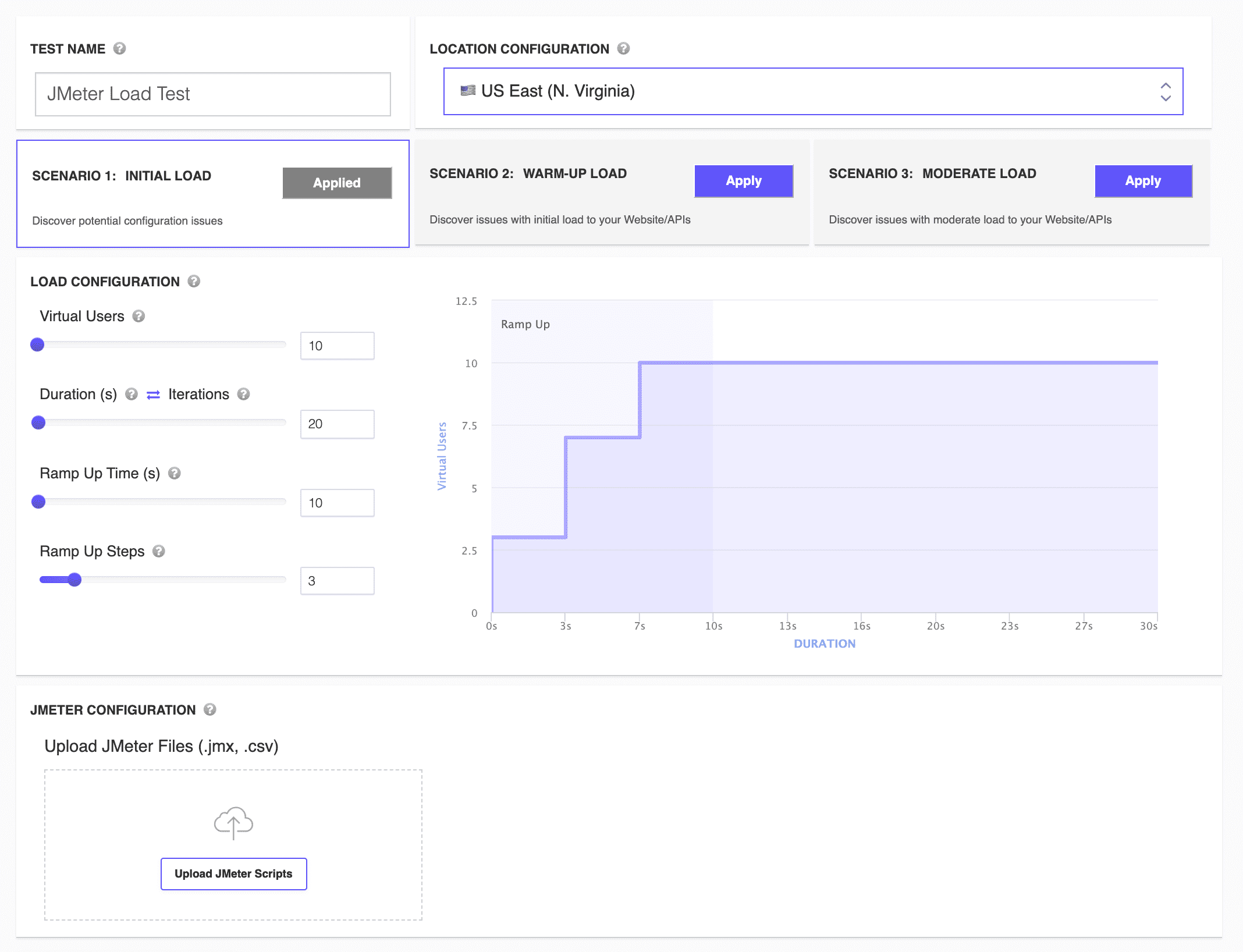
Schritte zur Konfiguration eines neuen Lasttests
1. Testnamen wählen
Wir generieren automatisch einen Testnamen für Ihren Test unter Verwendung des aktuellen Datums und der Uhrzeit. Sie können den Testnamen für Ihren Lasttest ändern, indem Sie zum Eingabefeld Testname gehen und Ihren eigenen Namen festlegen.

2. Bis zu 5 Teststandorte wählen
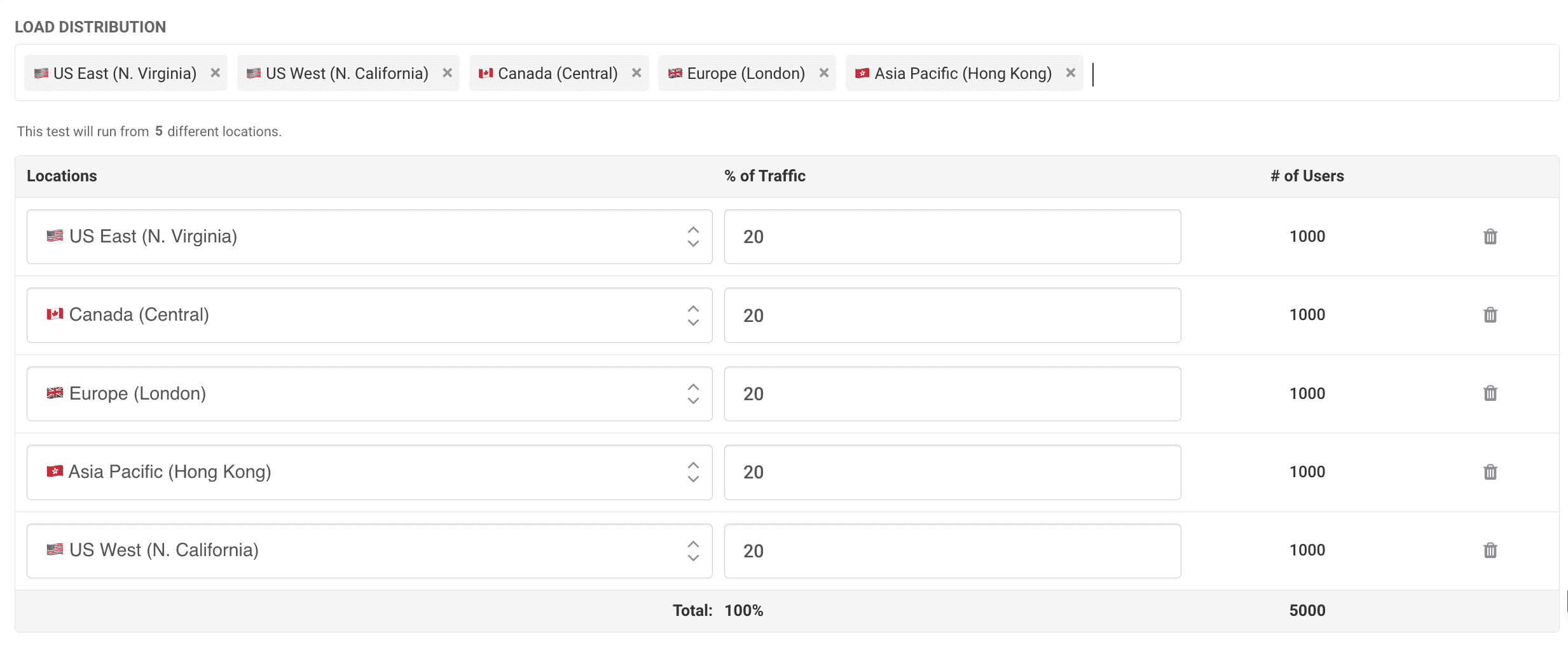
Sie können jetzt mehrere Standorte (bis zu 5) auswählen, von denen aus Last erzeugt wird. Dies simuliert realen Datenverkehr, der gleichzeitig aus verschiedenen geografischen Regionen kommt. Jedem ausgewählten Standort kann ein Prozentsatz des Datenverkehrs oder eine bestimmte Anzahl virtueller Benutzer zugewiesen werden. Wenn Sie beispielsweise insgesamt 5.000 virtuelle Benutzer wählen, können Sie diese auf mehrere Standorte verteilen, wie z. B.:
- US East (N. Virginia): 20% (1.000 Benutzer)
- Canada (Central): 20% (1.000 Benutzer)
- Europe (London): 20% (1.000 Benutzer)
- Asia Pacific (Hong Kong): 20% (1.000 Benutzer)
- US West (N. California): 20% (1.000 Benutzer)
Weitere Details zu den verfügbaren Standorten finden Sie hier. Wenn Sie IPs auf die Whitelist setzen müssen, lesen Sie bitte diese Anleitung.
Ergebnisse pro Standort
Beim Ausführen von Tests von mehreren Standorten können Sie Leistungsmetriken wie Antwortzeiten, Fehler und Hits/s pro einzelnem Standort untersuchen oder die kombinierten Ergebnisse anzeigen. Diese Granularität hilft Ihnen besser zu verstehen, wie Ihre Anwendung für Benutzer in verschiedenen Regionen funktioniert.
3. Lastszenarien
Wir bieten drei vordefinierte Szenarien, um Ihnen den schnellen Einstieg zu ermöglichen:
- Anfangslast
- Aufwärmlast
- Moderate Last
Klicken Sie einfach auf die Schaltflaeche Anwenden bei einem beliebigen Szenario, um die Lasttestkonfiguration automatisch auszufuellen.

4. Testkonfiguration
Der Schritt Lastkonfiguration ist der Bereich, in dem Sie festlegen:
- Anzahl der virtuellen Benutzer
- Testdauer (oder Test-Iterationen)
- Hochlaufzeit
- Hochlaufschritte
Sie können visuell prüfen, wie Ihr Lasttest ablaufen wird, indem Sie das Diagramm betrachten, das den Hochlaufprozess und die Gesamtdauer anzeigt.

5. Apache JMeter-Skripte hochladen und validieren
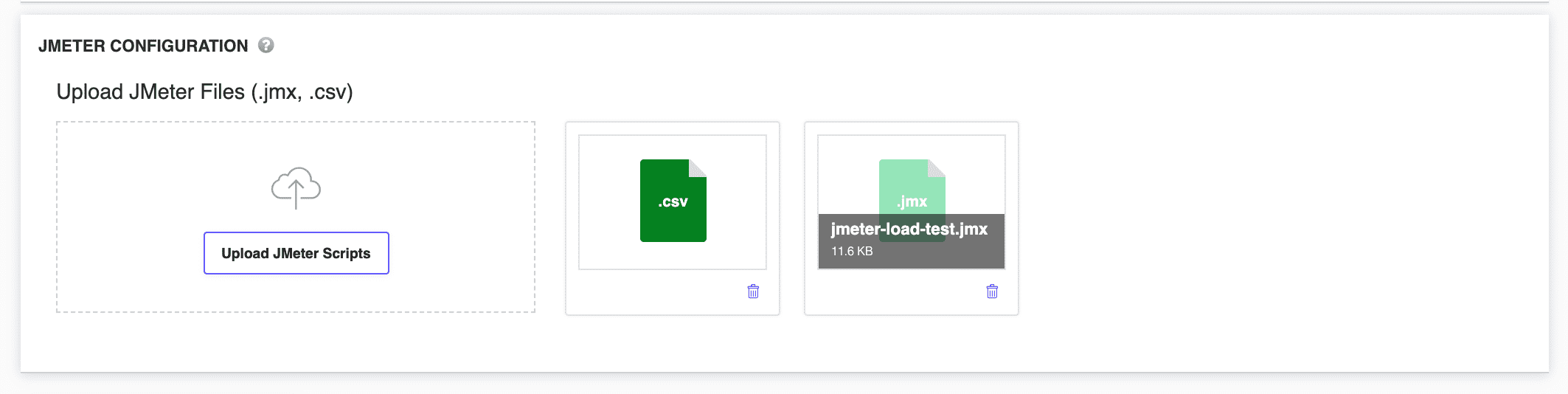
Hier laden Sie Ihre JMX-Testskriptdatei (eine pro Test) und alle CSV-Dateien hoch, die Sie möglicherweise benötigen.
JMeter-Skript-Validierung
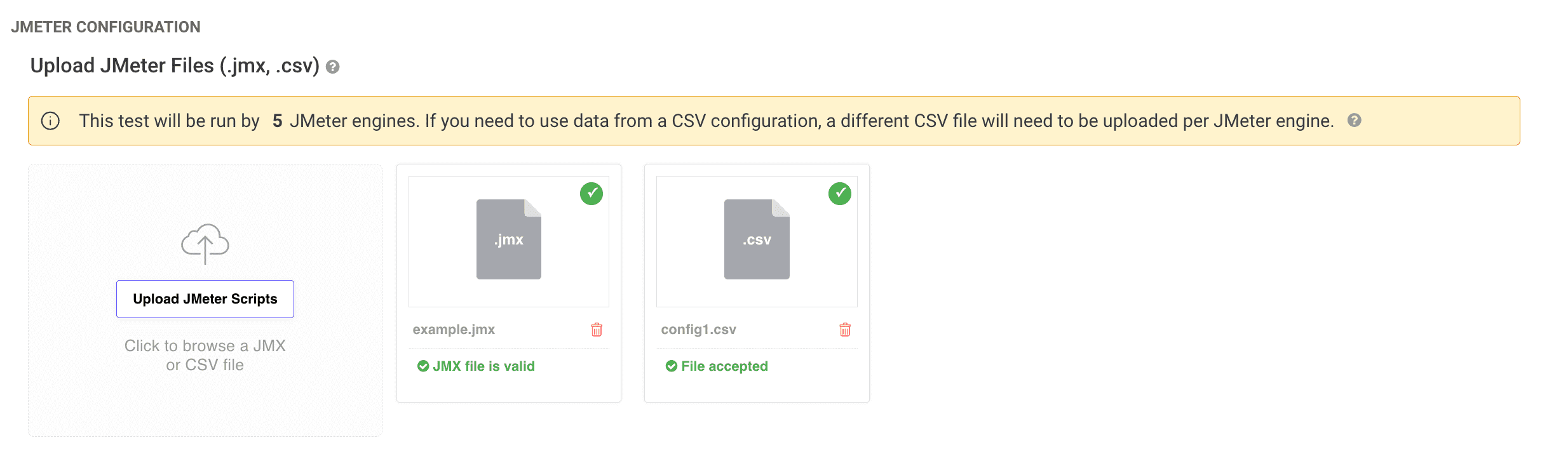
- Wir haben eine automatische Validierung von JMeter
.jmx-Dateien beim Hochladen hinzugefügt. - Sie können Ihre
.jmx- und.csv-Dateien per Drag and Drop in den Upload-Bereich ziehen oder die Schaltfläche JMeter-Skripte hochladen verwenden. - Bei Problemen mit dem Skript werden Sie sofort benachrichtigt.
JMeter-Test ausführen und Ergebnisse prüfen
Nachdem Sie Ihren Lasttest konfiguriert und alle notwendigen Dateien hochgeladen haben, klicken Sie auf Test ausführen, um Ihren JMeter-Lasttest zu starten.
Nach Abschluss des Tests können Sie:
- Gesamtleistungsmetriken im Tab Überblick anzeigen.
- Pro-Standort-Ergebnisse analysieren, um die Leistung jeder Region zu sehen.
- Fehler, Antwortzeiten, Hits/s und mehr in den Abschnitten Detailergebnisse untersuchen.
Weitere Details zur Analyse von Apache JMeter-Lasttestergebnissen finden Sie in unserer Anleitung zu Lasttestergebnissen.