So führen Sie einen neuen Lasttest durch
Einen neuen Lasttest mit LoadFocus durchführen
Es ist ganz einfach, einen neuen Lasttest für eine Website oder einen API-Endpunkt über die Benutzeroberfläche auf der Seite für neuen Lasttest zu erstellen.

Schritte zur Konfiguration eines neuen Lasttests
1. Testnamen wählen
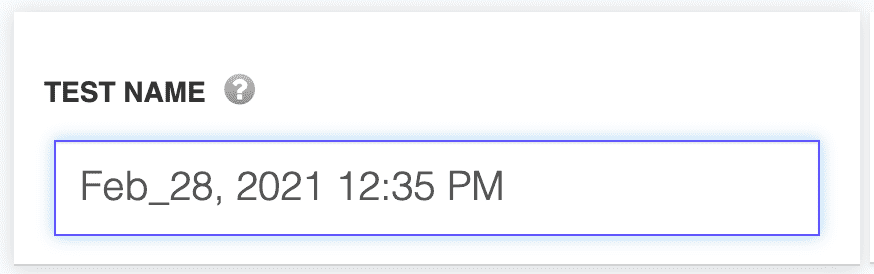
Wir generieren automatisch einen Testnamen für Ihren Test unter Verwendung des aktuellen Datums und der Uhrzeit. Sie können den Testnamen für Ihren Lasttest ändern, indem Sie zum Eingabefeld Testname gehen und Ihren eigenen Namen festlegen.
2. Teststandort wählen
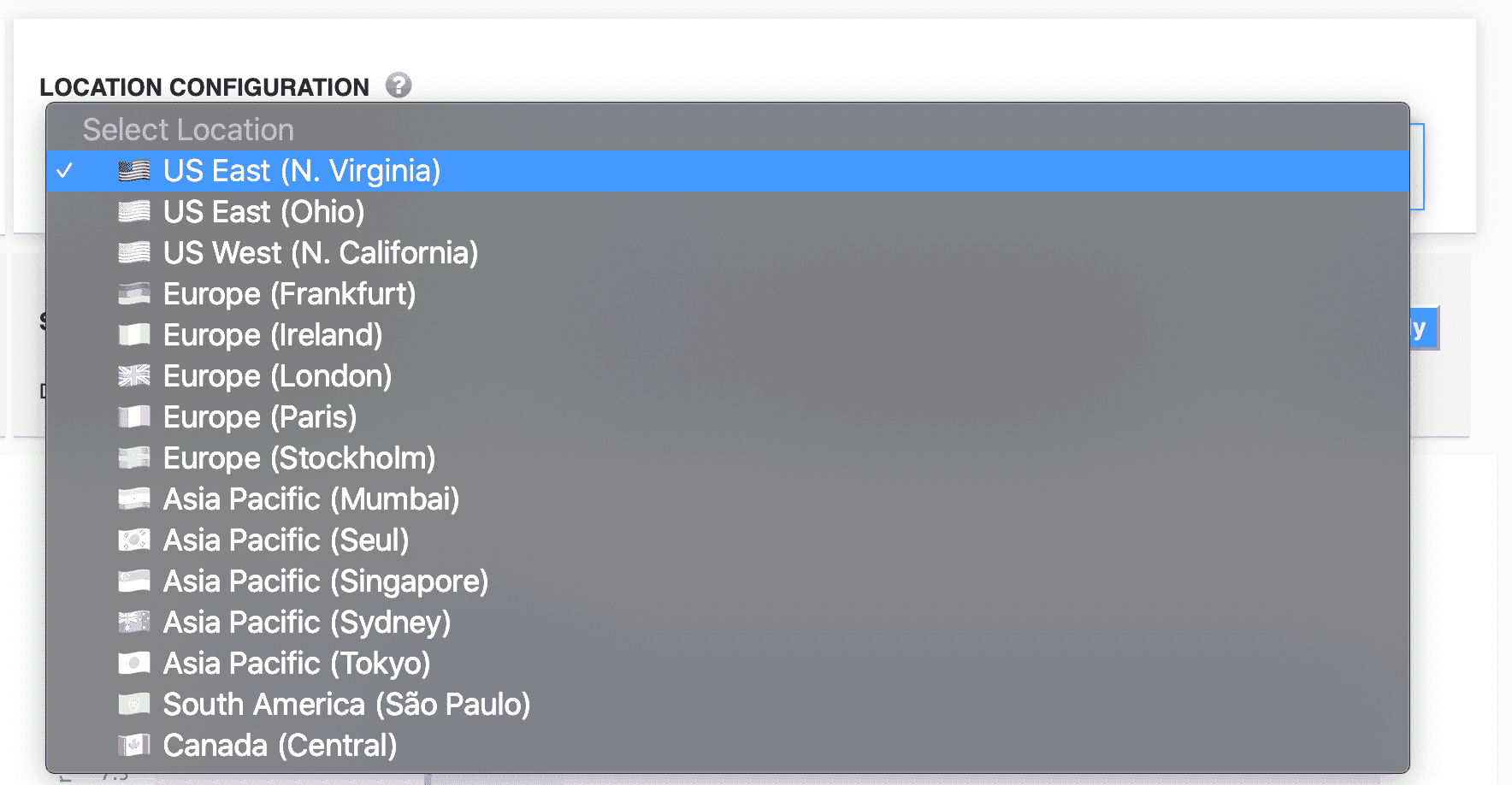
Der Teststandort ist der geografische Standort, von dem aus die virtuellen Clients/Benutzer Anfragen an Ihre Website/API senden. Weitere Details zu den Standorten finden Sie hier, Details zum IP-Whitelisting finden Sie hier.
3. Lastszenarien
Wir bieten drei vordefinierte Szenarien für einen schnellen Start: Anfangslast, Aufwärmlast und Moderate Last.
Sie können einfach eines davon auswählen, indem Sie auf die Schaltfläche Anwenden im Quadratfeld klicken.

4. Testkonfiguration
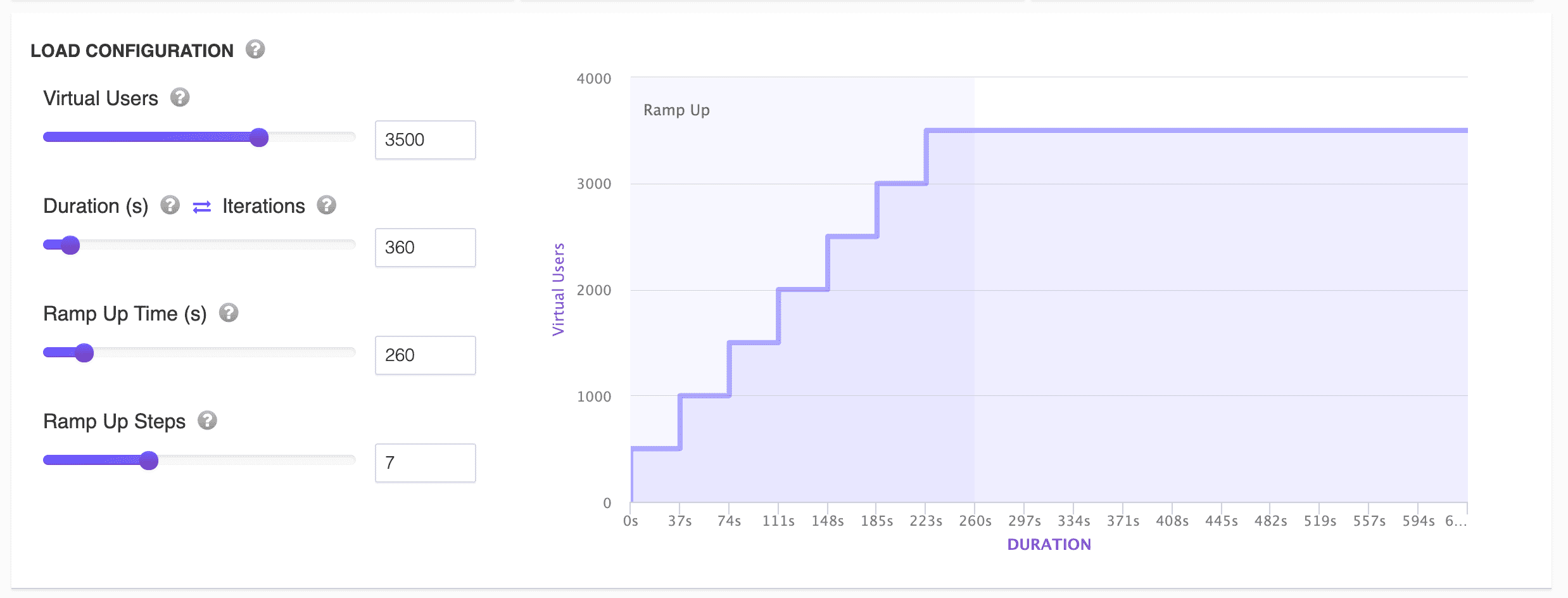
Der Schritt Lastkonfiguration ist der Bereich, in dem Sie die Anzahl der Virtuellen Benutzer, Dauer oder Test-Iterationen und Hochlaufzeit und die Hochlaufschritte auf die gewünschte Last einstellen. Prüfen Sie visuell mit dem Diagramm, wie Ihr Lasttest ablaufen wird, indem Sie die Hochlaufzeit, die Schritte und die Dauer des Lasttests betrachten.
Limits während der 7-tägigen Testphase
Ein kostenpflichtiger Plan beginnt mit einer 7-tägigen kostenlosen Testphase. Während dieser Testphase läuft jeder Lasttest unabhängig vom gewählten Plan mit reduzierten Limits: 50 virtuelle Benutzer, 5-minütige Tests und 3 Testläufe pro Tag. Deshalb endet der Schieberegler für die Virtuellen Benutzer bei 50, solange Sie sich in der Testphase befinden. Auch eine Starter-Testphase ist auf 50 virtuelle Benutzer begrenzt, behält aber die 20-minütigen Tests von Starter. Die vollen Limits Ihres Plans (zum Beispiel 1.500 virtuelle Benutzer bei Basic) greifen automatisch, sobald die Testphase endet. Um sie früher freizuschalten, nutzen Sie Skip Trial & Pay Now im Hinweis unter dem Schieberegler oder im Limits-Dialog; die Abrechnung beginnt sofort.
5. Anfragekonfiguration
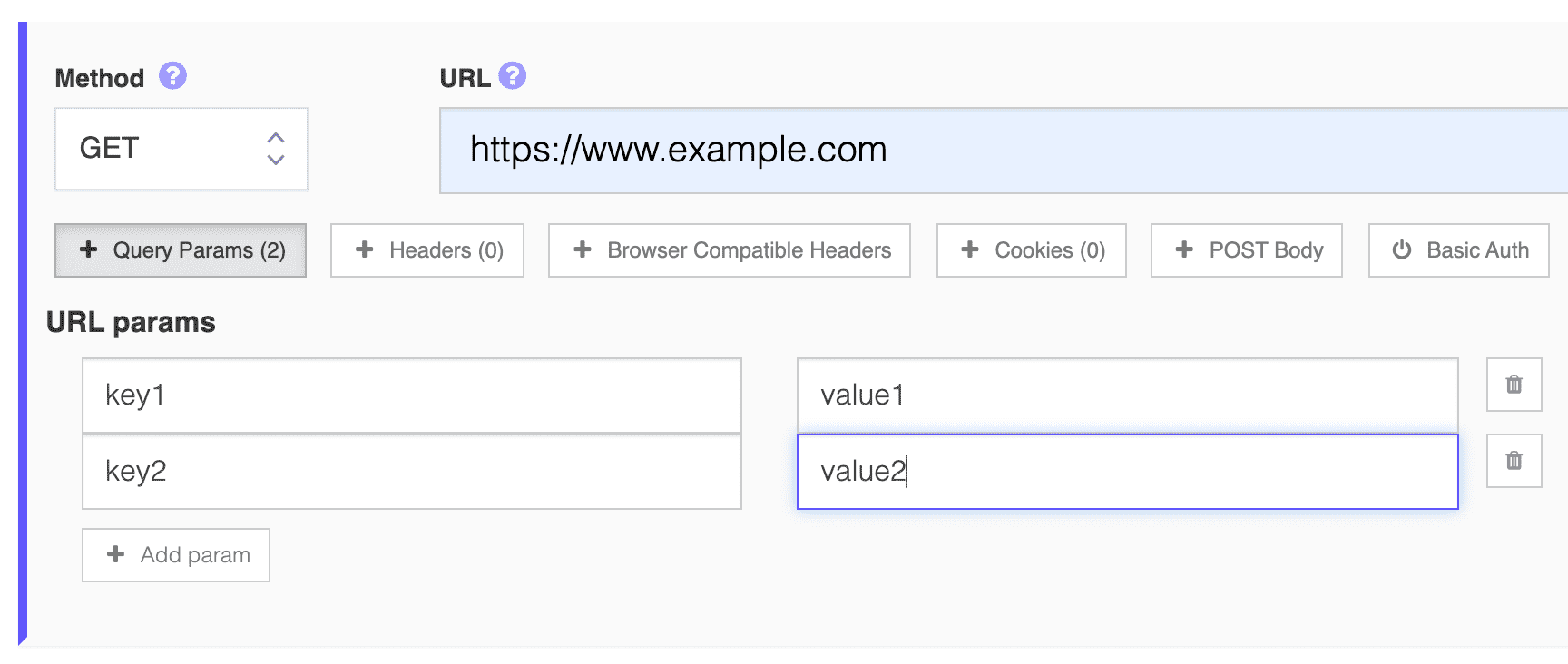
Die Anfragekonfiguration ist der Bereich, um den URL-Endpunkt (Website, API-URI, mobile App-URL) für die Tests festzulegen.
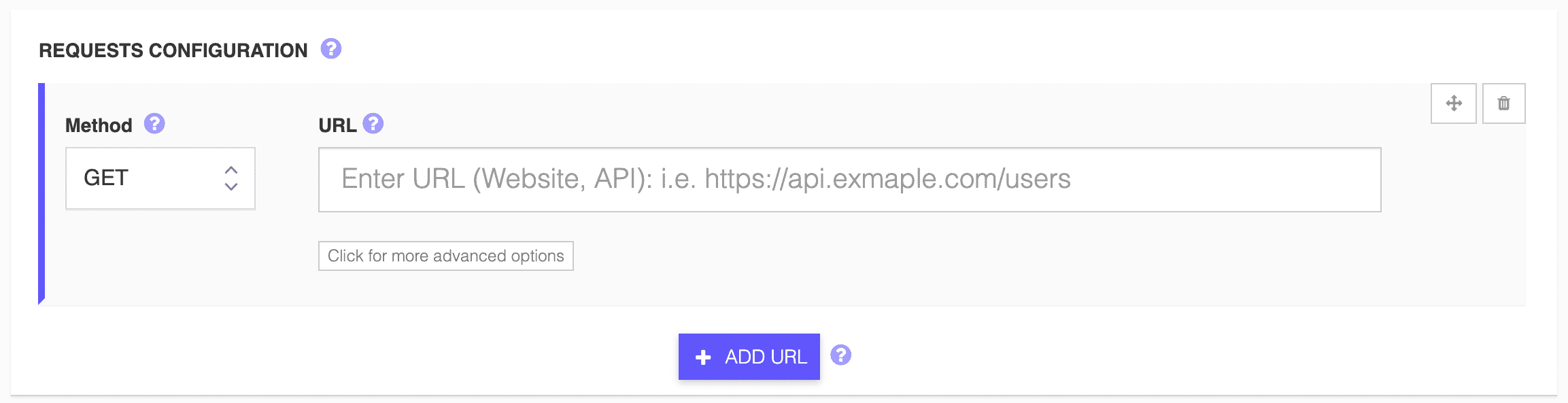
Standardmäßig setzen wir die Anfragemethode auf GET (dies ist die Anfrage, die beim Laden einer Website in einem Browser gestellt wird), aber Sie können auch andere Anfragen gemäß Ihrem Testszenario prüfen.
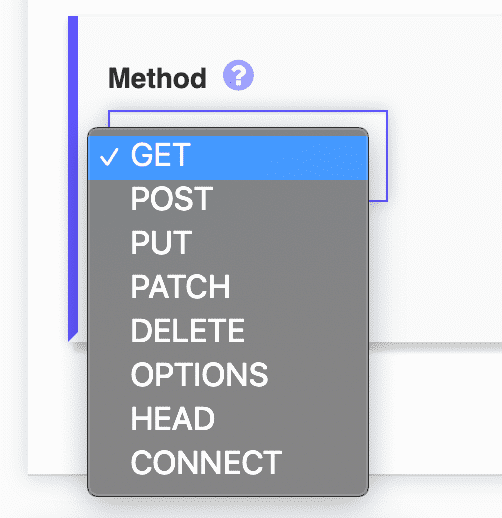
Sie können eine oder mehrere Anfragen zu Ihren Lasttests hinzufügen. Alle virtuellen Benutzer werden die Endpunkte nacheinander aufrufen. Wenn Sie die Anfragen neu anordnen möchten, können Sie sie einfach per Drag and Drop mit den Pfeiltasten auf der rechten Seite verschieben.

6. Erweiterte URL-Optionen
1. Query (URL)-Parameter
Sie können mehrere Query-Parameter zu Ihrer URL hinzufügen, indem Sie Schlüssel/Wert-Paare hinzufügen.
Dies führt zu einer URL: https://www.example.com?key1=value1&key2=value2