So prüfen Sie Lasttestergebnisse
Wir haben zuvor gesehen, wie man einen neuen Lasttest für eine Website oder einen API-Endpunkt über die Benutzeroberfläche auf der Seite für neuen Lasttest mit unserem Cloud-Lasttest-Tool erstellt.

Konzentrieren wir uns nun darauf, wie wir die Ergebnisse unseres Lasttests interpretieren, sei es ein Lasttest für eine Website, API oder einen Webdienst. Die Ergebnisse sind ähnlich für Lasttests, die gegen Websites/APIs durchgeführt werden, und Lasttests, die mit Apache JMeter-Testskripten ausgeführt werden.
Überblick der Lasttestergebnis-Seite
Lassen Sie uns die Ergebnisseite Ihres Lasttests (JMeter-Lasttests) auf granularer Ebene aufschlüsseln.
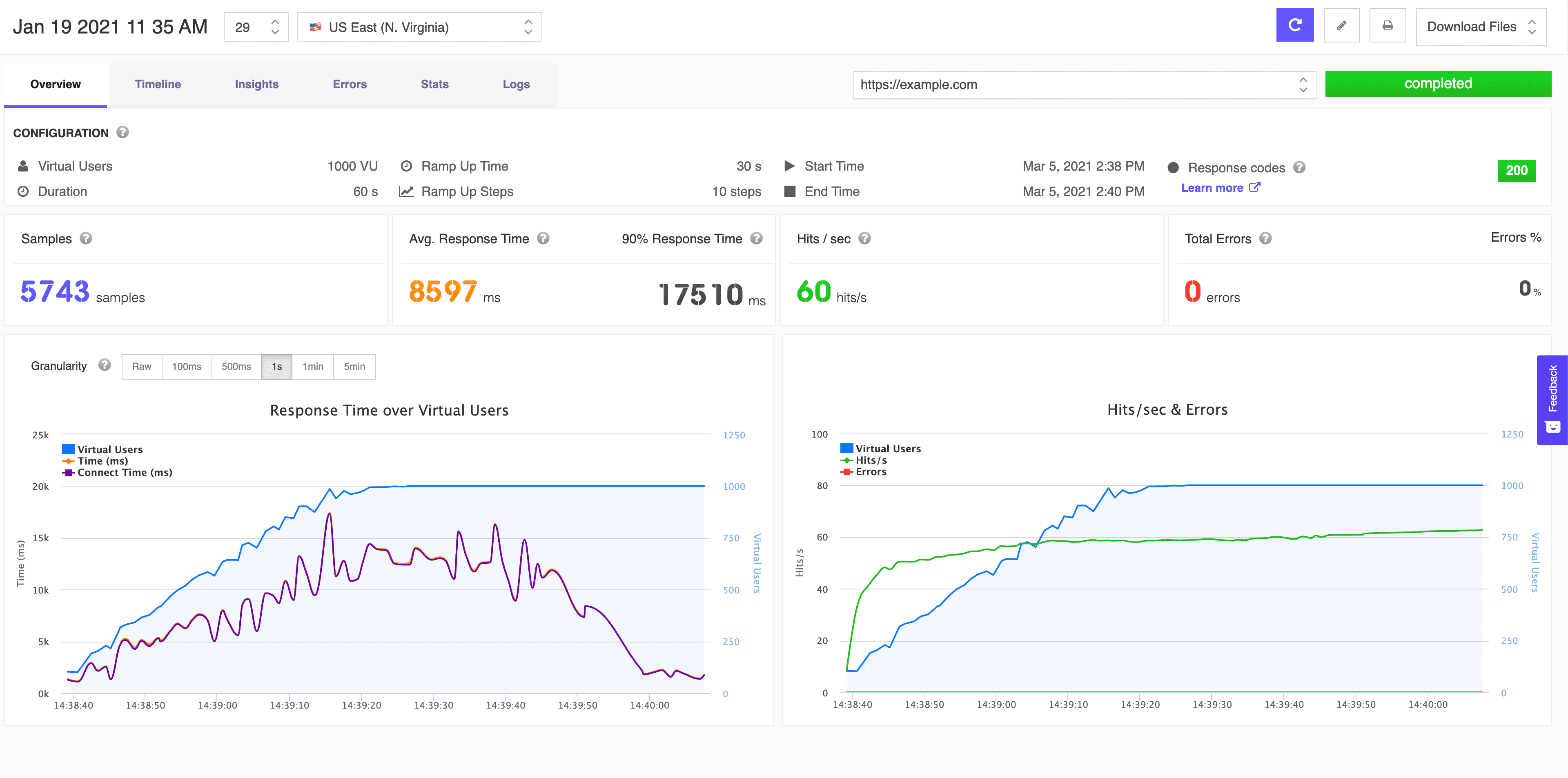
Überblick-Ergebnisseite
- Testname, Test-ID, Teststandort

In der oberen linken Ecke der Ergebnisseite haben wir den Namen unseres Lasttests, die Anzahl der Testläufe und den geografischen Standort, von dem aus unsere virtuellen Benutzer auf unseren Endpunkt zugegriffen haben.
- Test erneut ausführen-Schaltfläche, Test bearbeiten-Schaltfläche, PDF-Bericht drucken-Schaltfläche, Berichte herunterladen und Testdateien-Dropdown.

In der oberen rechten Ecke der Ergebnisseite haben wir die Schnellzugriff-Schaltflächen zum erneuten Ausführen des aktuellen Lasttests, zum Bearbeiten der Testkonfiguration, zum Drucken des PDF-Berichts und zum Herunterladen von Dateien im Zusammenhang mit der aktuellen Lasttestkonfiguration und den Ergebnissen.
- Test erneut ausführen löst automatisch einen weiteren Lauf des aktuellen Lasttests aus. Dies startet alle Cloud-Instanzen für die erneute Ausführung des Tests mit derselben Konfiguration.
- Test bearbeiten führt Sie zur Testkonfigurationsseite, falls Sie die Anzahl der virtuellen Benutzer, Dauer, Hochlaufzeit, Hochlaufschritte, Standort oder die Endpunkte ändern möchten. Die Konfigurationen werden pro Testlauf gespeichert. Selbst wenn Sie die neueste Konfiguration ändern, werden alle Testläufe mit ihrer entsprechenden Testkonfiguration angezeigt. Nur die neueste Testkonfiguration wird auf der Seite Test bearbeiten angezeigt.
- Ergebnis-Tabs

Die Ergebnisseite ist in mehrere Tab-Panels aufgeteilt für ein besseres Verständnis der Metriken. Es gibt sechs Tabs, über die die Lasttestergebnisse verstanden werden können: Wir werden jedes dieser Tab-Panels eingehend untersuchen, um zu verstehen, wie wir das Beste aus unseren Lasttestergebnissen herausholen können.
- Überblick
- Zeitleiste
- Insights
- Fehler
- Statistiken
- Logs
- Dropdown-Liste aller Endpunkte (Anfragen), die während des Lasttests ausgeführt wurden.

Alle folgenden Metriken und Ergebnisse beziehen sich auf den ausgewählten Endpunkt (Anfrage)-URL. Wenn im Lasttest mehr als ein Endpunkt (Anfrage)-URL vorhanden ist, können Sie die Ergebnisse für einen anderen Endpunkt (Anfrage)-URL über das Dropdown anzeigen.
- Teststatus
Es gibt einige mögliche Status, die hier sichtbar sind:
- running - wird angezeigt, wenn der aktuelle Lasttest noch läuft
- completed - wird angezeigt, wenn der aktuelle Lasttest abgeschlossen ist
- aborted - wird angezeigt, wenn der Lasttest vor dem Abschluss unterbrochen wurde.
- Konfiguration


Hier können Sie die aktuelle Testkonfiguration, Start- und Endzeiten sowie die Antwortcode-Übersicht sehen. Konfigurationsdetails pro aktuellem Lasttest werden angezeigt:
- Virtuelle Benutzer
- Dauer
- Hochlaufzeit
- Hochlaufschritte
- Startzeit
- Endzeit
- Antwortcodes
Die aktuelle Lasttestkonfiguration ist an die aktuellen Ergebnisse gebunden, und eine Änderung der Lasttestkonfiguration wird diese nicht beeinflussen.
- Überblick-Ergebnismetriken

- Samples - Dies stellt die Gesamtzahl der Anfragen dar, die während der Dauer des Lasttests an den Server gesendet wurden.
- Durchschnittliche Antwortzeit - Die durchschnittliche Antwortzeit oder mittlere Antwortzeit stellt die Zeitspanne dar, vom Moment, in dem ein Benutzer eine Anfrage sendet, bis zu dem Zeitpunkt, an dem die Anwendung anzeigt, dass die Anfrage abgeschlossen wurde. Ein arithmetisches Mittel für alle Antworten (Summe aller Antwortzeiten / Anzahl), der Durchschnittswert wird angezeigt.
- 90% Antwortzeit - Die 90%-Antwortzeit oder das 90. Perzentil stellt den Wert dar, für den 90% der Antworten (Datenpunkte) kleiner und 10% größer sind, der 90.-Perzentil-Wert wird angezeigt.

- Hits/Sekunde - Hits/s gibt die Anzahl der Zugriffe an, die die Anwendung pro Sekunde erhält, der Durchschnittswert wird angezeigt.
- Gesamtfehler - Dies stellt die Gesamtfehler dar, die beim Ausführen des Tests gegen die eingegebene URL aufgetreten sind (4xx- und 5xx-Antwortcodes oder andere Verbindungsfehler), der Gesamtwert wird angezeigt.
- Fehlerprozentsatz (%) - Dies stellt den Prozentsatz der Fehler dar, die während des Lasttests aufgetreten sind, bezogen auf die Gesamtzahl der Samples.
- Ergebnisdiagramme
Auf der Überblicksseite gibt es zwei Diagramme: Antwortzeit über virtuelle Benutzer und Hits/s & Fehler im Zeitverlauf.
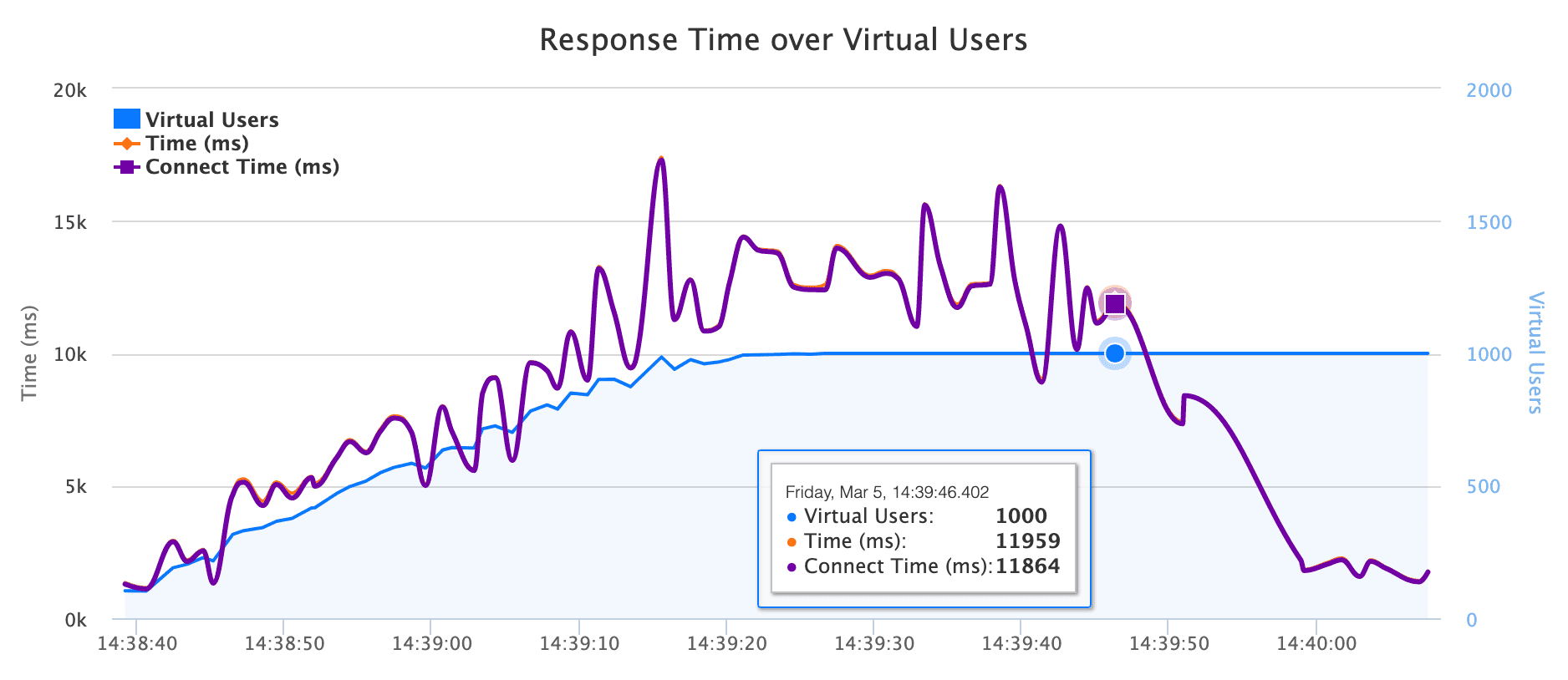
- Im Diagramm Antwortzeit über virtuelle Benutzer können Sie die Antwortzeiten während des Lasttests sehen. Interessant zu entdecken in diesem Diagramm ist, wann während des Lasttests (wie viele virtuelle Benutzer Ihre Anwendung belasten) die Antwortzeit größer wird. Sie können die Hochlaufzeit und die Schritte zur Erhöhung der virtuellen Benutzer auf die konfigurierte Anzahl sehen.
- Gleichzeitig können Sie im Diagramm Hits/s & Fehler im Zeitverlauf die Anzahl der Hits pro Sekunde untersuchen, die Ihre Anwendung während des Lasttests erhält, zusammen mit der Anzahl der Fehler und wann sie während des Lasttests auftreten.
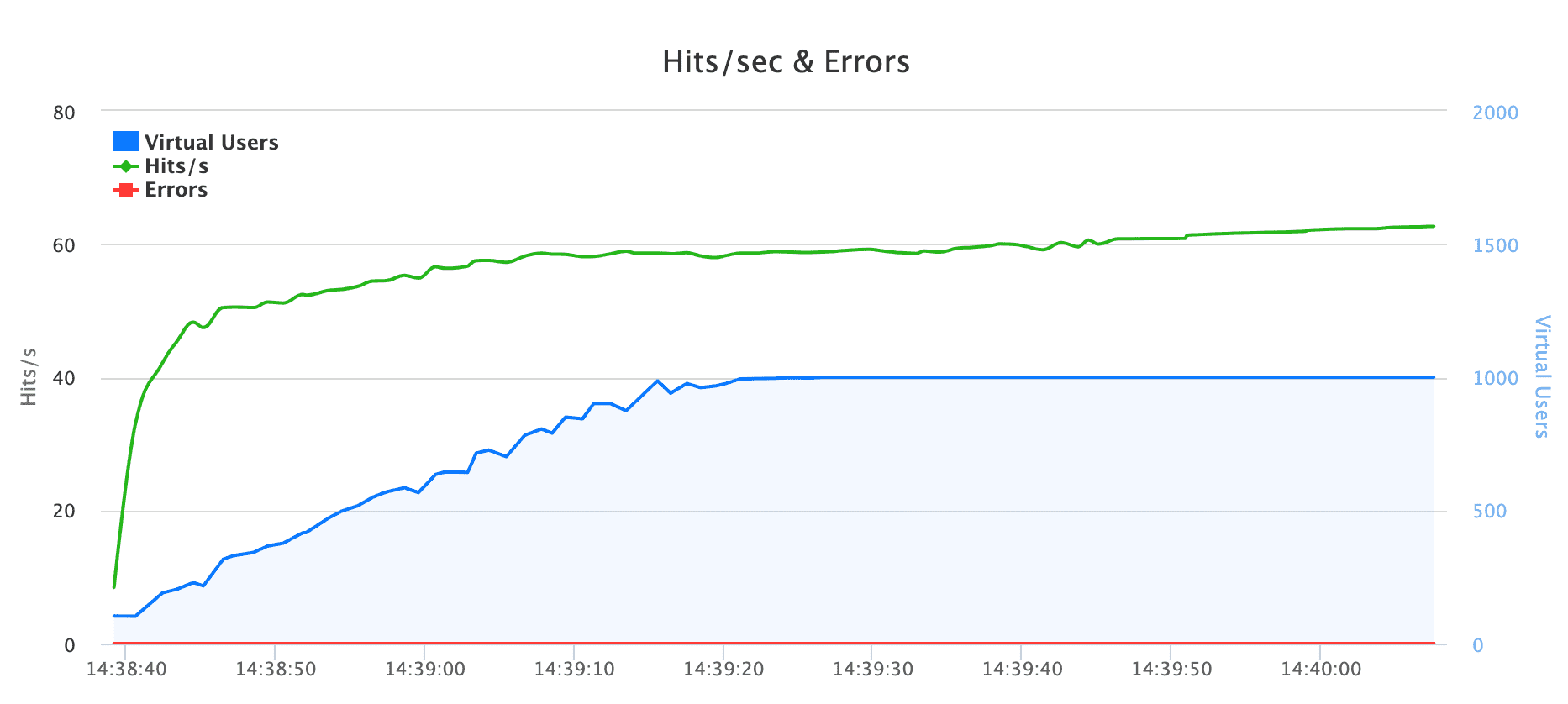
Diese beiden Diagramme sind sehr nützlich, da sie aufzeigen, wie sich Ihre Anwendung während des Lasttests verhält und ob es Engpässe/Fehler bei der Erhöhung der Anzahl gleichzeitiger virtueller Benutzer gibt.
Stats-Tabelle als CSV exportieren
Der Stats-Tab zeigt die aggregierte Tabelle pro Label für den Lauf: Samples, mittlere Antwortzeit, Hits pro Sekunde, minimale und maximale Zeiten, die 50/90/95/99-Perzentile, Fehleranzahl und -prozentsatz sowie gesendete und empfangene KBytes pro Sekunde.
Klicken Sie auf Export CSV über der Tabelle, um genau das herunterzuladen, was die Tabelle zeigt, eine Zeile pro Label, als loadfocus-stats-<testname>-<runid>.csv. Die Datei öffnet sich direkt in Excel oder Google Sheets, was es einfach macht, Lauf-Statistiken zu archivieren, zwei Läufe nebeneinander zu vergleichen oder die Zahlen in Ihr eigenes Reporting einzuspeisen.