

Alert-Konfiguration
Alerts melden Ihnen, wenn das Ergebnis eines Page-Speed-Tests ein von Ihnen gesetztes Limit überschreitet. Sie legen einen Alert für einen Test an, wählen eine Metrik und eine Bedingung, legen fest, wann Sie benachrichtigt werden, und wohin die Nachricht geht. Eine Schritt-für-Schritt-Anleitung finden Sie unter Neuen Alert erstellen.
1. Warnung auslösen
Abschnitt betitelt „1. Warnung auslösen“Die Überschriften und Bezeichnungen unten sind die der Seite für neue Alerts. Im Dialog Neuer Monitor heißen dieselben Felder Aktiv, Test auswählen und Fehlschlagen wenn.
- Aktiviert / Deaktiviert: Der Schalter neben dem Schritt-Titel schaltet den Alert ein oder aus. Neue Alerts sind aktiviert.
- Wenn Seitenname: Wählen Sie den Test ("Test auswählen"), für den der Alert gilt. Bei jeder Ausführung dieses Tests prüft der Alert seine Bedingung.
- Metrik hat: Wählen Sie, was überwacht wird. Sie können einen Score wählen (Performance, Accessibility, Best Practices, SEO), eine Labor-Metrik (First Contentful Paint, Largest Contentful Paint, Speed Index, Time To Interactive, Total Blocking Time, Cumulative Layout Shift, Page Weight (KB), Requests) oder eine Feld-Metrik echter Nutzer (LCP, INP, CLS, FCP, TTFB, mit "(field)" gekennzeichnet). Siehe Alert-Metriken.
- Bedingung und Wert: Wählen Sie "unter", "über" oder "verschlechtert sich um (%)" und geben Sie einen Wert ein. "Verschlechtert sich um (%)" löst aus, wenn sich die Metrik um mindestens diesen Prozentsatz gegenüber dem gleitenden Median der letzten 5 Läufe verschlechtert. Für eine Echtnutzer-Feldmetrik lauten die Bedingungen "Bewertung erreicht schlecht", "Bewertung verschlechtert sich", "p75 ist über" und "p75 ist unter" (nur bei den beiden p75-Optionen wird ein Wert benötigt), und "verschlechtert sich um (%)" gibt es nur für Scores und Labor-Metriken. Ein Alert mit "über" oder "unter" auf einem Score oder einer Labor-Metrik ist zugleich eines der Performance-Budgets des Tests.
Feld-Alerts nutzen Chrome-UX-Report-Daten echter Nutzer für das Gerät des Tests. Diese Daten werden etwa einmal pro Tag aktualisiert, daher lösen diese Alerts nicht sofort aus wie Labor-Alerts.
2. Benachrichtigen wenn
Abschnitt betitelt „2. Benachrichtigen wenn“Schalten Sie die gewünschten Fälle ein:
- eine Prüfung fehlschlägt
- eine Prüfung sich erholt
- jedes Mal wenn eine Prüfung fehlschlägt
Die ersten beiden sind standardmäßig an.
3. An folgende Kanäle
Abschnitt betitelt „3. An folgende Kanäle“Wählen Sie einen oder mehrere Alert-Kanäle. Ein Kanal kann E-Mail, Slack, Microsoft Teams, Discord, Webhook oder PagerDuty sein, und bestehende Opsgenie-Kanäle funktionieren weiter. PagerDuty-, Opsgenie- und Discord-Alerts werden in kostenpflichtigen Plänen gesendet. Mindestens einer ist erforderlich.
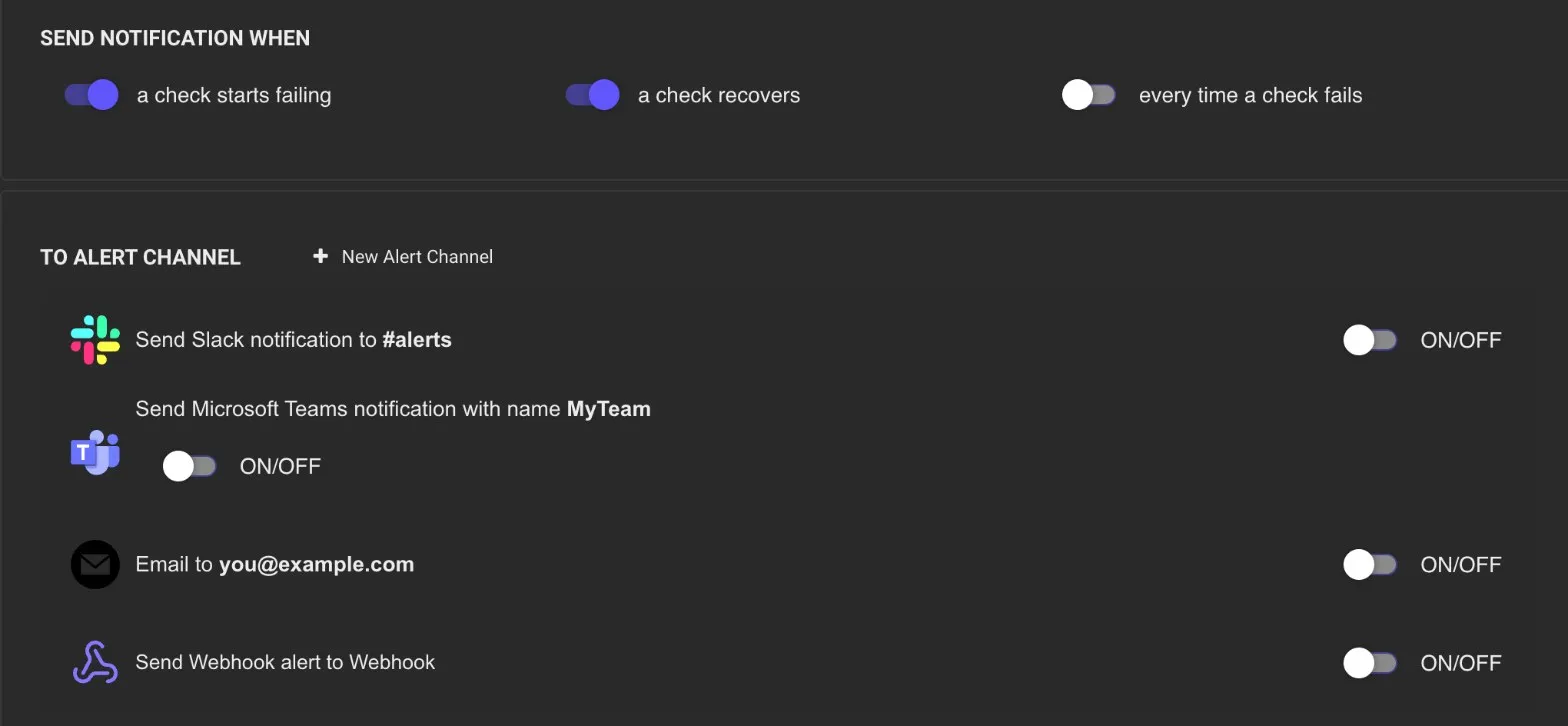
Um einen Kanal hinzuzufügen, klicken Sie auf "Warnkanal erstellen" (Neuer Warnkanal im Dialog Neuer Monitor), oder klicken Sie in der Seitenleiste auf Warnungen, um die Seite Alarmkanäle zu öffnen, und dort auf Neuer Alarmkanal. Test in der Zeile eines Kanals sendet eine Testnachricht. Kanäle werden mit den Lasttests und API-Checks Ihres Teams geteilt, und die Anleitungen zu Alert-Kanälen beschreiben jeden Typ. Klicken Sie dann auf "Monitor speichern".
Alerts in der Testliste sichtbar
Abschnitt betitelt „Alerts in der Testliste sichtbar“Die für jeden Test hinzugefügten Alerts sind in der Liste sichtbar:

Alert-Details
Abschnitt betitelt „Alert-Details“Um die Details der Alerts für einen Test anzuzeigen, klicken Sie in der Liste auf den Alert. Die Seite Alert-Details zeigt die bisherigen Status eines Alerts.
Neben den Alerts bekommt jedes Team, das Page Speed genutzt hat, montags eine Zusammenfassung per E-Mail, siehe Wöchentlicher Bericht & Benachrichtigungen.