

Analyse der k6 Lasttest-Ergebnisse
Sobald Ihr k6-Lasttest abgeschlossen ist, hat die Ergebnisseite diese Tabs: Übersicht, AI-Assistent, Zeitverlauf, Trend, Erkenntnisse, Fehler, Statistiken, Protokolle und Notizen. Der Zeitverlauf ist im Free-Plan nicht verfügbar. Trend zeigt, wie sich dieser Test in seinen letzten Testläufen entwickelt hat.
Das Menü ... (Weitere Optionen) im Ergebniskopf enthält Aktuelle Konfiguration bearbeiten, Anzeigeeinstellungen für Ergebnisse festlegen, Als Baseline festlegen, Drucken oder als PDF speichern und Teilen, womit Sie einen öffentlichen Link zum Bericht erstellen.
Schlägt das Skript fehl, bevor es Last erzeugt, zum Beispiel durch einen Syntaxfehler, einen Import, der sich nicht laden lässt (etwa eine Erweiterung k6/x/...), oder ein setup(), das einen Fehler wirft oder in ein Timeout läuft, endet der Lauf als fehlgeschlagen: Die Liste der k6-Tests zeigt FEHLGESCHLAGEN, und die Ergebnisseite öffnet den Dialog Test run failed, statt ABGESCHLOSSEN mit leeren Ergebnissen. Ein teardown(), das nach dem Test einen Fehler wirft, ändert daran nichts: Der Lauf wird mit seinen Ergebnissen abgeschlossen.
Ergebnisübersicht
Abschnitt betitelt „Ergebnisübersicht“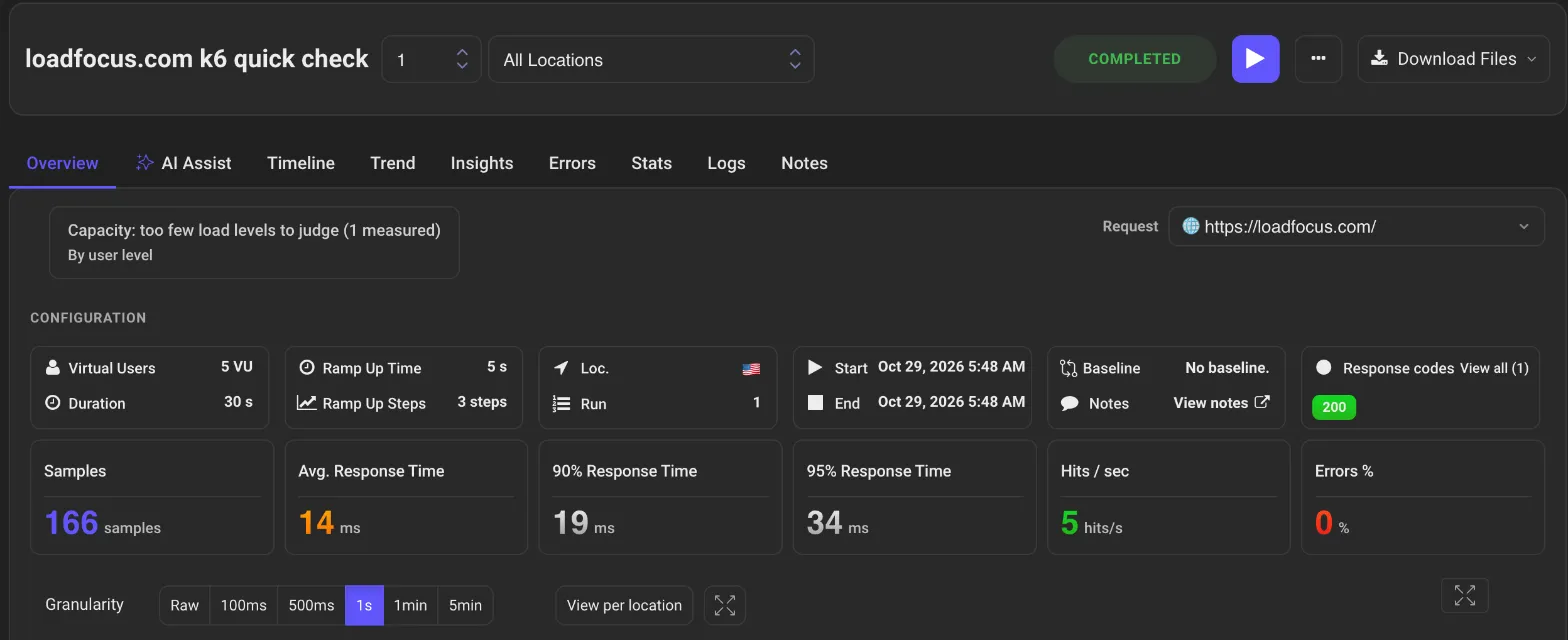
Der Tab Übersicht zeigt die wichtigsten Leistungsmetriken Ihres Tests:
| Metrik | Beschreibung |
|---|---|
| Stichproben | Gesamtzahl der HTTP-Anfragen während des Tests |
| Durchschn. Antwortzeit | Durchschnittliche Antwortzeit über alle Anfragen |
| 90% Antwortzeit | 90. Perzentil: 90% der Anfragen wurden innerhalb dieser Zeit abgeschlossen |
| 95% Antwortzeit | 95. Perzentil: 95% der Anfragen wurden innerhalb dieser Zeit abgeschlossen |
| Zugriffe / Sek. | Anfragedurchsatz (Anfragen pro Sekunde) |
| Fehler % | Prozentsatz der Anfragen, die Fehler zurückgegeben haben |
Die Übersicht zeigt außerdem die Zusammenfassung der Testkonfiguration: virtuelle Benutzer, Dauer, Hochlaufzeit, Hochlauf-Schritte und die verwendeten Cloud-Standorte.
Unter den Metriken zeigen interaktive Diagramme:
- Antwortzeit über virtuelle Benutzer: wie sich die Antwortzeit ändert, wenn die Zahl gleichzeitiger Benutzer steigt
- Treffer/s und Fehler: Durchsatz und Fehlerrate über die Zeit
Mit den Granularität-Steuerungen (Roh, 100ms, 500ms, 1s, 1min, 5min) passen Sie die Diagrammauflösung an. Aktivieren Sie Nach Standort anzeigen, um die Ergebnisse nach Teststandort aufzuschlüsseln.
Testdateien und Skript
Abschnitt betitelt „Testdateien und Skript“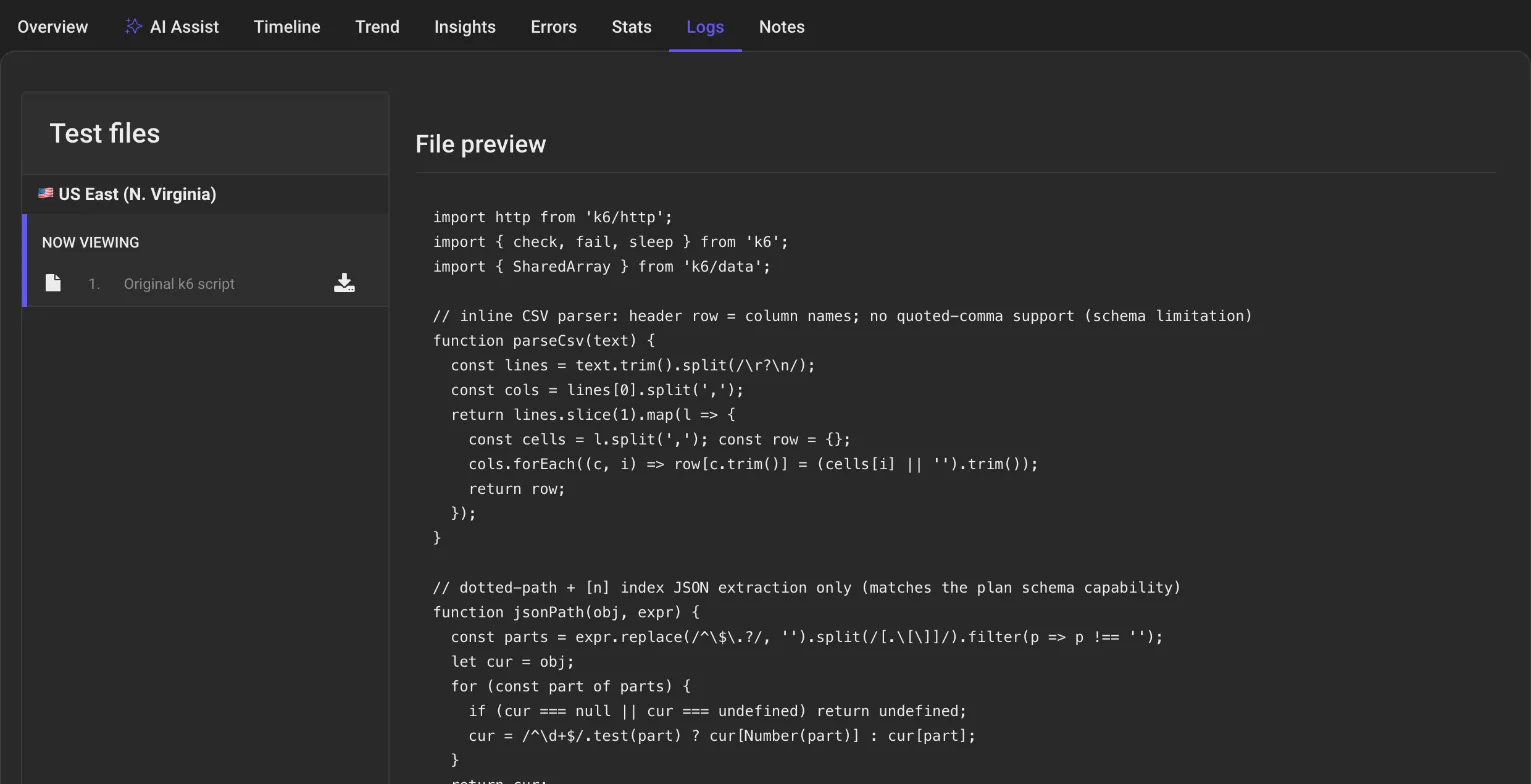
Der Tab Protokolle listet die vom Lauf verwendeten Dateien auf, gruppiert nach Cloud-Standort:
- Testdateien: das hochgeladene k6-Skript
- Dateivorschau: der Inhalt der ausgewählten Datei, einschließlich des ausgeführten k6-JavaScripts
- Download: jede der Dateien herunterladen
Das ist nützlich, um zu prüfen, welche Skriptversion für einen bestimmten Testlauf ausgeführt wurde.
Zeitverlauf-Ergebnisse
Abschnitt betitelt „Zeitverlauf-Ergebnisse“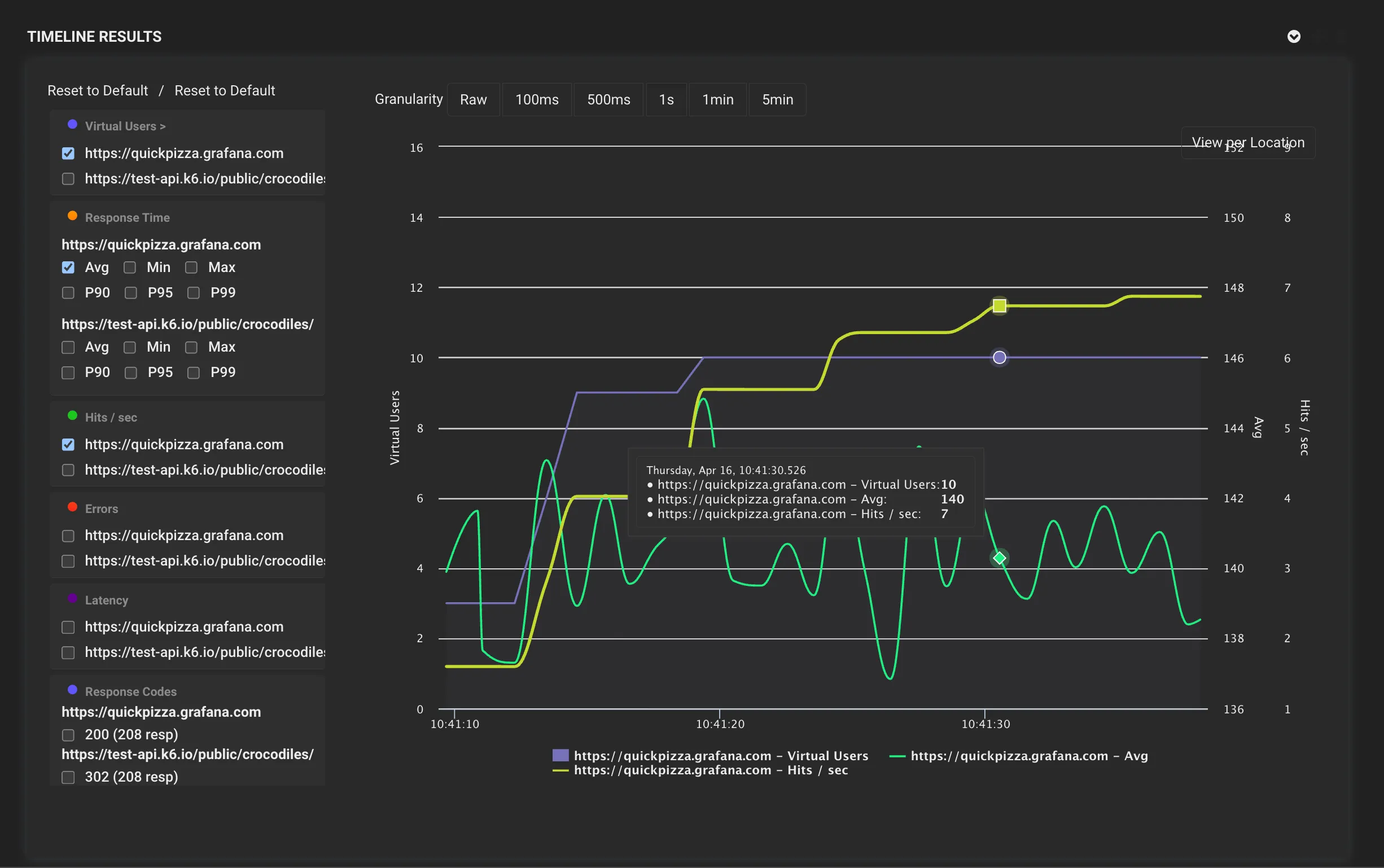
Der Tab Zeitverlauf zeigt Zeitreihendiagramme für jede URL bzw. jeden Endpunkt Ihres Tests:
- Virtuelle Benutzer: aktive gleichzeitige Benutzer über die Zeit
- Antwortzeit: durchschnittliche, minimale, maximale, P90-, P95- und P99-Antwortzeiten
- Zugriffe / Sek.: Anfragedurchsatz pro Endpunkt
- Latenz: Messungen der Netzwerklatenz
- Antwortcodes: Verteilung der HTTP-Statuscodes (200, 301, 404 usw.)
Jede Metrik lässt sich aufklappen, um einzelne Endpunkte zu zeigen. Fahren Sie mit der Maus über die Diagramme, um die genauen Werte zu jedem Zeitpunkt zu sehen.
Die Zeitverlaufsansicht ist wesentlich, um Folgendes zu erkennen:
- Leistungsverschlechterung bei steigender Last
- Bestimmte Endpunkte, die zuerst langsamer werden
- Fehlerspitzen, die mit der Benutzerzahl zusammenhängen
- Latenzmuster über verschiedene Endpunkte
Testbericht
Abschnitt betitelt „Testbericht“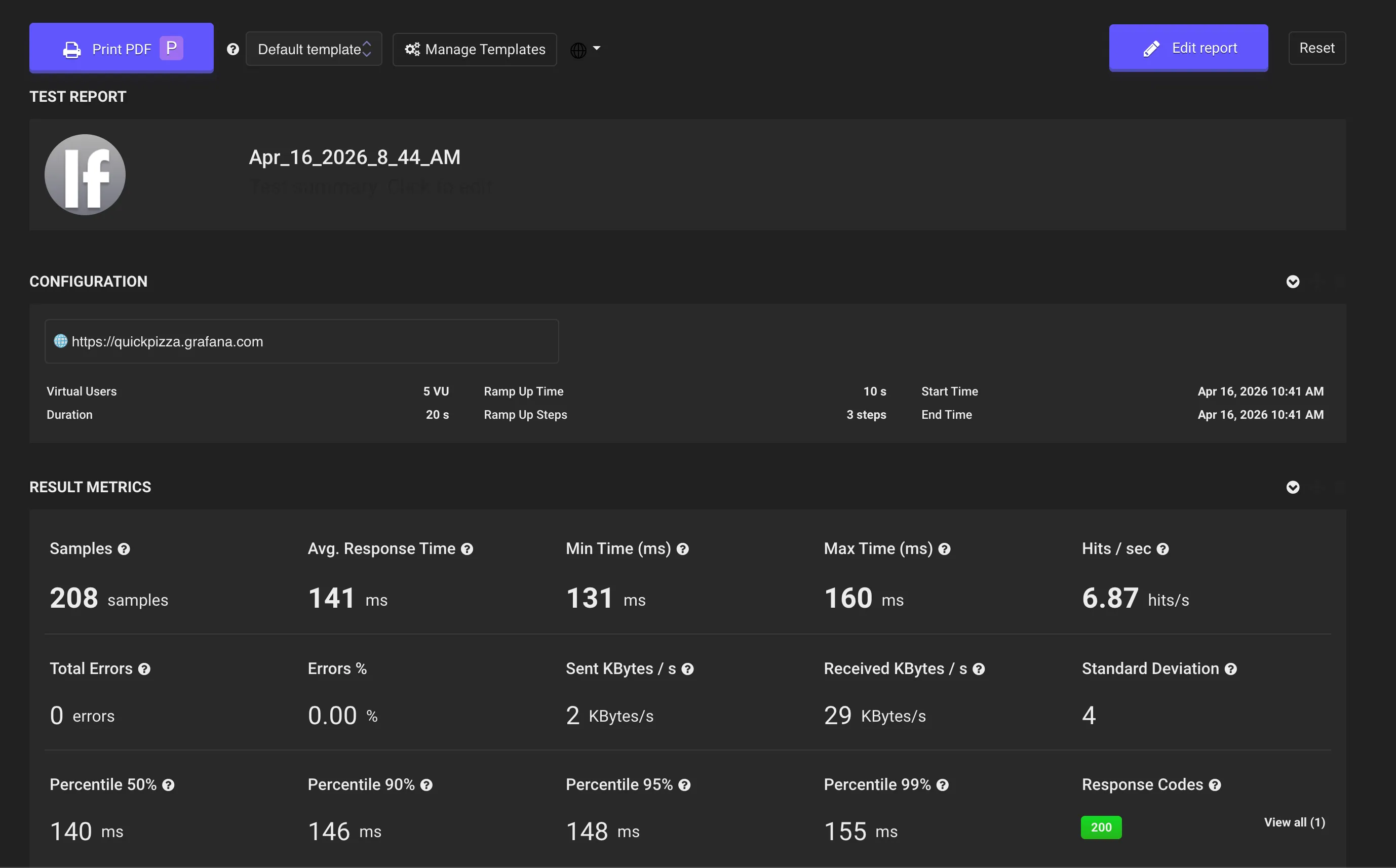
Öffnen Sie im Ergebniskopf das Menü ... und klicken Sie auf Drucken oder als PDF speichern, um die Berichtsseite zu öffnen, und dann auf PDF drucken, um den Bericht zu erzeugen. Der Bericht enthält:
Konfigurationsabschnitt:
- Virtuelle Benutzer, Dauer, Hochlaufzeit, Hochlauf-Schritte
- Start- und Endzeit
Abschnitt Ergebnismetriken:
- Stichproben, durchschnittliche Antwortzeit, Min.- und Max.-Zeit, Zugriffe/Sek.
- Gesamtfehler, Fehler %, gesendete und empfangene KBytes/s, Standardabweichung
- Perzentilaufschlüsselung: 50., 90., 95., 99.
- Zusammenfassung der Antwortcodes
Mit den Berichtsvorlagen (Vorlage auswählen, Vorlagen verwalten) und Bericht bearbeiten ändern Sie, was der Bericht zeigt. Sie sind im Free-Plan nicht verfügbar.
KI-gestützte Analyse
Abschnitt betitelt „KI-gestützte Analyse“Der Tab AI-Assistent bietet eine KI-gestützte Analyse Ihrer Testergebnisse. Klicken Sie nach Abschluss Ihres Tests auf AI-Ergebnis generieren, um Folgendes zu erhalten:
- Identifizierung von Engpässen anhand der Antwortzeitmuster
- Leistungsempfehlungen, zugeschnitten auf Ihren Technologie-Stack
- Fehleranalyse und Hinweise auf Ursachen
- Nach Wirkung geordnete Optimierungsprioritäten
Die Credits für die KI-Analyse werden über alle Testarten geteilt (Lasttests, JMeter und k6).
Nächste Schritte
Abschnitt betitelt „Nächste Schritte“- So führen Sie einen neuen k6 Lasttest durch: konfigurieren und starten Sie Ihren ersten k6-Test
- k6 Skripte und Datendateien hochladen
- Lasttests: allgemeine Lasttest-Konzepte und Best Practices
- k6 Load Testing: mehr über k6 bei LoadFocus