Neuen Website-Performance-Test erstellen
Einen neuen Website-Performance-Test mit LoadFocus durchführen
Es ist ganz einfach, einen neuen Website-Performance-Monitor für eine Website über die Benutzeroberfläche auf der Seite für neuen Website-Performance-Monitor-Konfigurator zu erstellen.

Schritte zur Konfiguration eines neuen Website-Performance-Monitors
1. Testnamen wählen
Wir generieren automatisch einen Testnamen für Ihren Test unter Verwendung des aktuellen Datums und der Uhrzeit. Sie können den Testnamen für Ihren Test ändern, indem Sie zum Eingabefeld Testname gehen und Ihren eigenen Namen festlegen.

2. Teststandort wählen
Der Teststandort ist der geografische Standort, von dem aus die virtuellen Clients/Benutzer Anfragen an Ihre Website/API senden. Weitere Details zu den Standorten finden Sie hier, Details zum IP-Whitelisting finden Sie hier.
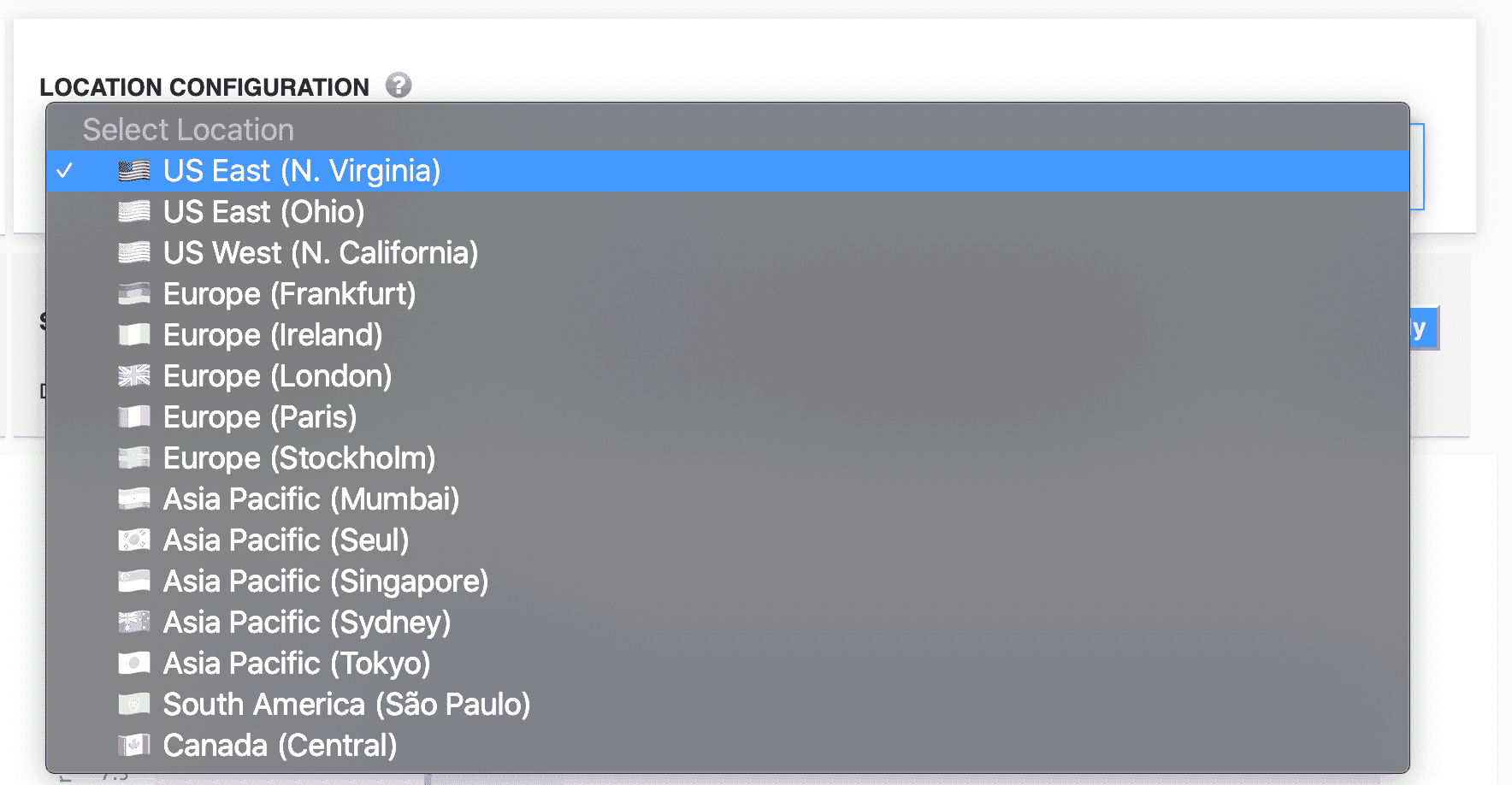
3. Die zu testende Website- oder Webseiten-URL hinzufügen
Geben Sie einfach die Website ein, die Sie testen möchten.
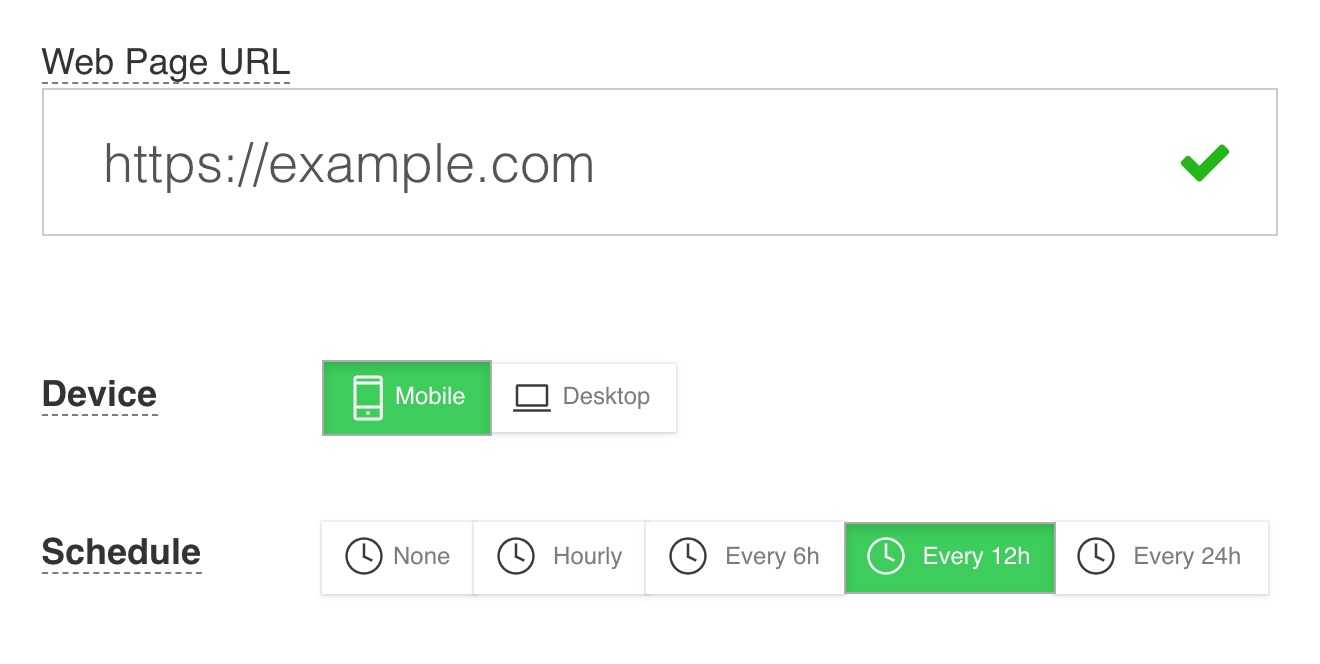
4. Gerät wählen: Mobil oder Desktop.
Dies simuliert das Laden der Website oder Webseite auf einem mobilen oder Desktop-Gerät.
5. Planungsintervall
Ihr Monitor wird alle x Stunden ausgeführt. Sie können aus folgenden Optionen wählen:
- stündlich
- alle 6 Stunden
- alle 12 Stunden
- alle 24 Stunden
Wenn dem Test eine Warnung hinzugefügt wurde, wird sie bei jeder Testausführung ausgelöst, und Sie werden über die erstellten Kanäle benachrichtigt.
Warnungen können einfach im nächsten Schritt der Testkonfiguration oder nach Erstellung des Tests durch Klicken auf die Schaltfläche Warnung hinzufügen hinzugefügt werden.