Logs & JTL-Dateianalyse
Den Logs-Tab verstehen
Der Tab Logs in LoadFocus liefert Rohausgaben und strukturierte Zusammenfassungsdaten von Ihren JMeter-Testagenten. Hier können Sie:
- Alle Testartefakte herunterladen (originale und modifizierte JMX, JTL-Ergebnisse, JMeter-Logdateien).
- Die rohe JTL-Zusammenfassung in einem scrollbaren Textpanel untersuchen.
- Details auf Sample-Ebene mit übergeordneten Insights-, Fehler- und Timeline-Ansichten korrelieren.
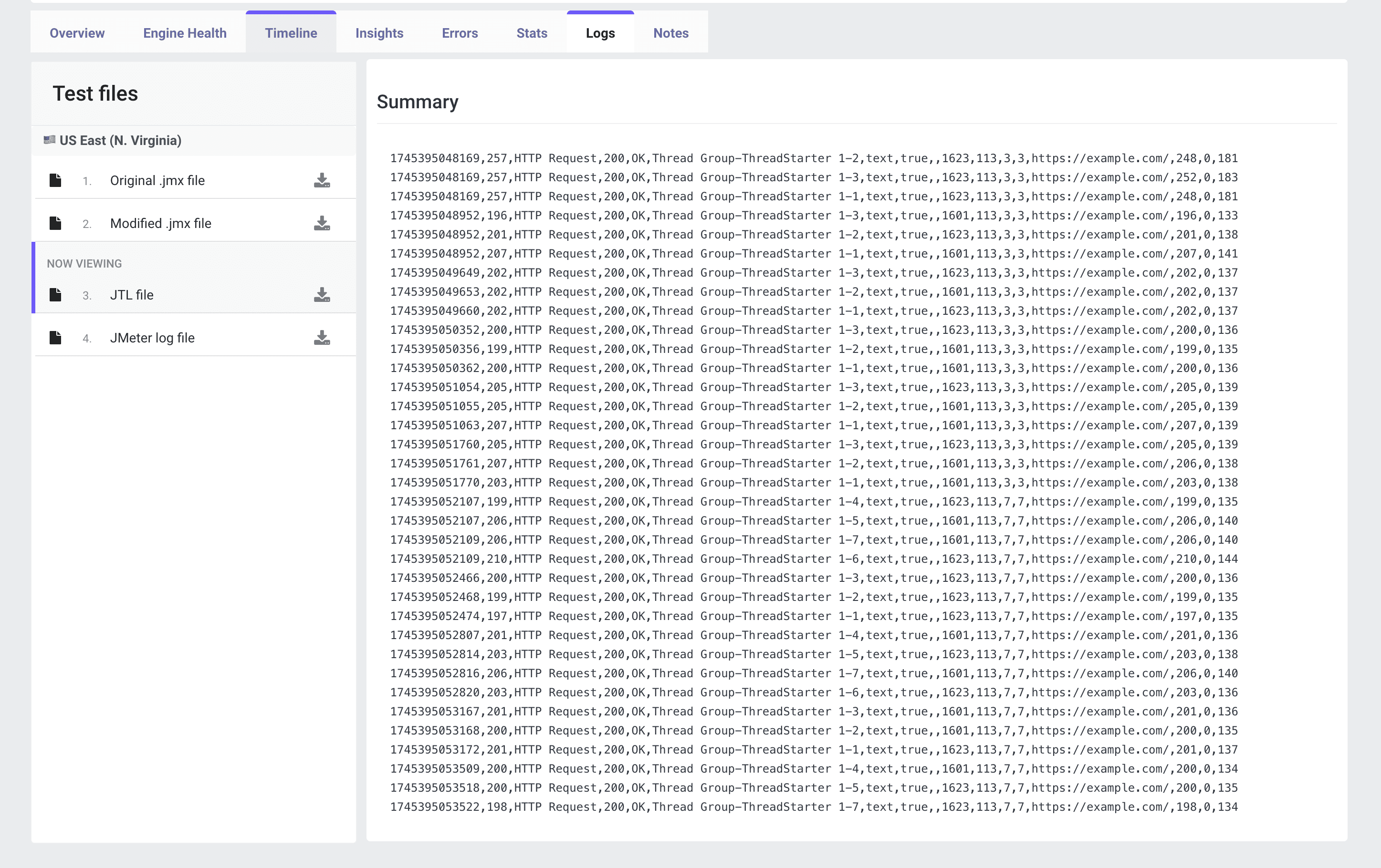
Testdateien-Panel
Auf der linken Seite sehen Sie eine Testdateien-Liste pro Standort (z. B. US East). Jeder Dateieintrag hat ein Download-Symbol:
- Originale .jmx-Datei Das exakte Skript, das Sie vor dem Lauf hochgeladen haben.
- Modifizierte .jmx-Datei Alle von LoadFocus vorgenommenen Änderungen (z. B. eingefügte Listener oder Remote-Engine-Einstellungen).
- .jtl-Datei (JMeter-Testergebnisse) Die vollständigen CSV/XML-Ergebnisse Ihres Tests. Enthält Zeitstempel, Antwortzeiten, Antwortcodes, Thread-Namen, Labels und mehr.
- JMeter-Logdatei
Die
jmeter.logvon jeder Engine, die Warnungen, Fehler und Debug-Meldungen erfasst.
JTL-Zusammenfassungsansicht
Das zentrale Panel zeigt eine gekürzte Ansicht der JTL-Datei. Jede Zeile entspricht einem einzelnen Sampler-Ergebnis, zum Beispiel: <timeStamp>,<elapsed>,<label>,<responseCode>,<responseMessage>,<threadName>,<dataType>,<success>,<bytes>,<sentBytes>,<grpThreads>,<allThreads>,<URL>,<Latency>,<SampleCount>
timeStamp Epoch-Millisekunden, wann das Sample gestartet wurde.
elapsed Antwortzeit in Millisekunden.
label Sampler-Name (z. B. "HTTP Request").
responseCode HTTP-Statuscode oder Sampler-Rückgabecode.
success true/false-Flag, das Bestehen/Fehlschlagen anzeigt.
bytes Empfangene Payload-Größe in Bytes.
URL Ziel-Endpunkt-URL.
Latency Zeit bis zum ersten Byte in Millisekunden.
SampleCount Anzahl der Samples, die dieser Eintrag repräsentiert (normalerweise 1).
So verwenden Sie die Logs-Daten
- JTL herunterladen Klicken Sie auf das Download-Symbol neben .jtl-Datei, um den vollständigen Ergebnissatz für Offline-Analyse abzurufen.
- In externen Tools öffnen Importieren Sie die CSV/XML in Excel, Grafana oder Ihre bevorzugte Log-Analyse-Plattform zum Pivotieren, Erstellen von Diagrammen und Filtern.
- Suchen und Filtern
Verwenden Sie die Suchfunktion Ihres Editors (z. B. nach
falsein dersuccess-Spalte suchen), um Fehler zu isolieren. - Mit Zeitstempeln korrelieren Gleichen Sie JTL-Zeitstempel mit den Timeline- oder Engine Health-Diagrammen ab, um zu sehen, was zu diesem Zeitpunkt passiert ist.
- JMeter-Logs überprüfen
Wenn Ihre JTL ungewöhnliche Fehler zeigt, laden Sie
jmeter.logherunter und prüfen Sie sie auf Stack-Traces, GC-Pausen oder Plugin-Fehler.
Best Practices
- JTL-Größe handhabbar halten
Für sehr große Läufe aktivieren Sie JMeters Sample-Filter oder verwenden Sie
--loglevel.jmeter=ERROR, um Rauschen in Logs zu reduzieren. - Externe Visualisierung verwenden Tools wie InfluxDB + Grafana oder Apache Superset können rohe JTL-Daten in interaktive Dashboards verwandeln.
- Zeitstempel-Abgleich Stellen Sie sicher, dass Ihre lokale Uhr und die Agenten-Uhren synchronisiert sind (NTP), damit JTL-Zeitstempel mit anderen Metriken übereinstimmen.
- Ergebnisse archivieren Speichern Sie JTL- und Log-Dateien zusammen mit Ihren Testkonfigurationen für Auditierbarkeit und Regressionsverfolgung.
Fazit
Die Ansicht Logs & JTL-Dateianalyse in LoadFocus gibt Ihnen vollen Zugriff auf sowohl rohe als auch strukturierte Testergebnisse. Durch das Herunterladen und Untersuchen Ihrer JMeter-Artefakte können Sie eine tiefgreifende forensische Analyse durchführen -- und jedes Sample, jeden Fehler und jedes Systemereignis korrelieren, um die Grundursache von Leistungsproblemen aufzudecken.