Neuen Alert erstellen
So erstellen Sie einen neuen Alert für einen Website-Performance-Monitor
Der Zweck von Alerts ist es, benachrichtigt zu werden, wenn etwas mit Ihrer Website oder Ihren Webseiten schief geht (in Bezug auf Rendering oder Leistung).
Es gibt mehrere Möglichkeiten, einen neuen Alert für einen bestehenden Monitor zu erstellen:
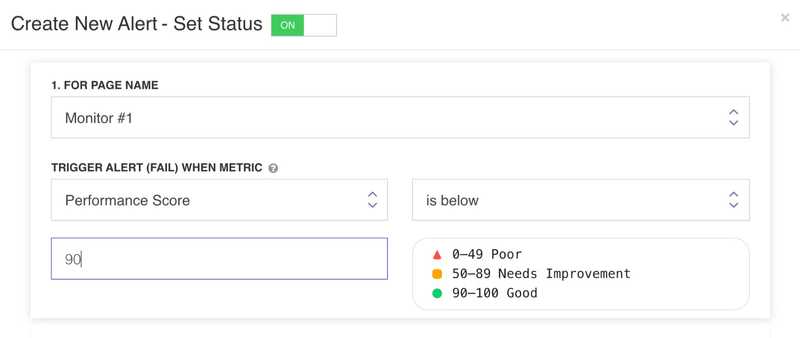
direkt nachdem Sie einen neuen Monitor erstellt haben, erscheint das Alert-Configurator-Popup
durch Drücken der Taste
Aauf Ihrer Tastatur, durch Klicken auf die SchaltflächeNew Alertauf der rechten Seite der Monitor-Seite, oder durch Klicken auf die SchaltflächeAdd Alertin der Testliste
gehen Sie zur Alerts-Seite und klicken Sie auf die Schaltfläche
New Alert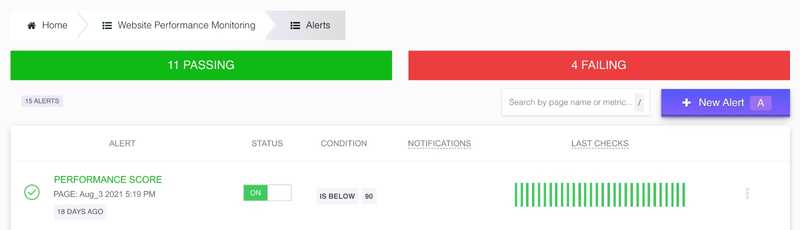

Welche Methode Sie verwenden sollten
- Direkt beim Erstellen eines Monitors: am schnellsten, da der Alert-Configurator bereits geöffnet und der Test bereits vorausgewählt ist. Eine gute Standardwahl, wenn Sie von Anfang an wissen, dass Sie benachrichtigt werden möchten.
- Aus der Testliste, über die Taste
Aoder die SchaltflächeNew Alert: nutzen Sie dies für einen Monitor, den Sie früher ohne Alert erstellt haben, oder wenn Sie einem Monitor, der bereits einen Alert hat, einen zweiten Alert für eine andere Metrik hinzufügen möchten. - Von der Alerts-Seite: nutzen Sie dies, wenn Sie alles überblicken möchten, was Sie über alle Monitore hinweg beobachten, oder wenn Sie mehrere Alerts nacheinander einrichten.
Alle drei Wege öffnen denselben Alert-Configurator, sodass die Felder, die Sie ausfüllen, identisch sind, unabhängig davon, welchen Weg Sie gewählt haben.
Was Sie als Nächstes konfigurieren
Unabhängig davon, wie Sie ihn geöffnet haben, fragt der Configurator nach denselben Dingen: ob der Alert Enabled oder Disabled ist, für welchen Test er gilt, welche Metrik er beobachten soll (siehe die vollständige Liste der Alert-Metriken), wann Sie benachrichtigt werden möchten (beim ersten Fehlschlag, bei Wiederherstellung oder bei jedem fehlgeschlagenen Lauf) und welche Alert-Kanäle (E-Mail, Slack, Microsoft Teams) die Benachrichtigung erhalten sollen. Die vollständige Aufschlüsselung jedes Feldes finden Sie unter Alert-Konfiguration verstehen.
Nach dem Speichern erscheint der Alert neben seinem Test in der Liste der Monitore, und Sie können jederzeit darauf klicken, um seinen Auslöseverlauf zu sehen.