

API-Prüfergebnisse verstehen
Nach der Ausführung einer API-Prüfung ist es entscheidend, die Ergebnisse zu verstehen und zu interpretieren, um die Leistung und Zuverlässigkeit Ihrer API sicherzustellen. Dieser Abschnitt bietet eine umfassende Anleitung zum Verständnis der Ergebnisse einer API-Prüfung.
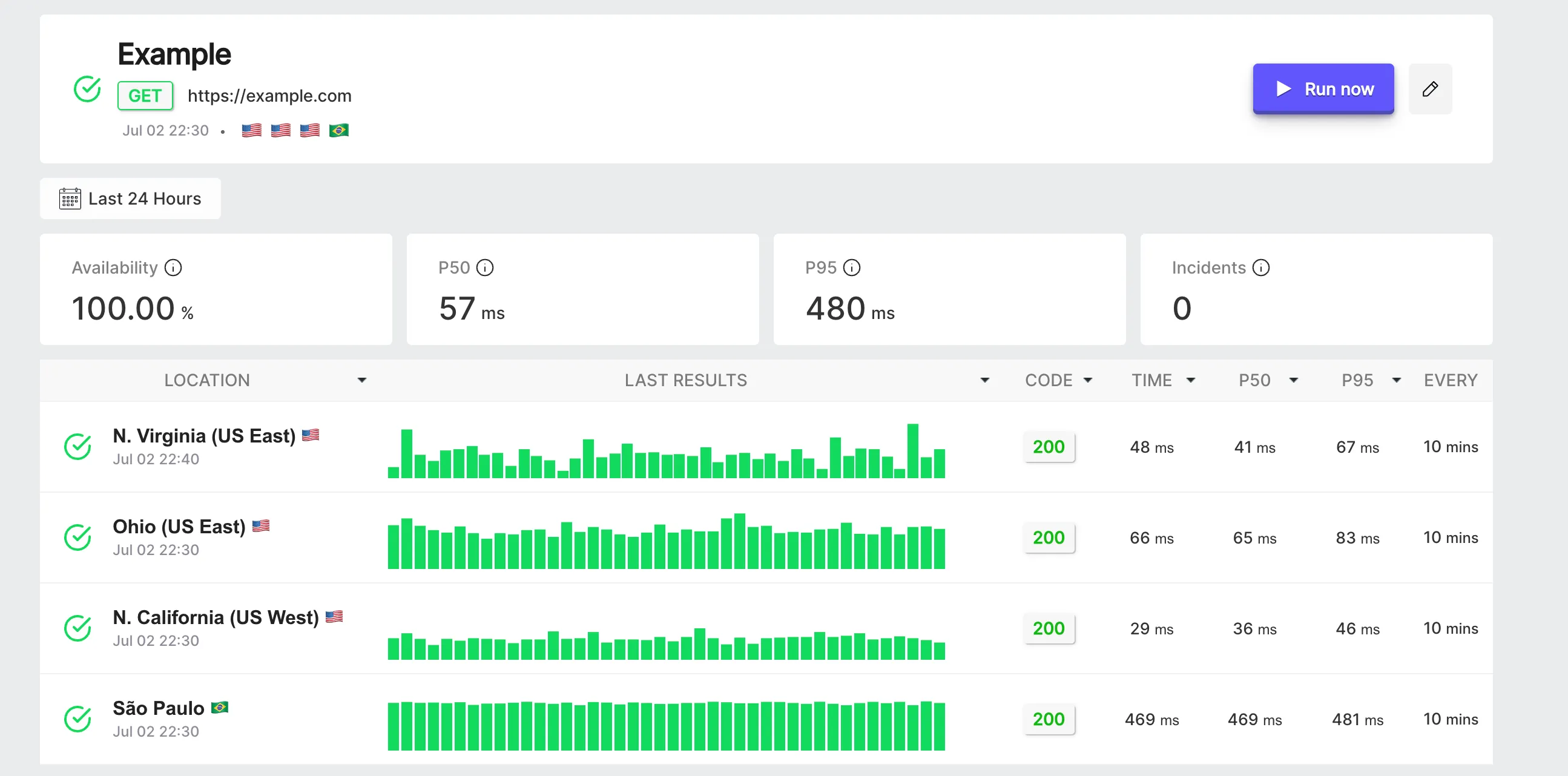
Schritte zur Analyse der API-Prüfergebnisse
Abschnitt betitelt „Schritte zur Analyse der API-Prüfergebnisse“1. Überblick
Abschnitt betitelt „1. Überblick“Das Ergebnis-Dashboard bietet eine schnelle Zusammenfassung der API-Prüfung, einschließlich Status, Antwortzeit und Anzahl der durchgeführten Prüfungen.
2. Antwortzeit-Metriken
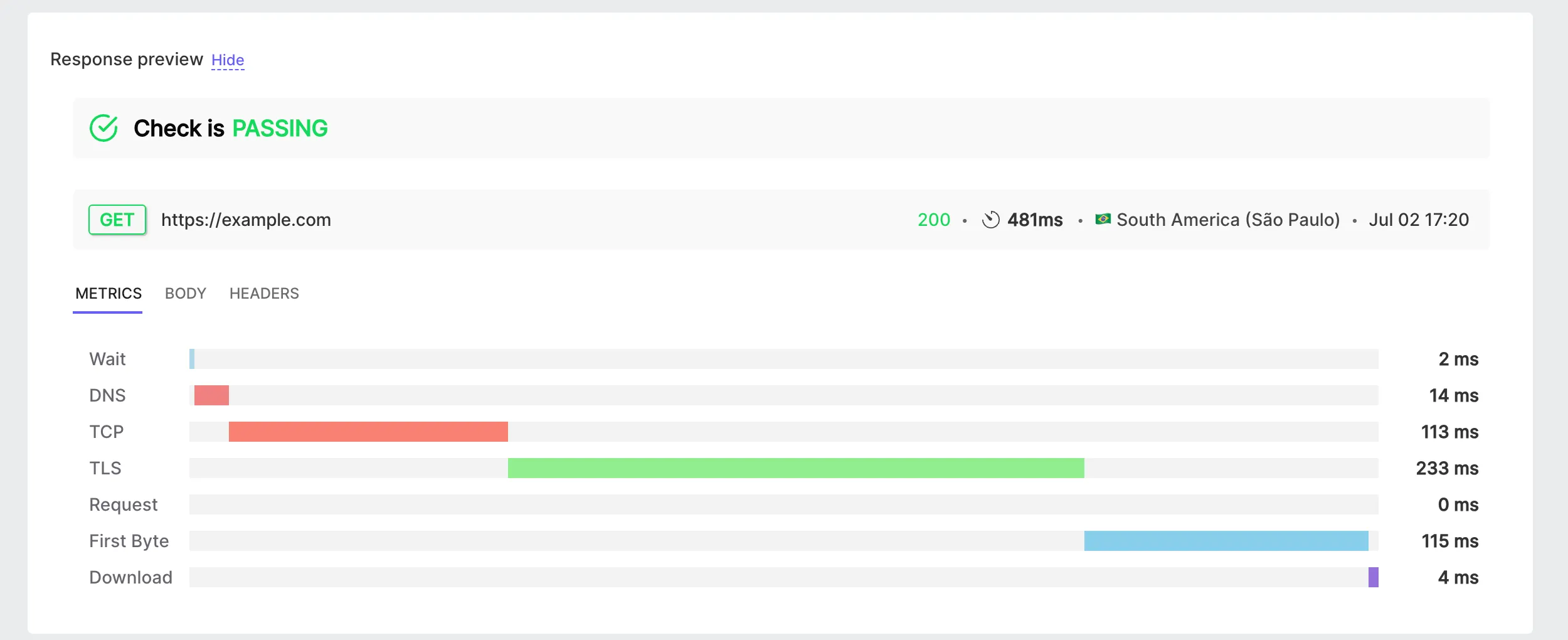
Abschnitt betitelt „2. Antwortzeit-Metriken“Sehen Sie sich detaillierte Antwortzeit-Metriken an, um die Leistung Ihrer API zu verstehen. Die Metriken umfassen:
- Wait
- DNS
- TCP
- TLS (HTTPS-Handshake)
- Request (Senden der Anfrage)
- First Byte
- Download
Diese Metriken helfen zu identifizieren, wo während des API-Anfrage-Lebenszyklus Zeit verbraucht wird. Sie werden für HTTP-API-Prüfungen gemeldet; TCP-, DNS-, Heartbeat- und Browser-Prüfungen melden stattdessen eine einzelne Dauer.
3. Statuscodes
Abschnitt betitelt „3. Statuscodes“Überprüfen Sie die von Ihrer API zurückgegebenen Statuscodes, um korrekte Antworten sicherzustellen. Gängige Statuscodes sind 200 (OK), 404 (Not Found) und 500 (Internal Server Error).
4. Assertions
Abschnitt betitelt „4. Assertions“Überprüfen Sie die Ergebnisse aller Assertions, die während der API-Prüfungskonfiguration festgelegt wurden. Assertions validieren die Antwortzeit, den Statuscode und andere Antwortattribute.
5. Fehleranalyse
Abschnitt betitelt „5. Fehleranalyse“Analysieren Sie alle Fehler, die während der API-Prüfung aufgetreten sind. Dies umfasst Details zu fehlgeschlagenen Anfragen und gegebenenfalls Fehlermeldungen.
6. Standortbasierte Leistung
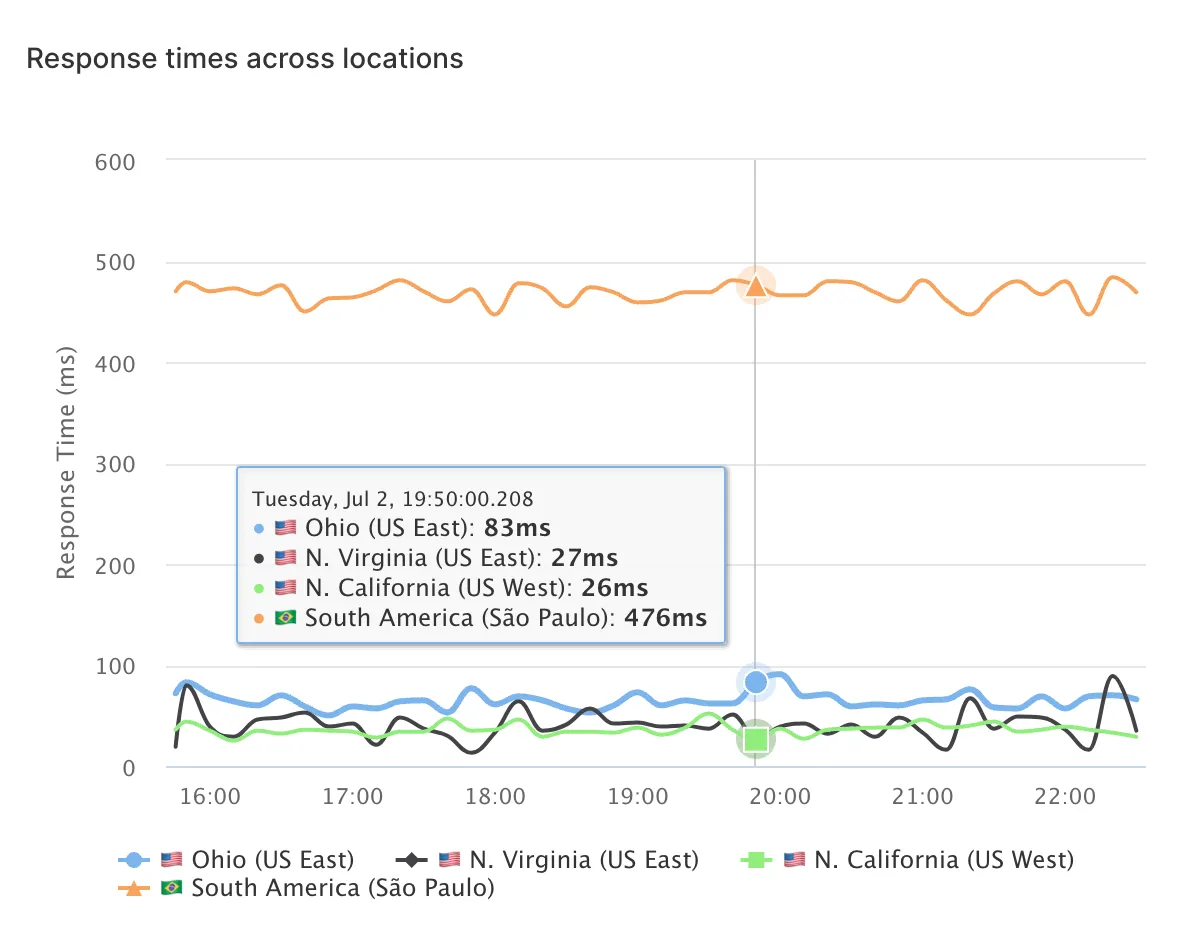
Abschnitt betitelt „6. Standortbasierte Leistung“Bewerten Sie die Leistung Ihrer API an verschiedenen geografischen Standorten. Dies hilft, Latenzprobleme und regionale Leistungsunterschiede zu identifizieren. Sie können aus 26 Cloud-Standorten wählen; wie viele eine Prüfung nutzen kann, hängt von Ihrem Tarif ab (Free und Starter bis zu 6, Professional bis zu 22).
7. Historische Daten
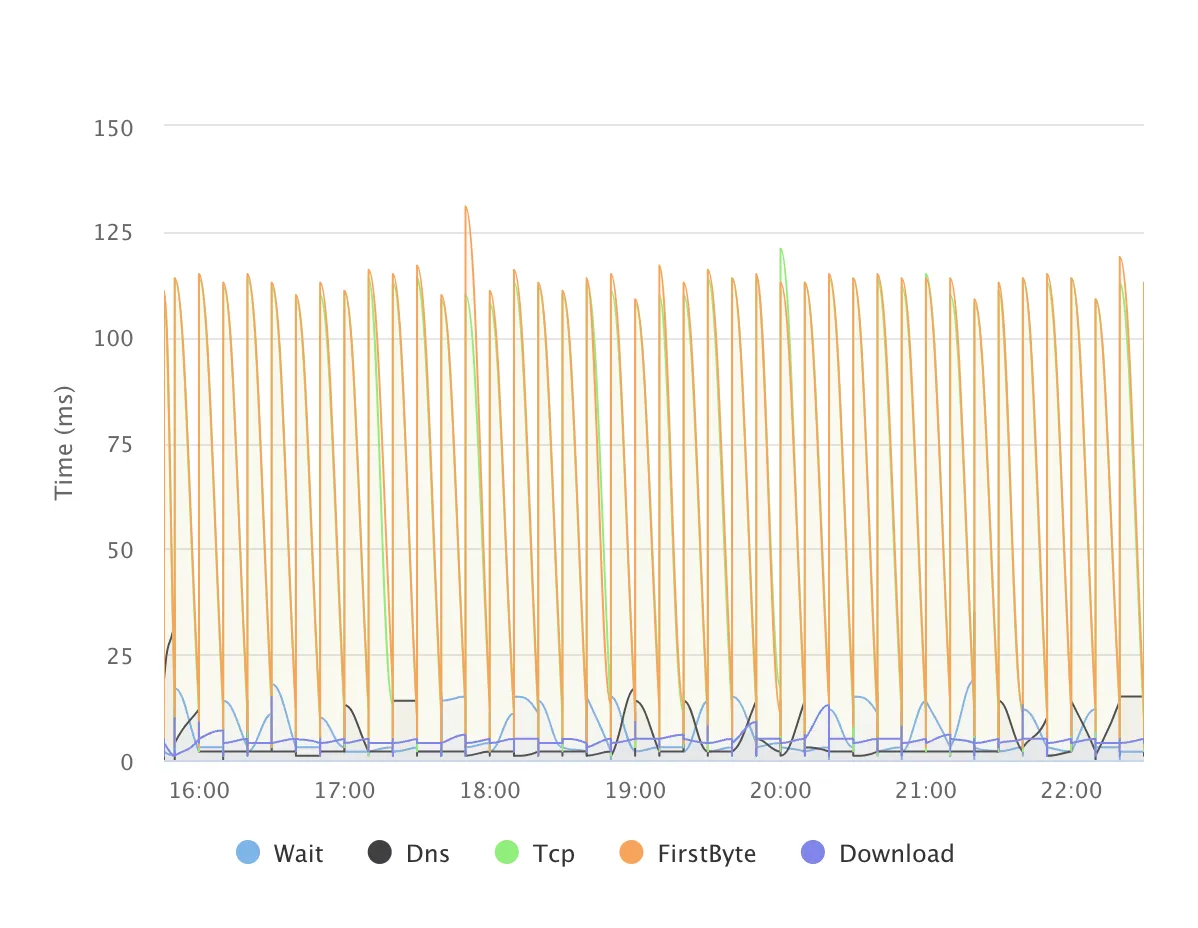
Abschnitt betitelt „7. Historische Daten“Untersuchen Sie historische Daten, um Trends und Muster in der Leistung Ihrer API im Zeitverlauf zu identifizieren. Historische Daten umfassen:
- Antwortzeit für jede Prüfung von jedem Standort.
- Gesamtergebnisse für Wait, DNS, TCP, First Byte und Download-Zeiten.
Dies ist nützlich, um langfristige Probleme und Leistungsverschlechterungen zu erkennen.
8. Warnungen
Abschnitt betitelt „8. Warnungen“Überprüfen Sie alle Warnungen, die durch die API-Prüfung ausgelöst wurden. Warnungen können auf fehlgeschlagenen Assertions, verschlechterter Leistung (Antwortzeit-Limits) oder anderen Kriterien basieren, die während der Konfiguration festgelegt wurden. Wohin sie gehen, legen Sie in den Benachrichtigungskanälen fest.
9. Prüfung manuell auslösen
Abschnitt betitelt „9. Prüfung manuell auslösen“Sie können eine Prüfung manuell von allen Standorten aus auslösen. Dies ermöglicht es Ihnen, die Leistung der API schnell in verschiedenen Regionen zu validieren, ohne auf den geplanten Lauf warten zu müssen.

10. API-Prüfung bearbeiten
Abschnitt betitelt „10. API-Prüfung bearbeiten“Bearbeiten Sie die aktuelle API-Prüfung, um Konfigurationen zu aktualisieren, Schwellenwerte zu ändern oder Anfrage-Details zu modifizieren. Dies ermöglicht laufende Anpassungen basierend auf den gewonnenen Leistungserkenntnissen.
11. Ergebnisse filtern
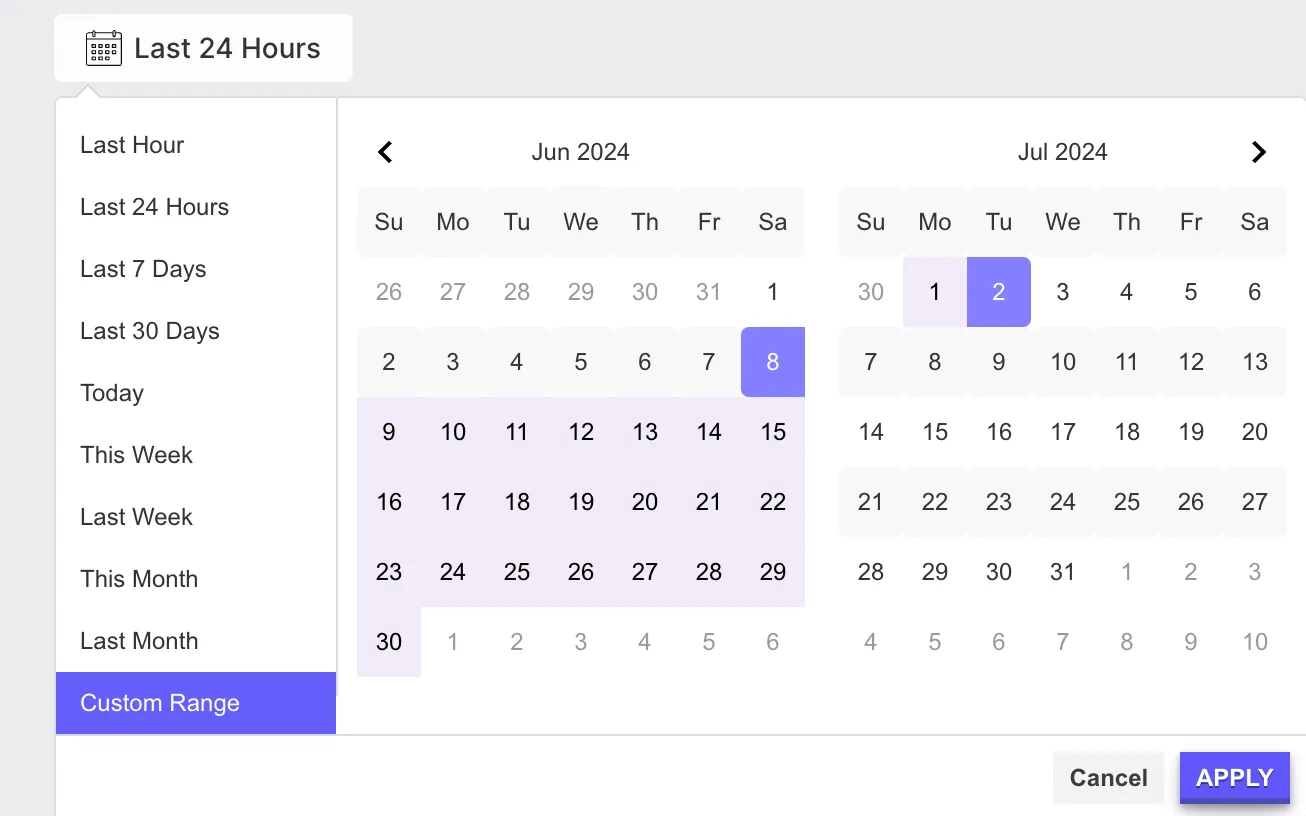
Abschnitt betitelt „11. Ergebnisse filtern“Filtern Sie die Ergebnisse nach verschiedenen Zeiträumen, um Leistungstrends und Probleme über bestimmte Zeiträume zu analysieren. Optionen umfassen:
- Letzte Stunde
- Letzte 24 Stunden
- Letzte 7 Tage
- Letzte 30 Tage
- Heute
- Diese Woche
- Letzte Woche
- Dieser Monat
- Letzter Monat
- Benutzerdefinierter Zeitraum
12. Lauf im Überblick
Abschnitt betitelt „12. Lauf im Überblick“Jeder geplante Lauf prüft Ihre API gleichzeitig von allen ihren Standorten. Öffnen Sie einen Lauf über eine Zeile in Letzte Läufe, einen Balken im Laufdiagramm oder den Link in einer Alarm-E-Mail, dann zeigt die Karte Response preview den Lauf im Überblick: wie viele Standorte bestanden haben, wie viele beeinträchtigt oder fehlgeschlagen sind und die schnellste und langsamste Antwortzeit. Wählen Sie im Umschalter einen Standort, um sein Ergebnis für denselben Lauf zu sehen.
13. Warum ein Lauf fehlgeschlagen ist
Abschnitt betitelt „13. Warum ein Lauf fehlgeschlagen ist“Für einen fehlgeschlagenen oder beeinträchtigten Standort nennt die Übersicht den Grund in verständlicher Sprache statt eines rohen Fehlercodes. Zum Beispiel:
- Zeitüberschreitung der Verbindung nach 10 s (TLS-Handshake).
- Der Server hat mit HTTP 503 geantwortet.
- Assertion fehlgeschlagen: Statuscode ist gleich 200, erhalten 500.
Bei einer Multistep-Prüfung nennt der Grund den fehlgeschlagenen Schritt. Wenn der Standort sie erfasst hat, zeigt die Übersicht auch die Aufgelöste IP, mit der er sich verbunden hat. Das hilft, wenn ein Hostname in verschiedenen Regionen auf verschiedene Server zeigt.
14. Fehlergruppen
Abschnitt betitelt „14. Fehlergruppen“Die Karte Fehlergruppen fasst die fehlgeschlagenen Ergebnisse im gewählten Zeitraum nach Ursache zusammen, sodass hundert Zeitüberschreitungen als eine Zeile erscheinen statt als hundert. Jede Zeile zeigt den Fehler, wie oft er auftrat, wann er zuerst und zuletzt gesehen wurde und von welchen Standorten er kam. Wählen Sie eine Zeile, um ihren letzten Lauf zu öffnen. Beeinträchtigte Ergebnisse werden nicht gruppiert. Bei einem langen Zeitraum werden nur die letzten 5.000 Ergebnisse durchsucht, und die Karte zeigt, wie weit sie zurückreicht.
15. Gesendete Alarme
Abschnitt betitelt „15. Gesendete Alarme“Die Karte Gesendete Alarme listet die für diese Prüfung im gewählten Zeitraum gesendeten Alarme auf, die neuesten zuerst, mit dem Kanal, über den jeder ging, und seinem Zustellstatus. Zustelldaten werden 30 Tage aufbewahrt, ältere Alarme erscheinen daher nicht.
Alle Ihre API-Prüfergebnisse finden Sie auf der API-Monitore-Seite.