Fehleranalyse
Den Fehlerbericht verstehen
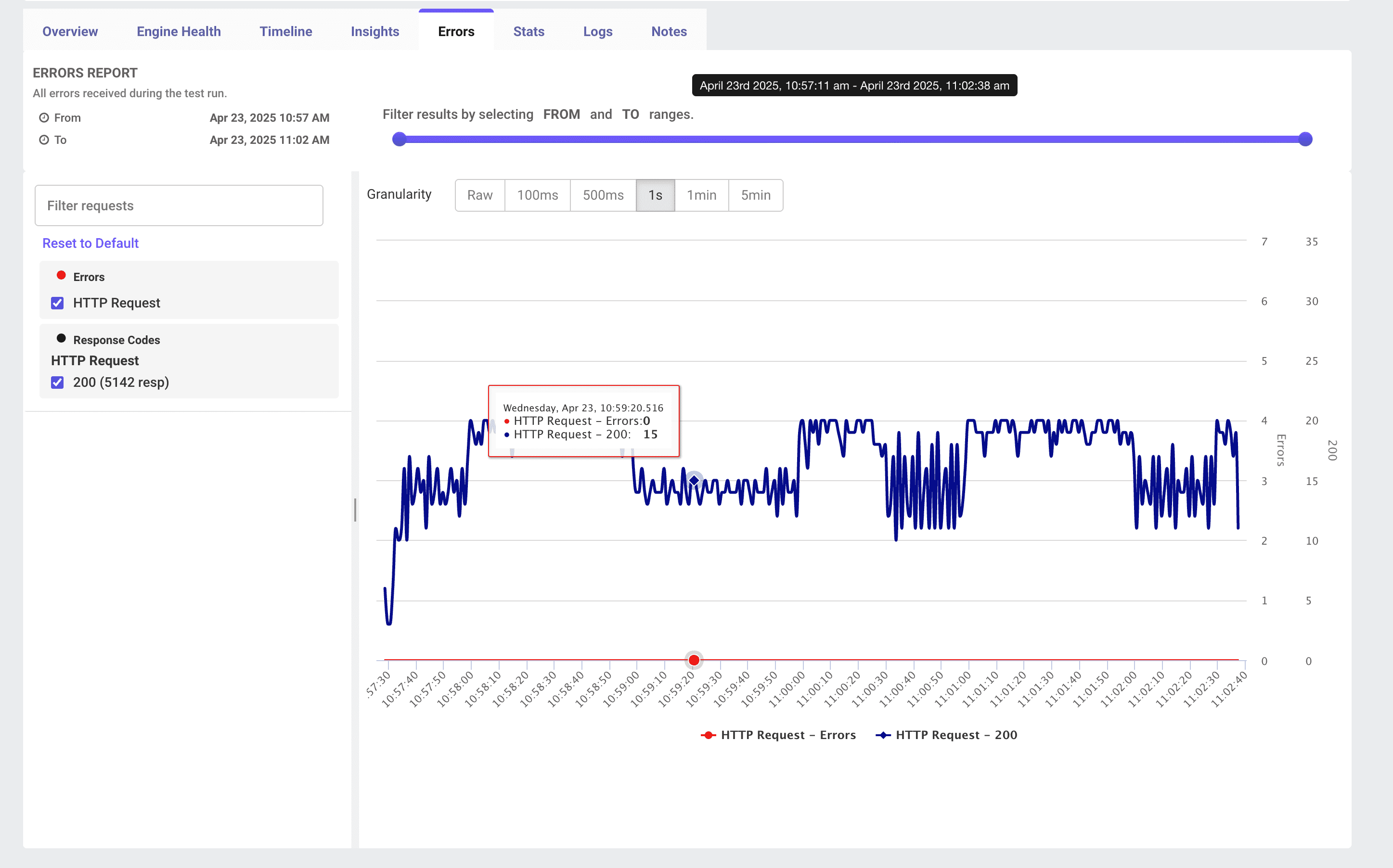
Der Tab Errors in Ihrem LoadFocus-Testergebnis-Dashboard zeigt jeden Fehler, der während Ihres JMeter-Lasttests aufgetreten ist. Er bietet eine Zeitreihenansicht der Fehlerzahlen neben erfolgreichen Hits sowie leistungsstarke Filter- und Granularitätssteuerungen, mit denen Sie genau bestimmen können, wann und wo Ihr Test zu scheitern begann.
Hauptfunktionen
- Fehler-Zeitleiste Ein kombiniertes Diagramm, das Fehler (rote Linie/Punkte) und Erfolgreiche Hits (blaue Linie) im Zeitverlauf zeigt.
- Zeitbereichs-Schieberegler Passen Sie die VON/BIS-Griffe an, um in ein beliebiges Intervall Ihres Testlaufs hineinzuzoomen.
- Granularitäts-Auswahl Wählen Sie Aggregationsintervalle von Raw, 100 ms, 500 ms, 1 s, 1 min bis 5 min.
- Anfrage- und Antwortcode-Filter Im linken Panel filtern Sie nach Sampler-Name (z. B. HTTP Request) und Antwortcodes (200, 4xx, 5xx) oder nach benutzerdefiniertem Fehlertext.
So verwenden Sie den Fehler-Tab
- Test ausführen
Starten Sie Ihren JMeter
.jmx-Lasttest auf LoadFocus. - "Errors" öffnen Klicken Sie auf den Tab Errors in der Ergebnis-Symbolleiste.
- Nach Zeit filtern Ziehen Sie die Schieberegler-Griffe oben, um Ihre Ansicht auf den gewünschten Zeitraum einzuschränken.
- Granularität auswählen Wählen Sie eine Granularität, die Ihren Untersuchungsbedürfnissen entspricht (z. B. 1 s für Spitzenerkennung, 1 min für Trends).
- Anfragefilter anwenden Verwenden Sie das linke Panel, um bestimmte Sampler oder Antwortcodes ein- und auszuschalten.
- Details per Hover anzeigen Bewegen Sie den Mauszeiger über einen beliebigen Punkt im Diagramm, um den genauen Zeitstempel, die Fehlerzahl und die Anzahl erfolgreicher Hits zu sehen.
Fehlertrends interpretieren
- Vereinzelte Fehlerspitzen Ein kurzer Fehler-Burst gefolgt von Erholung kann auf vorübergehende Netzwerkprobleme, Ressourcen-Drosselung oder Aussetzer externer Dienste hinweisen.
- Anhaltende Fehlerzeiträume Kontinuierliche Fehler deuten auf systemische Probleme wie Serverüberlastung, Konfigurationsfehler oder Kapazitätsgrenzen hin.
- Fehler-zu-Hit-Verhältnis Vergleichen Sie die roten und blauen Linien: Wenn Fehler steigen, während Hits/s (blau) fallen oder stagnieren, lehnt Ihr System möglicherweise neue Anfragen unter Druck ab.
Detailanalyse
- Fehlerdetails anzeigen Klicken Sie auf den Tab Logs, um vollständige Fehlermeldungen, Stack-Traces und Anfrage-Payloads zu sehen.
- Mit Engine Health korrelieren Wechseln Sie zu Engine Health, um zu prüfen, ob CPU-, Speicher- oder I/O-Sättigung mit Ihrer Fehlerspitze zusammenfällt.
- Sampler-spezifische Fehler prüfen Verwenden Sie das Sampler-Dropdown, um zu isolieren, welcher HTTP Request, JDBC Query oder benutzerdefinierte Sampler fehlschlägt.
Best Practices
- Fehlerschwellenwert-Warnungen einrichten Konfigurieren Sie Warnungen (z. B. Fehler % > 1%), damit Sie sofort benachrichtigt werden, wenn die Zuverlässigkeit nachlässt.
- Baseline Ihrer Umgebung erstellen Führen Sie einen Lasttest mit geringer Last durch, um den normalen Fehlerboden Ihres Systems zu ermitteln -- null Fehler unter geringer Last ist das Ziel.
- Reproduzieren und Isolieren Sobald Sie ein Fehlerfenster sehen, führen Sie dieses Segment mit engeren Zeit- und Anfragefiltern erneut aus, um Logs zu reproduzieren und zu erfassen.
- Ansichten kombinieren Vergleichen Sie immer Errors, Insights, Timeline und Engine Health für eine ganzheitliche Diagnose.
Fazit
Das Errors-Dashboard in LoadFocus ist Ihre erste Verteidigungslinie gegen Zuverlässigkeitsprobleme während des Lasttests. Durch Filtern, Zoomen und Korrelieren von Fehlerdaten -- neben Erfolgsraten -- können Sie schnell die Grundursachen von Testfehlern identifizieren, diagnostizieren und beheben.