cURL, HAR, Postman oder OpenAPI in einen JMeter-Test importieren
Eine vorhandene Anfrage in einen JMeter-Test importieren
Sie müssen keinen .jmx-Testplan von Hand erstellen, um zu starten. Wenn Sie eine Anfrage bereits als cURL-Befehl, HAR-Datei, Postman-Collection oder OpenAPI-Spezifikation vorliegen haben, kann LoadFocus sie in einen JMeter-.jmx-Testplan umwandeln und in einem Schritt an Ihren Test anhängen.
Die Konvertierung läuft vollständig in Ihrem Browser. Während der Konvertierung wird nichts an unsere Server gesendet, und die erzeugte .jmx wird genauso an den Test angehängt, als hätten Sie sie selbst hochgeladen, einschließlich der automatischen Validierung.
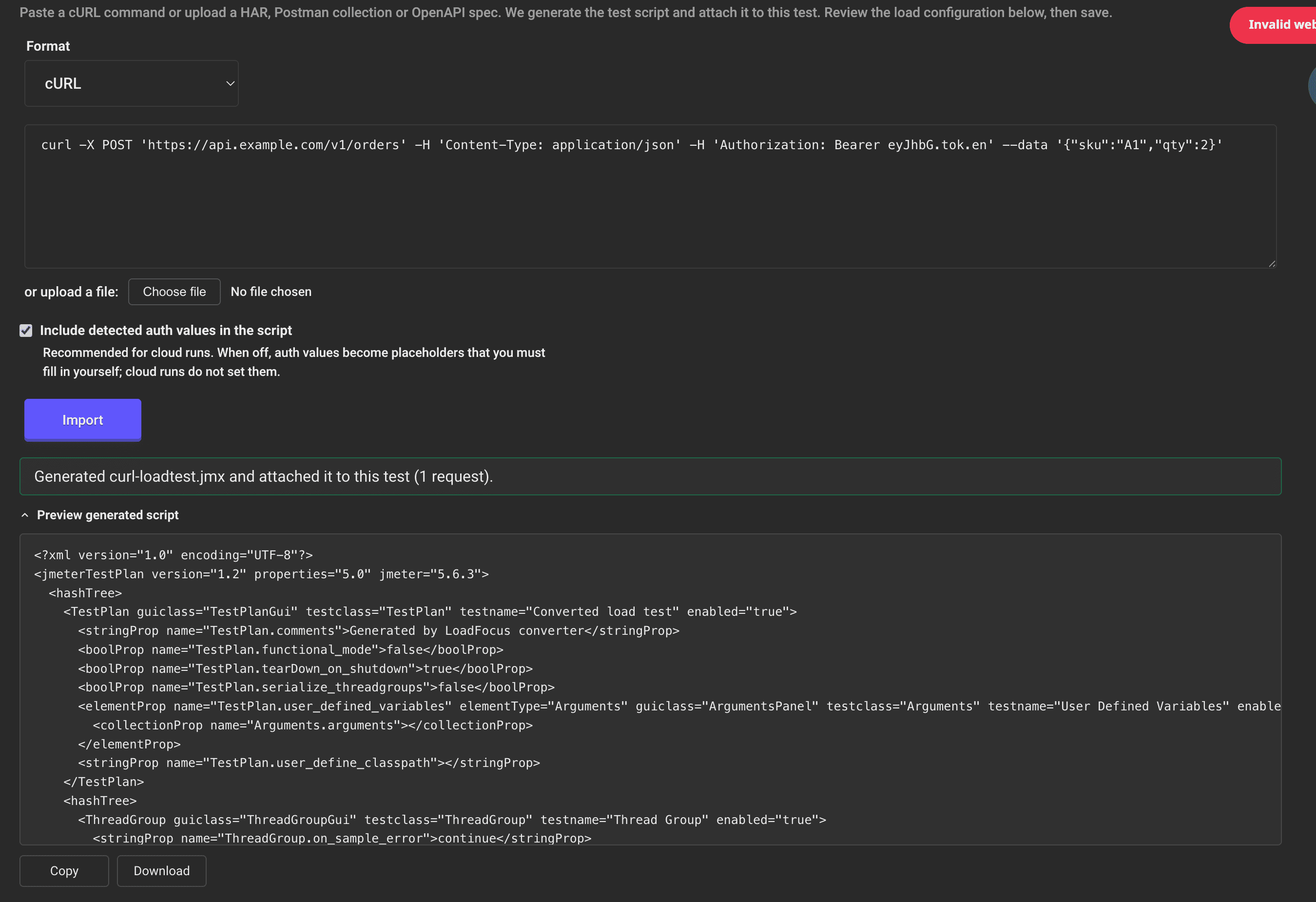
Wo Sie es finden
Öffnen Sie die Seite Neuer JMeter-Test (Sie müssen angemeldet sein) und klappen Sie den Bereich Import from cURL, HAR, Postman or OpenAPI direkt über dem Bereich zum Hochladen von JMeter-Dateien auf.
Unterstützte Formate
- cURL: Fügen Sie einen
curl-Befehl ein, zum Beispiel einen, der aus dem Netzwerk-Tab Ihres Browsers kopiert wurde ("Copy as cURL"). - HAR: Ein HTTP-Archiv, exportiert aus den Entwicklertools Ihres Browsers. Statische Assets (Bilder, CSS, Schriften) werden standardmäßig herausgefiltert, damit sich der Test auf echte API-Aufrufe konzentriert.
- Postman: Eine als JSON exportierte Postman-Collection. Collection-Variablen werden nach Möglichkeit aufgelöst.
- OpenAPI: Eine OpenAPI- oder Swagger-Spezifikation. Anfrage-Bodys werden aus dem Schema erzeugt, wenn kein Beispiel vorhanden ist.
Schritt für Schritt
- Wählen Sie das Format in der Formatauswahl.
- Geben Sie die Quelle an. Fügen Sie den cURL-Befehl oder Dateiinhalt in das Textfeld ein oder klicken Sie auf Choose file, um eine HAR-, Postman- oder OpenAPI-Datei hochzuladen. Beim Hochladen einer Datei wird das Format automatisch anhand des Dateinamens erkannt.
- Entscheiden Sie, wie mit erkannten Auth-Werten umgegangen wird. Das Kontrollkästchen Include detected auth values in the script ist standardmäßig aktiviert.
- Aktiviert (empfohlen für Cloud-Läufe): Erkannte
Authorization-,Cookie- und API-Key-Header werden unverändert in den Testplan geschrieben, sodass der Test beim ersten Lauf funktioniert. - Deaktiviert: Diese Werte werden zu User Defined Variables, die Sie selbst ausfüllen. Cloud-Läufe setzen diese Platzhalterwerte nicht, sodass der Test bei der Authentifizierung fehlschlägt, bis Sie sie angeben.
- Aktiviert (empfohlen für Cloud-Läufe): Erkannte
- Klicken Sie auf Import. LoadFocus erzeugt einen
.jmx-Testplan, hängt ihn an den Test an, führt die automatische.jmx-Validierung aus und trägt einen Testnamen basierend auf dem Host der Anfrage ein, falls Sie noch keinen gesetzt haben. Beim Hochladen einer Datei wird der Import automatisch ausgeführt. - Prüfen Sie den erzeugten Plan. Klappen Sie Preview generated script auf, um die
.jmxzu sehen, mit Schaltflächen zum Kopieren oder Herunterladen. - Konfigurieren Sie die Last und speichern Sie. Legen Sie wie gewohnt virtuelle Nutzer, Dauer, Ramp-up und Lastverteilung fest und führen Sie den Test aus oder speichern Sie ihn. Die vollständige Konfiguration finden Sie unter So führen Sie einen neuen Apache JMeter-Lasttest durch.
Hinweise
- Pro Test wird nur eine
.jmx-Datei behalten. Ein erneuter Import oder das manuelle Hochladen einer neuen.jmxersetzt die vorherige. Datendateien wie.csvbleiben unberührt, sodass Sie weiterhin mehrere CSV-Dateien verwenden neben einem importierten Plan nutzen können. - Der importierte Plan ist ein Ausgangspunkt. Sie können ihn herunterladen, in JMeter verfeinern und wieder hochladen, wenn Sie Assertions, Timer oder Korrelation benötigen, die der Konverter nicht hinzufügt.
- Möchten Sie außerhalb der App arbeiten? Dieselbe Konvertierung gibt es als kostenlose öffentliche Tools: cURL to JMeter, HAR to JMeter, Postman to JMeter und OpenAPI to JMeter.