Zeitleisten-Ansicht
Die Zeitleisten-Ansicht verstehen
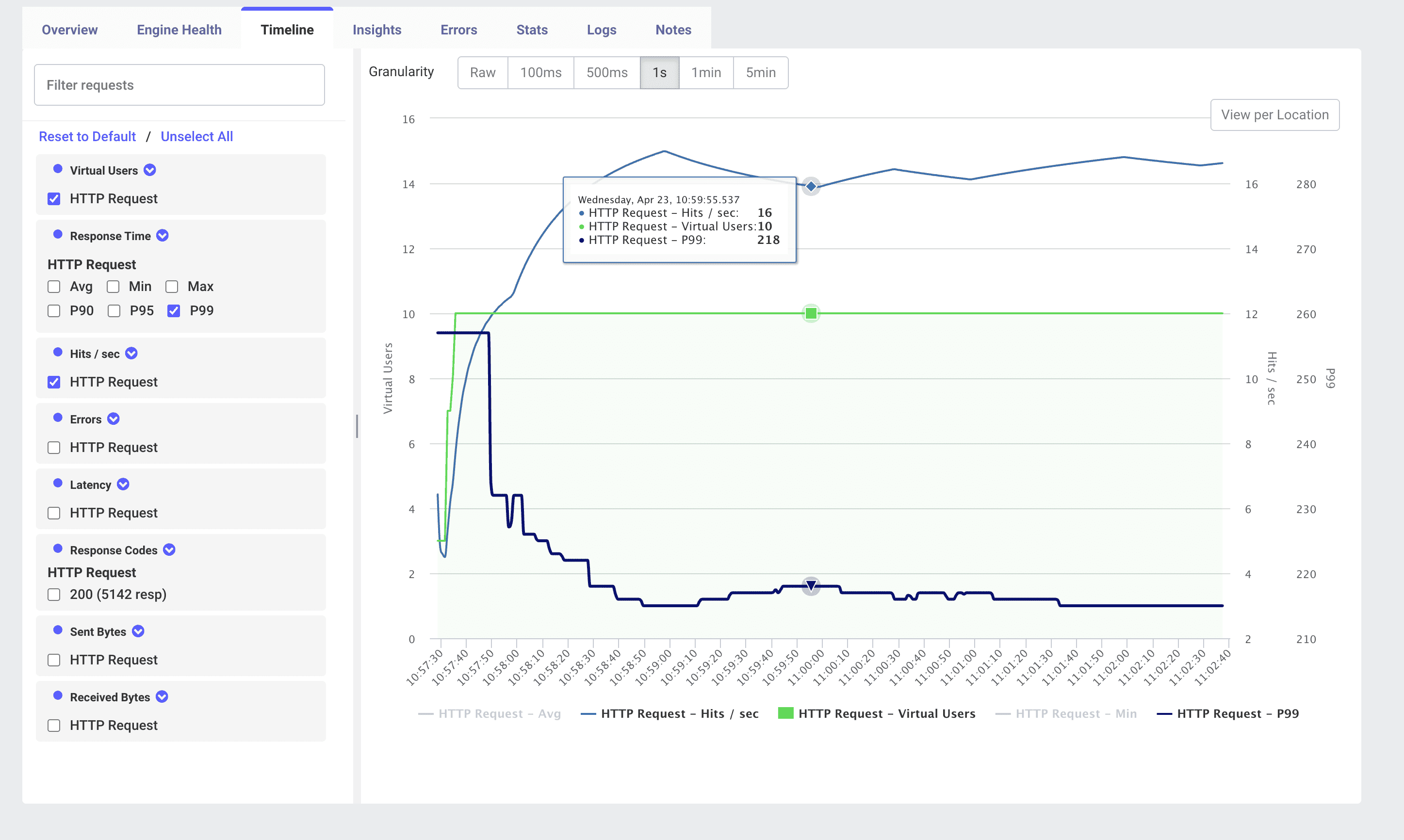
Der Tab Timeline in LoadFocus gibt Ihnen eine einheitliche Zeitreihen-Perspektive auf Ihren Lasttest. Er überlagert wichtige Metriken -- virtuelle Benutzer, Durchsatz und Antwortzeiten -- damit Sie genau sehen können, wie sich Ihr System verhält, während die Last hochfährt, ein Plateau erreicht und wieder herunterfährt.
Hauptkomponenten
- Virtuelle Benutzer (grüne Linie) Anzahl der aktiven JMeter-Threads, die Ihren Testplan zu jedem Zeitpunkt ausführen.
- Hits/s (Durchsatz) (blaue Linie) Aggregierte Anfragen pro Sekunde, die von allen Engines gesendet werden.
- Antwortzeit-Metriken Wählen Sie aus Avg, Min, Max, P90, P95, P99 und mehr, um Latenztrends darzustellen.
- Granularitäts-Auswahl Wechseln Sie zwischen Raw, 100 ms, 500 ms, 1 s, 1 min und 5 min Aggregationsintervallen.
- Filter-Panel Schalten Sie jeden Sampler, Metriktyp (Hits/s, Errors, Latency) oder Antwortcode-Serie ein oder aus.
- Ansicht pro Standort Schlüsselung der Zeitleiste nach geografischer Region oder Cloud-Anbieter für Mehrstandort-Tests.
So verwenden Sie den Timeline-Tab
- Test ausführen
Führen Sie Ihre JMeter
.jmxauf LoadFocus wie gewohnt aus. - "Timeline" öffnen Klicken Sie auf den Tab Timeline in der Ergebnis-Symbolleiste.
- Metriken auswählen Verwenden Sie das linke Filter-Panel, um Virtuelle Benutzer, Hits/s, Antwortzeit-Perzentile, Fehler usw. zu aktivieren/deaktivieren.
- Granularität anpassen Wählen Sie einen Zeitbucket, der Ihren Fehlerbehebungsbedürfnissen entspricht -- 1 s für Spitzen, 1 min für Gesamttrends.
- Zoomen und Schwenken Ziehen Sie über das Diagramm oder klicken Sie auf Ansicht pro Standort, um sich auf bestimmte Zeiträume oder Standorte zu konzentrieren.
- Details per Hover anzeigen Bewegen Sie den Mauszeiger über einen beliebigen Datenpunkt, um genaue Werte zu sehen. Zum Beispiel: HTTP Request – Hits/s: 16 HTTP Request – Virtual Users: 10 HTTP Request – P99: 218
Zeitleisten-Trends interpretieren
- Last-Hochlauf Beobachten Sie, wie Hits/s mit Virtuellen Benutzern während der Hochlaufphase skaliert. Ein Plateau im Durchsatz vor Erreichen der Zielbenutzer kann auf einen Engpass hinweisen.
- Steady-State-Verhalten Während des flachen Teils der Benutzerkurve zeigen Latenz- und Durchsatzschwankungen die Systemstabilität unter konstanter Last.
- Beobachtungen beim Herunterfahren Wenn die virtuellen Benutzer abnehmen, sollten Durchsatz und Latenz gleichmäßig sinken. Anhaltend hohe Latenzen während des Herunterfahrens deuten auf verbleibende Ressourcenkonflikte oder langsame Freigaben hin.
- Anomalie-Erkennung Verwenden Sie die Granularität und Filter, um plötzliche Durchsatzeinbrüche oder Spitzen in der P99-Latenz zu erkennen, die in aggregierten Statistiken möglicherweise nicht erscheinen.
Best Practices
- Baseline- und Hochlaufprofile Konfigurieren Sie ein kontrolliertes Hochlauf-/Herunterfahrprofil in JMeter (z. B. konstante Last vs. stufenweise Last), um vorhersehbare Zeitleistenformen zu erzeugen.
- Mit anderen Ansichten korrelieren Wenn Sie ein unerwartetes Plateau oder eine Spitze sehen, wechseln Sie zu Engine Health, Insights oder Errors, um Ressourcenverbrauch oder Fehlerraten zu diesem Zeitstempel zu untersuchen.
- Sampler-Level-Analyse Verwenden Sie das Sampler-Dropdown, um mehrere Anfragetypen (z. B. Login, Search, Checkout) zu überlagern und deren individuelle Durchsatz- und Latenzmuster zu vergleichen.
- Standortvergleich In geo-verteilten Tests schalten Sie Ansicht pro Standort um, um regionale Leistungsunterschiede zu identifizieren, die durch Netzwerklatenz oder regionale Kapazitätsgrenzen verursacht werden.
Fazit
Die Zeitleisten-Ansicht in LoadFocus ist Ihr dynamisches Kontrollpanel zur Visualisierung, wie virtuelle Benutzerlast, Anfragedurchsatz und Antwortzeiten während eines JMeter-Tests verlaufen. Durch die Nutzung von Filtern, Granularitätsoptionen und standortbezogenen Aufschlüsselungen können Sie schnell Leistungsschwellenwerte, Anomalien und Stabilitätsprobleme identifizieren -- und sie dann mit anderen Dashboards für eine vollständige Diagnose korrelieren.