So führen Sie einen neuen k6 Lasttest durch
Einen neuen k6 Lasttest mit LoadFocus ausführen
Es ist einfach, einen k6 Lasttest über die Benutzeroberfläche auf der Seite für neuen k6 Test zu erstellen und auszuführen. Sie müssen in Ihrem Konto angemeldet sein, um auf diese Seite zuzugreifen und einen neuen Test zu erstellen.
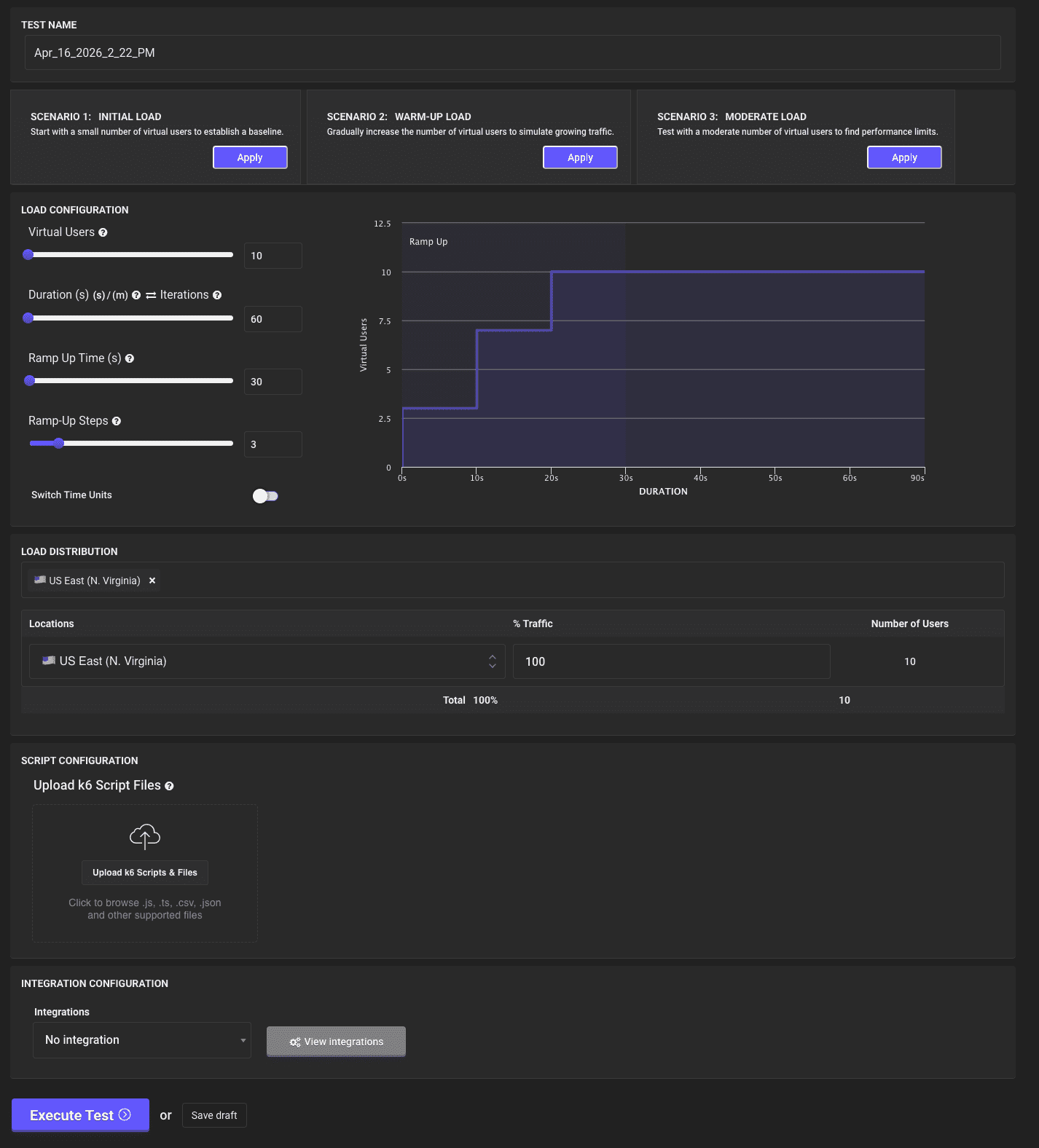
Schritte zur Konfiguration eines neuen k6 Lasttests
1. Testname wählen
Wir generieren automatisch einen Testnamen mit dem aktuellen Datum und der Uhrzeit. Sie können den Testnamen ändern, indem Sie zum Eingabefeld Test Name gehen und Ihren eigenen Namen festlegen.
2. Lastszenarien
Wir bieten drei vordefinierte Szenarien, um schnell loszulegen:
- Szenario 1: Anfangslast — Beginnen Sie mit einer kleinen Anzahl virtueller Benutzer, um eine Basislinie zu erstellen.
- Szenario 2: Aufwärmlast — Erhöhen Sie schrittweise die Anzahl virtueller Benutzer, um wachsenden Datenverkehr zu simulieren.
- Szenario 3: Moderate Last — Testen Sie mit einer moderaten Anzahl virtueller Benutzer, um Leistungsgrenzen zu finden.
Klicken Sie einfach auf die Schaltfläche Apply bei einem Szenario, um die Lasttestkonfiguration automatisch auszufüllen.
3. Lastkonfiguration
Im Abschnitt Load Configuration definieren Sie:
- Virtual Users — Die Anzahl gleichzeitiger virtueller Benutzer (z.B. 10, 100, 1000+)
- Duration (s) — Wie lange der Test in Sekunden läuft. Wechseln Sie zu Iterations für eine feste Anzahl von Iterationen.
- Ramp Up Time (s) — Wie lange es dauert, die volle Anzahl virtueller Benutzer zu erreichen
- Ramp-Up Steps — Die Anzahl der Schritte zur schrittweisen Erhöhung der Last
Das Ramp-up-Diagramm rechts zeigt visuell, wie virtuelle Benutzer über die Testdauer hinzugefügt werden.
Sie können Switch Time Units umschalten, um die Dauer in Minuten statt Sekunden zu konfigurieren.
4. Lastverteilung
Wählen Sie bis zu 5 Cloud-Standorte, von denen aus Last injiziert werden soll. Dies simuliert realen Datenverkehr aus verschiedenen geografischen Regionen gleichzeitig.
Jedem ausgewählten Standort kann ein Prozentsatz des Datenverkehrs und eine bestimmte Anzahl virtueller Benutzer zugewiesen werden. Zum Beispiel:
- US East (N. Virginia): 100% (10 Benutzer)
Sie können die Last auf mehrere Standorte verteilen — die Prozentsätze müssen insgesamt 100% ergeben. Weitere Details zu den verfügbaren Standorten finden Sie hier.
5. Skript-Konfiguration
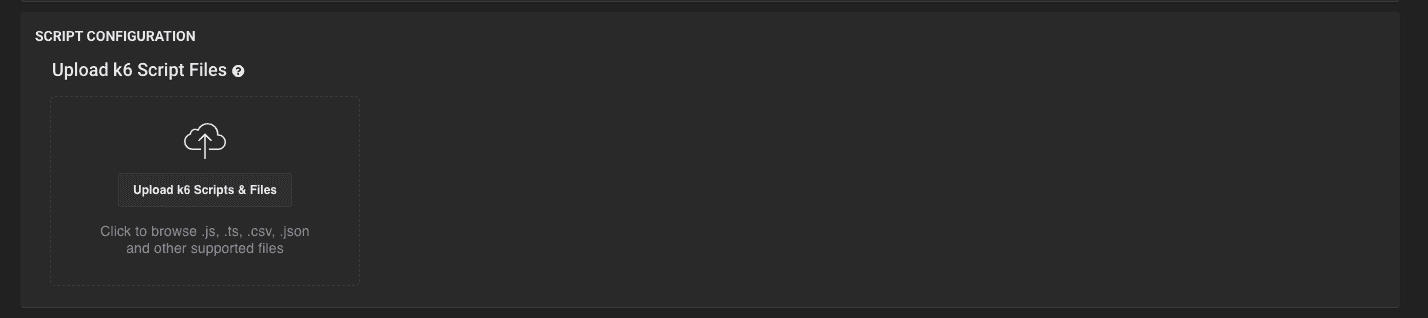
Hier laden Sie Ihre k6 Testskript-Dateien hoch. LoadFocus unterstützt:
.js— Ihr Haupt-k6-Testskript (erforderlich).ts— TypeScript k6-Skripte.csv— Datendateien für parametrisiertes Testen.json— Konfigurations- oder Datendateien
Sie können Dateien per Drag and Drop in den Upload-Bereich ziehen oder auf Upload k6 Scripts & Files klicken.
k6 Skript-Validierung
LoadFocus validiert Ihr k6-Skript automatisch beim Upload und prüft:
- Den
export default functionEinstiegspunkt - Gültige k6-Modul-Imports (
k6/http,k6/check, etc.) - Häufige Syntaxfehler
Bei Problemen mit Ihrem Skript werden Sie sofort benachrichtigt, bevor der Test gestartet wird.
Beispiel k6 Skript
import http from 'k6/http';import { check, sleep } from 'k6';export default function () {const res = http.get('https://test-api.k6.io/public/crocodiles/');check(res, {'status is 200': (r) => r.status === 200,'response time < 500ms': (r) => r.timings.duration < 500,});sleep(1);}
6. Integrations-Konfiguration
Optional können Sie Integrationen konfigurieren, um Testmetriken an externe Monitoring-Tools zu senden:
- Datadog
- New Relic
- Dynatrace
- Azure App Insights
Klicken Sie auf View integrations, um Ihre Integrationseinstellungen zu konfigurieren.
7. Test ausführen
Nach der Konfiguration Ihres Lasttests und dem Upload Ihres k6-Skripts:
- Klicken Sie auf Execute Test, um Ihren k6 Lasttest in der Cloud zu starten
- Klicken Sie auf Save draft, um die Konfiguration ohne Ausführung zu speichern
LoadFocus startet Cloud-Instanzen, führt Ihr k6-Skript in großem Maßstab aus und überträgt die Ergebnisse in Echtzeit zurück.