Dynatrace Integration
Lasttest-Metriken an Dynatrace senden
Die Dynatrace Integration sendet die Metriken jedes LoadFocus-Tests, der sie nutzt, per OpenTelemetry (OTLP) an Ihre Dynatrace-Umgebung. So stellen Sie den Lasttest-Traffic neben die Services, Hosts und Logs, die Dynatrace bereits überwacht, und sehen, wie sich Ihre Anwendung unter Last verhält. Sie funktioniert mit Cloud-Tests, JMeter-Tests und k6-Tests.
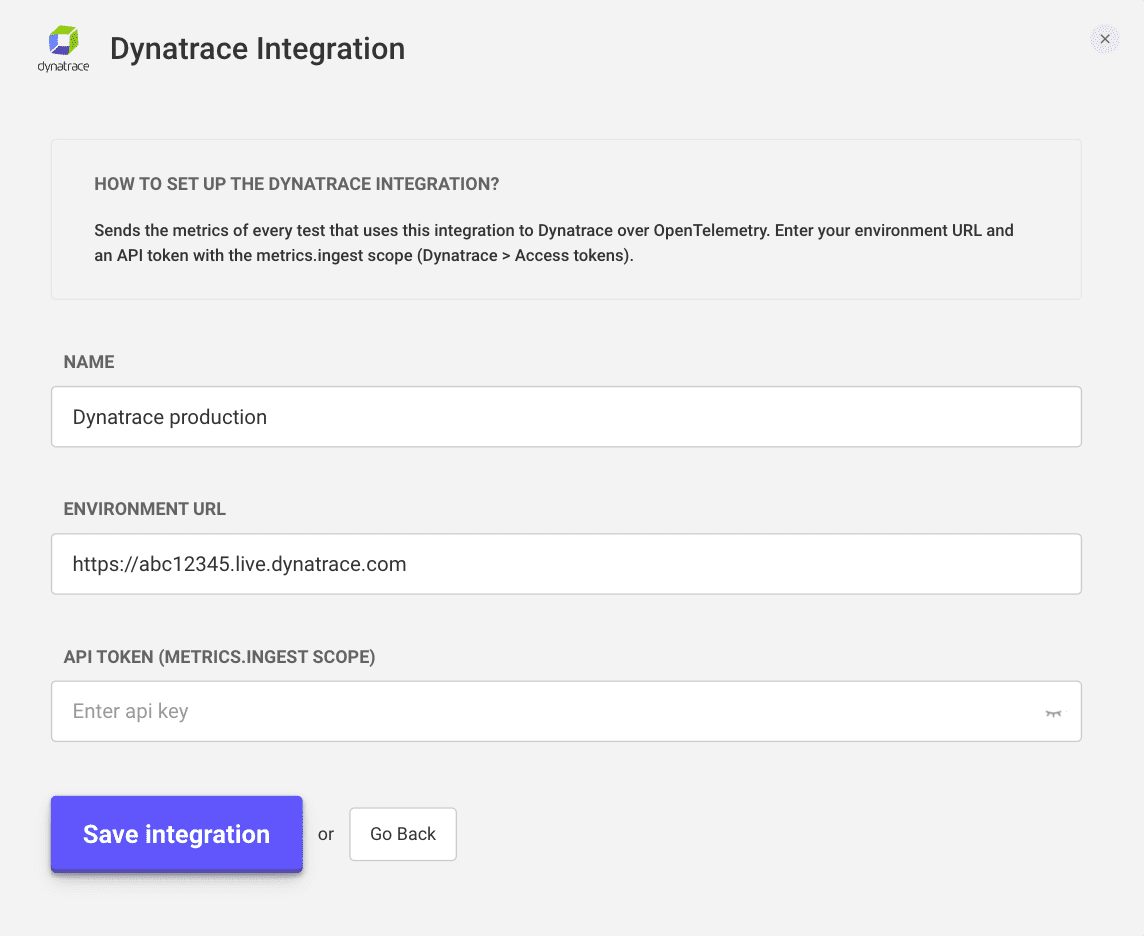
Was Sie brauchen
- Ihre Umgebungs-URL. Bei Dynatrace SaaS sieht sie so aus:
https://abc12345.live.dynatrace.com. Die Adresse der neuen Dynatrace-Oberfläche (https://abc12345.apps.dynatrace.com) funktioniert ebenfalls, LoadFocus wandelt sie für Sie um. Bei Dynatrace Managed verwenden Siehttps://ihre-domain/e/ENVIRONMENT_ID. - Ein API-Token mit dem Bereich
metrics.ingest. Gehen Sie in Dynatrace zuAccess tokens, klicken Sie aufGenerate new tokenund fügen Sie den BereichIngest metrics(metrics.ingest) hinzu.
Integration anlegen
- Öffnen Sie
Account settings>Integrationsoder direkt die Seite Integrations. - Klicken Sie auf
New Integrationund wählen SieDynatrace. - Geben Sie einen Namen, Ihre Umgebungs-URL und das API-Token ein.
- Klicken Sie auf
Save integration.
LoadFocus prüft URL und Token bei Dynatrace, bevor die Integration gespeichert wird. Erkennt Dynatrace die Umgebungs-URL nicht oder lehnt das Token ab, zeigt das Formular das unter dem jeweiligen Feld an.
Integration einem Test zuweisen
- Öffnen Sie einen Cloud-, JMeter- oder k6-Test.
- Wählen Sie unter
Integration configurationIhre Dynatrace Integration aus. - Speichern oder starten Sie den Test.
Jeder Lauf, der die Integration nutzt, zeigt auf seiner Ergebnisseite im Konfigurationsbereich Exports to: Dynatrace.
Was Sie in Dynatrace sehen
LoadFocus sendet an den OTLP-Endpunkt Ihrer Umgebung (/api/v2/otlp) mit Delta-Temporalität, die Dynatrace für Zähler und Histogramme voraussetzt.
Cloud- und JMeter-Tests senden jmeter.samples (Anfragen, nach sampler und status, der ok oder ko ist), jmeter.response_time_ms (Antwortzeiten, nach sampler) und jmeter.errors (fehlgeschlagene Anfragen, nach sampler und response_code). Sie sind mit service.name = loadfocus-jmeter markiert, dazu loadfocus.testrunname und loadfocus.testrunid für den Test und den Lauf.
k6-Tests senden die Standardmetriken von k6, zum Beispiel http_reqs, http_req_duration, iterations und vus. Sie sind mit testrunname und testrunid für den Test und den Lauf markiert, dazu region und machine.
Sie finden sie, indem Sie im Metrik-Browser von Dynatrace nach jmeter oder http_req suchen, oder indem Sie eine Metrik in einem Notebook oder Dashboard nach loadfocus.testrunname (Cloud und JMeter) oder testrunname (k6) aufteilen.
Fehlerbehebung
- Das Formular meldet, dass die Umgebungs-URL nicht erkannt wurde: Kopieren Sie die URL aus der Adressleiste, während Sie in Dynatrace angemeldet sind (bei Managed muss sie
/e/ENVIRONMENT_IDenthalten). Die Adresse muss öffentlich sein undhttpsverwenden. - Das Formular meldet, dass das Token abgelehnt wurde: Erstellen Sie ein Token mit dem Bereich
metrics.ingest. Tokens ohne diesen Bereich können keine Metriken senden. - Gespeichert, aber "we could not reach the service to check the key": Dynatrace hat beim Speichern nicht geantwortet, das Token wurde also nicht geprüft. Die Integration ist gespeichert; prüfen Sie nach Ihrem nächsten Test, ob Metriken ankommen.
- In Dynatrace kommt nichts an: Öffnen Sie bei Cloud- und JMeter-Tests den Tab
Logsdes Laufs und sehen Sie sich das JMeter-Log an. Die letzten Zeilen enthaltenMetrics export to <Ihre Umgebung>: N of M batches accepted. Ist ein Export fehlgeschlagen, wird der erste Fehler mit seinem HTTP-Status protokolliert. Bei k6-Tests hat der TabLogseinen AbschnittMetrics export, der die Uploads meldet, die laut k6 fehlgeschlagen sind. - Eine Integration, die vor dem 24. September 2026 angelegt wurde: Öffnen Sie sie, geben Sie Umgebungs-URL und Token erneut ein und speichern Sie. Integrationen, die vor diesem Datum gespeichert wurden, senden keine Daten.
- Der Lauf selbst ist nie betroffen: Ist eine Integration falsch eingerichtet, läuft der Test trotzdem. Es werden nur keine Metriken exportiert.
Integration bearbeiten oder entfernen
- Bearbeiten: Klicken Sie in
Integrationsauf das Bearbeiten-Symbol der Integration. Aus Sicherheitsgründen wird das Token nie wieder angezeigt, geben Sie es daher bei jedem Speichern ein. - Entfernen: Klicken Sie auf das Löschen-Symbol. Tests, die sie genutzt haben, exportieren dann nichts mehr.