

So erstellen Sie eine neue API-Prüfung
Neue API-Prüfung mit LoadFocus erstellen
Abschnitt betitelt „Neue API-Prüfung mit LoadFocus erstellen“Es ist ganz einfach, eine neue API-Prüfung für einen Endpunkt über die Benutzeroberfläche auf der Seite für neue API-Prüfung zu erstellen.
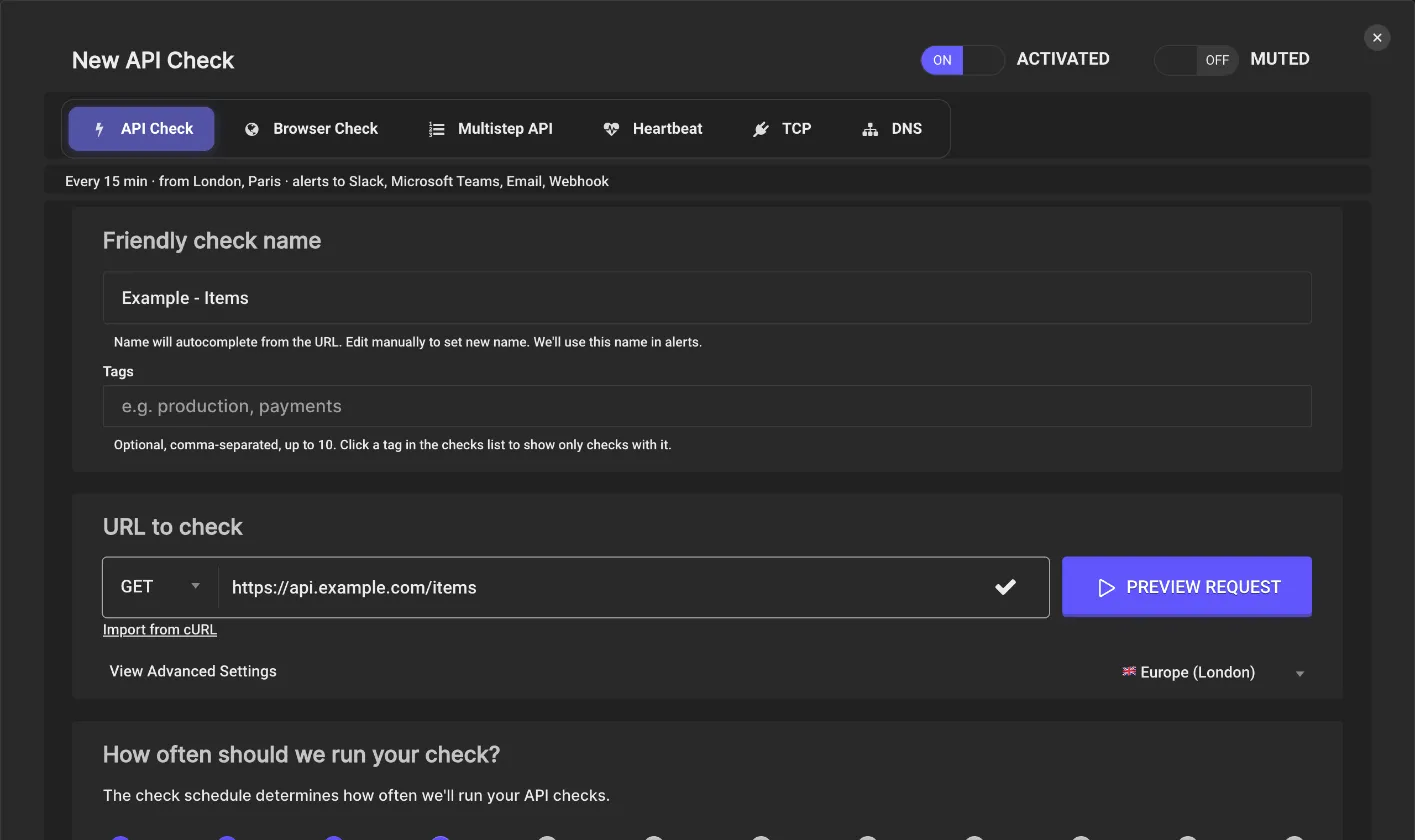
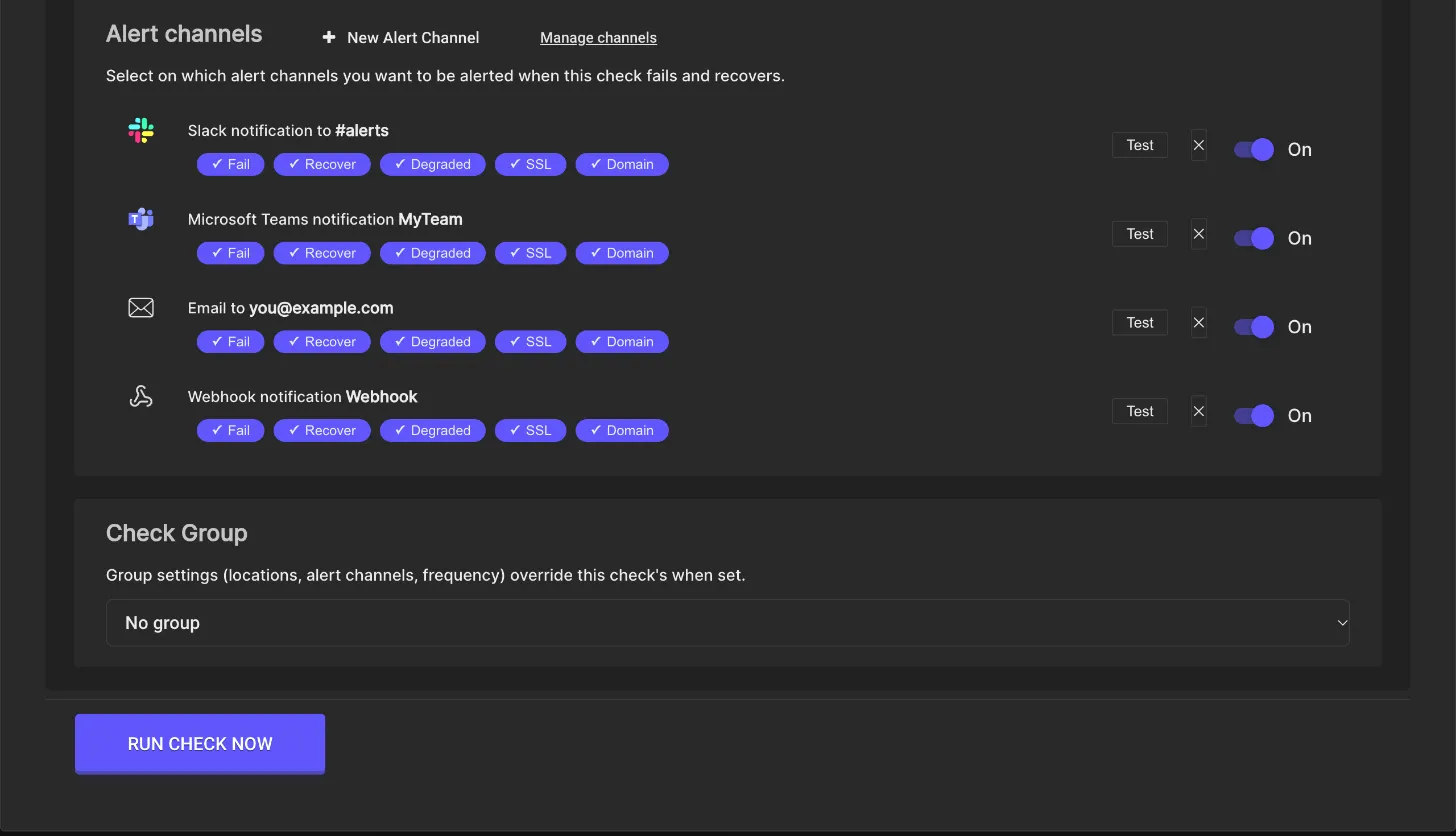
Schritte zur Konfiguration einer neuen API-Prüfung
Abschnitt betitelt „Schritte zur Konfiguration einer neuen API-Prüfung“1. Benutzerfreundlicher Prüfungsname
Abschnitt betitelt „1. Benutzerfreundlicher Prüfungsname“Der benutzerfreundliche Prüfungsname wird aus der eingegebenen URL gebildet, zum Beispiel wird https://api.example.com/items zu Example - Items. Sie können ihn manuell bearbeiten, um einen neuen Namen festzulegen. Wir verwenden diesen Namen in Warnungen.
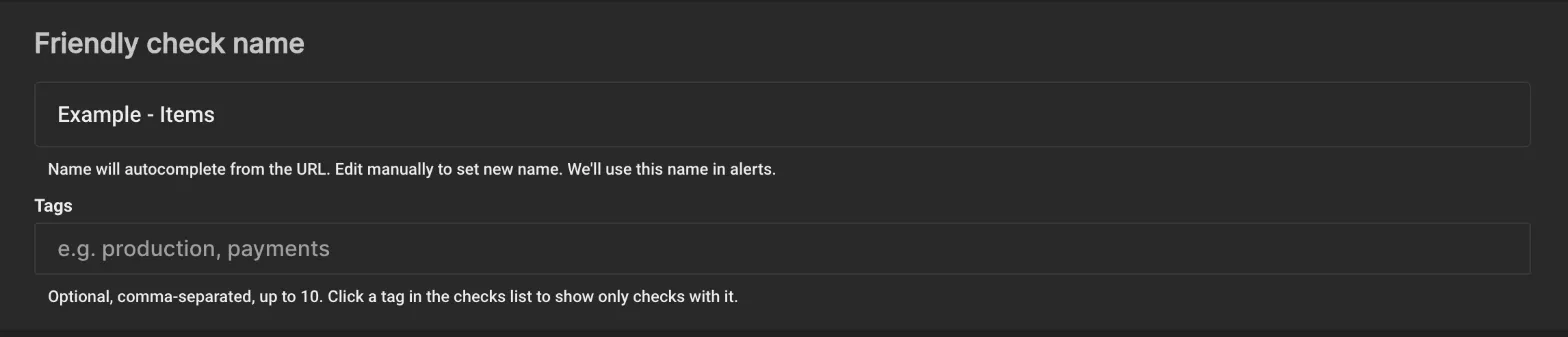
Weitere Details finden Sie unter Benutzerfreundlicher Prüfungsname.
2. API-Prüfung Anfragekonfiguration
Abschnitt betitelt „2. API-Prüfung Anfragekonfiguration“Legen Sie den URL-Endpunkt Ihrer zu testenden API fest und wählen Sie aus den erlaubten HTTP-Methoden: GET, POST, PUT, PATCH, DELETE. Sie können auch Query-Parameter, Header, POST-Body, Basis-Authentifizierung, SSL-Überspringung und Weiterleitungsverfolgung konfigurieren.

Weitere Details finden Sie unter Anfragekonfiguration.
3. API-Prüfung Anfragevorschau
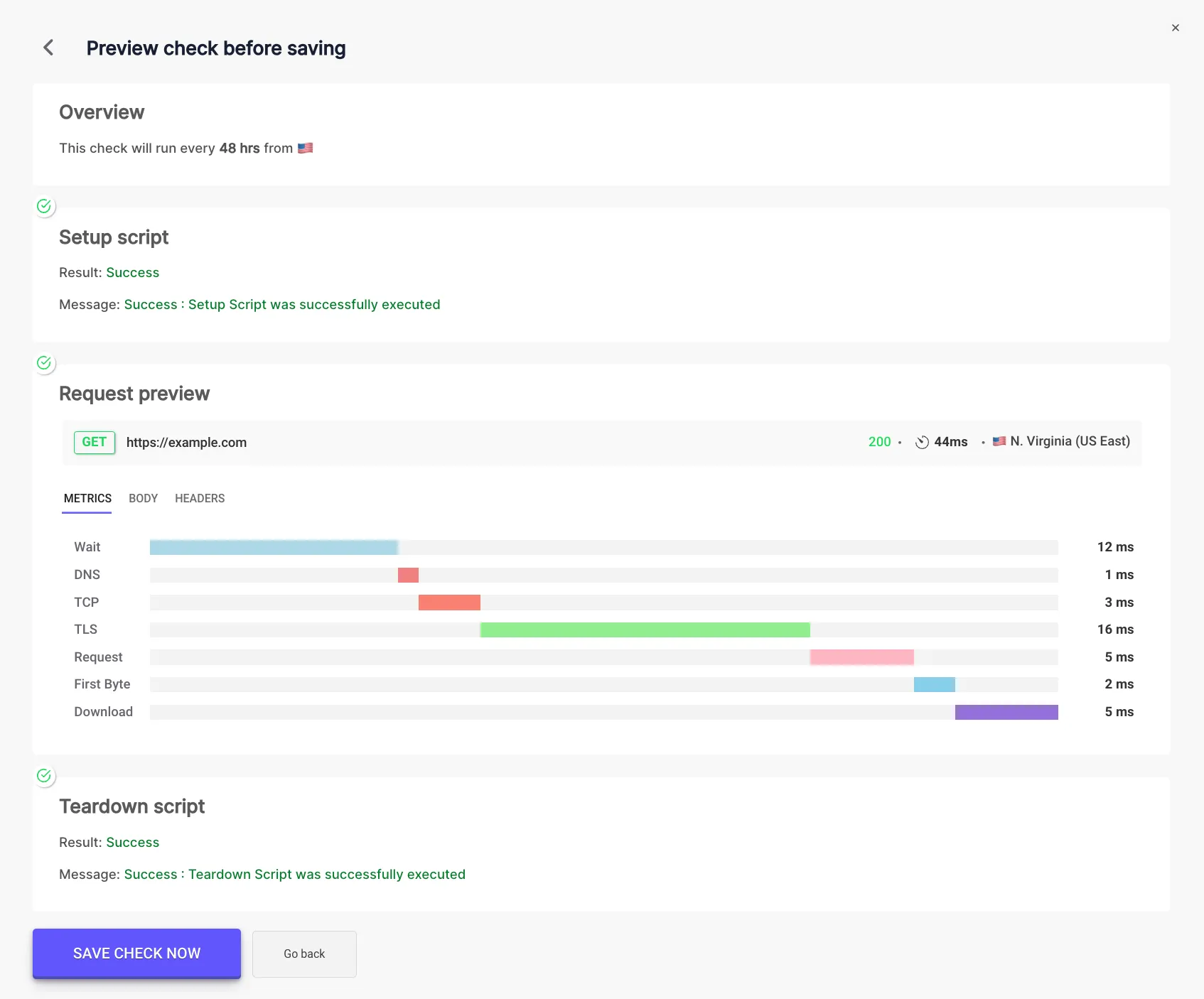
Abschnitt betitelt „3. API-Prüfung Anfragevorschau“Simulieren Sie die Anfrage von einem der 26 Cloud-Standorte, um eine Vorschau des Verhaltens der API-Prüfung zu erhalten. Prüfen Sie Antwortzeit und Metriken wie Wait, DNS, TCP, TLS, Request, First Byte und Download. Sehen Sie den vollständigen Body der API-Antwort sowie die Anfrage- und Antwort-Header ein.
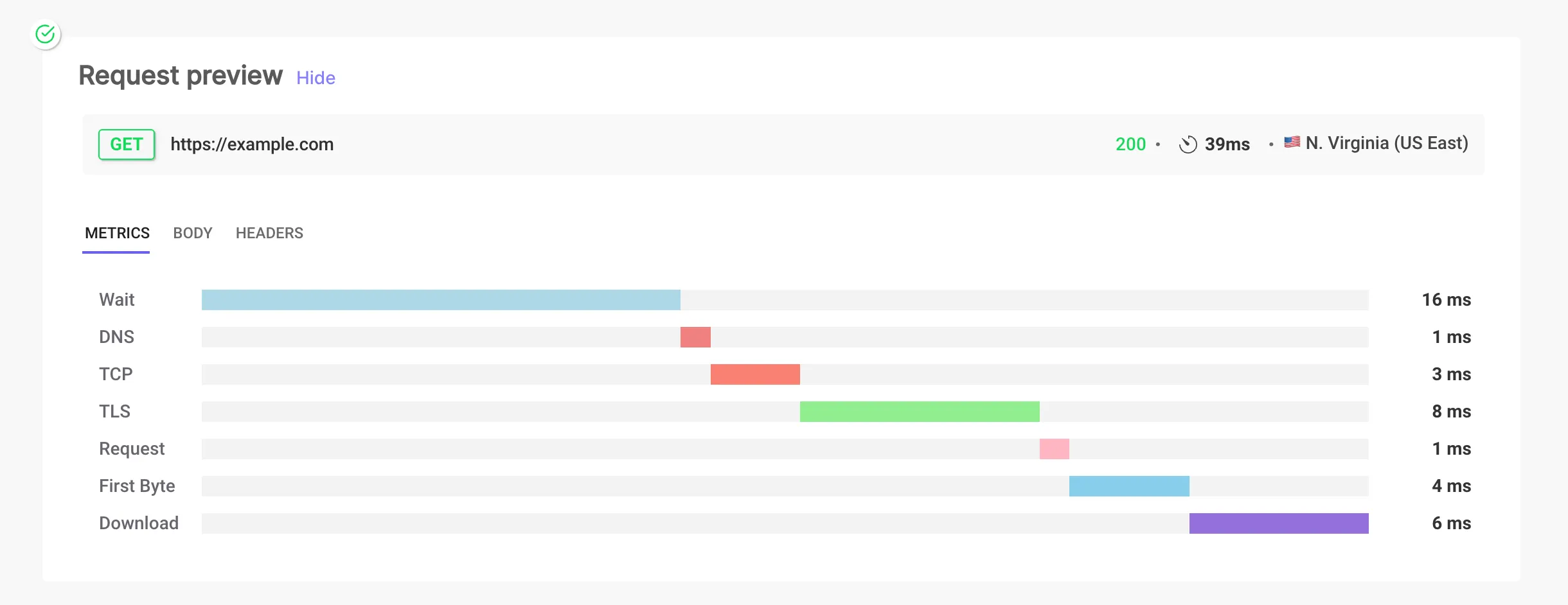
Weitere Details finden Sie unter Anfragevorschau.
4. API-Prüfung Häufigkeit
Abschnitt betitelt „4. API-Prüfung Häufigkeit“Wählen Sie aus, wie oft die API-Prüfung ausgeführt werden soll, mit Optionen von jeder Minute bis alle 48 Stunden. Das kürzeste wählbare Intervall hängt von Ihrem Tarif ab.

Weitere Details finden Sie unter Häufigkeit.
5. API-Prüfung Limits - Antwortzeit-Limits festlegen
Abschnitt betitelt „5. API-Prüfung Limits - Antwortzeit-Limits festlegen“Markieren Sie die Prüfung als verschlechtert oder fehlgeschlagen basierend auf Antwortzeit-Limits. Konfigurieren Sie die Schwellenwerte für Verschlechterung und Fehlschlag in Millisekunden, um Leistungsprobleme frühzeitig zu erkennen.

Weitere Details finden Sie unter Antwortzeit-Limits.
6. API-Prüfung Assertions
Abschnitt betitelt „6. API-Prüfung Assertions“Validieren Sie den Statuscode, Body, Header und die Antwortzeit Ihrer API-Anfrage. Wenn eine oder mehrere Assertions fehlschlagen, wird eine Warnung ausgelöst.
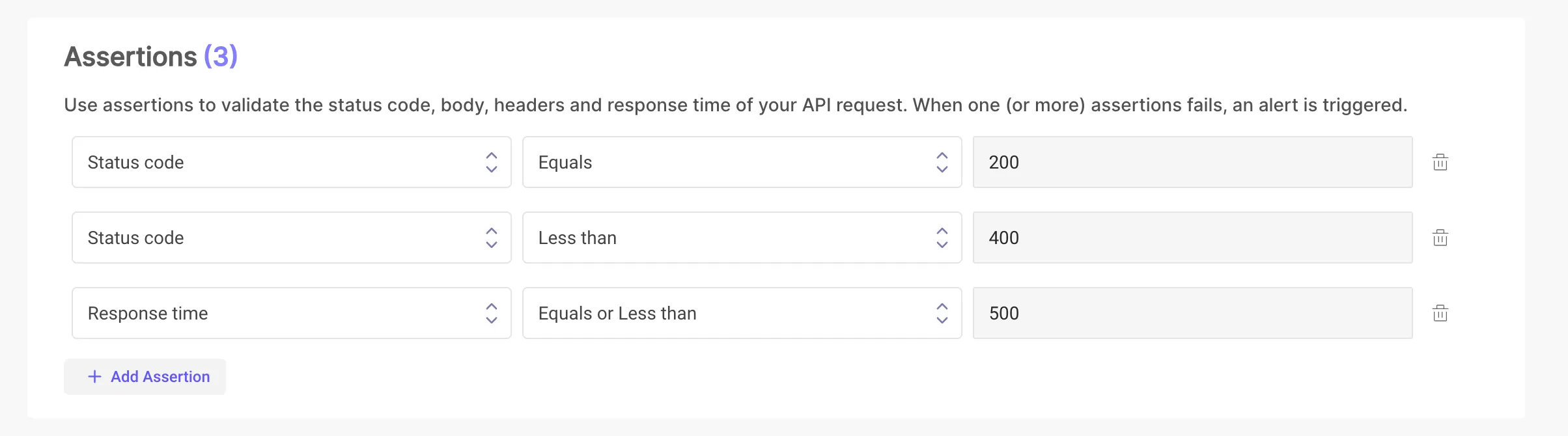
Weitere Details finden Sie unter Assertions.
7. API-Prüfung Standorte
Abschnitt betitelt „7. API-Prüfung Standorte“Führen Sie die API-Prüfung von einem oder mehreren Standorten aus. Wenn die Prüfung an einem Standort fehlschlägt, wird die gesamte Prüfung als fehlgeschlagen markiert. Wählen Sie zwei oder mehr Standorte für bessere Latenz-Einblicke Ihrer Anwendung.
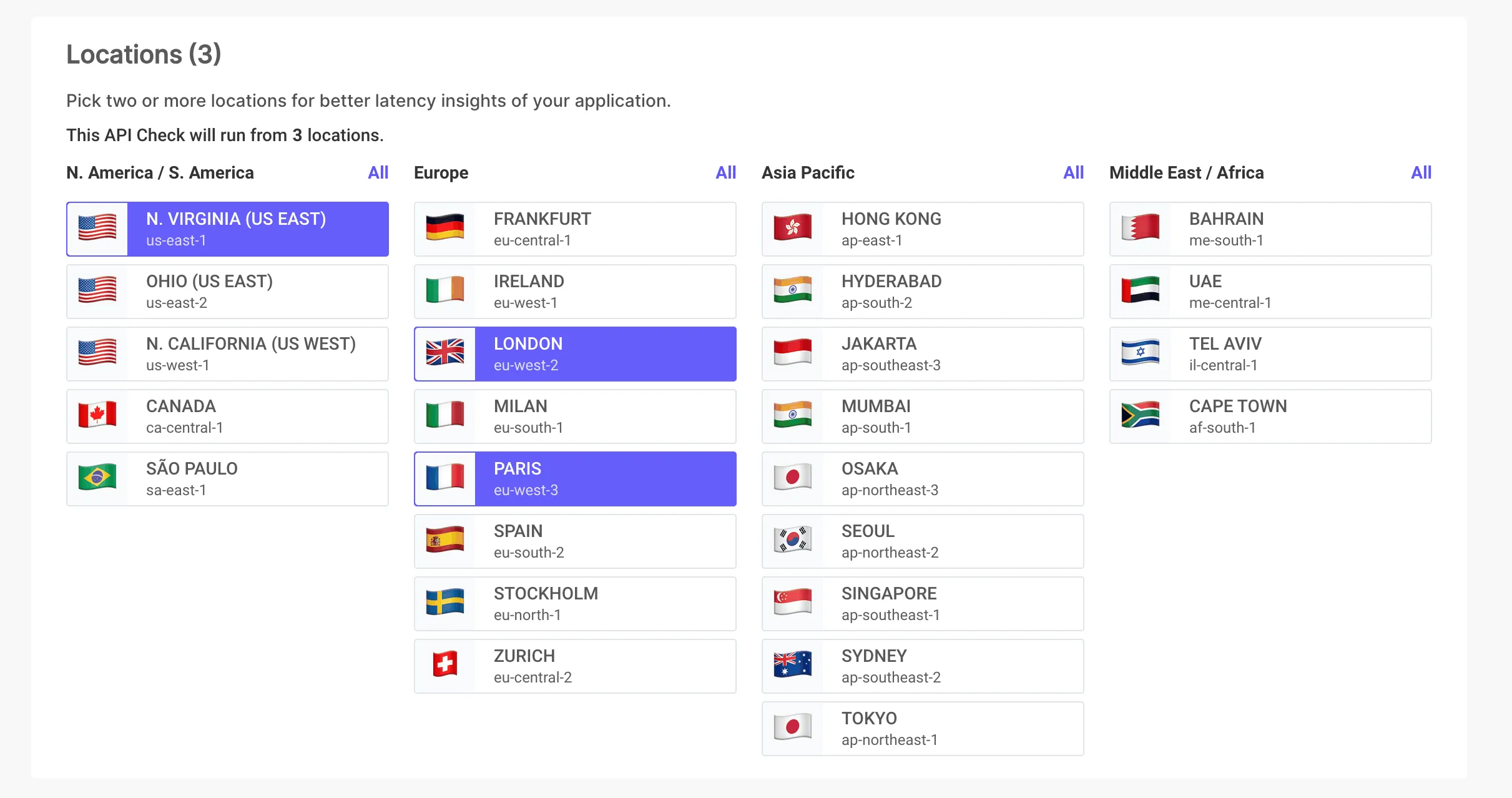
Weitere Details finden Sie unter Standorte.
8. API-Prüfung Benachrichtigungskanäle
Abschnitt betitelt „8. API-Prüfung Benachrichtigungskanäle“Wählen Sie die Benachrichtigungskanäle aus, über die Sie bei Fehlschlagen und Wiederherstellung dieser Prüfung benachrichtigt werden möchten. Auf jedem Tarif können Sie Warnungen an E-Mail-Adressen, Slack-Kanäle, Microsoft-Teams-Kanäle und Webhooks senden. PagerDuty, Opsgenie und Discord sind in kostenpflichtigen Tarifen verfügbar.
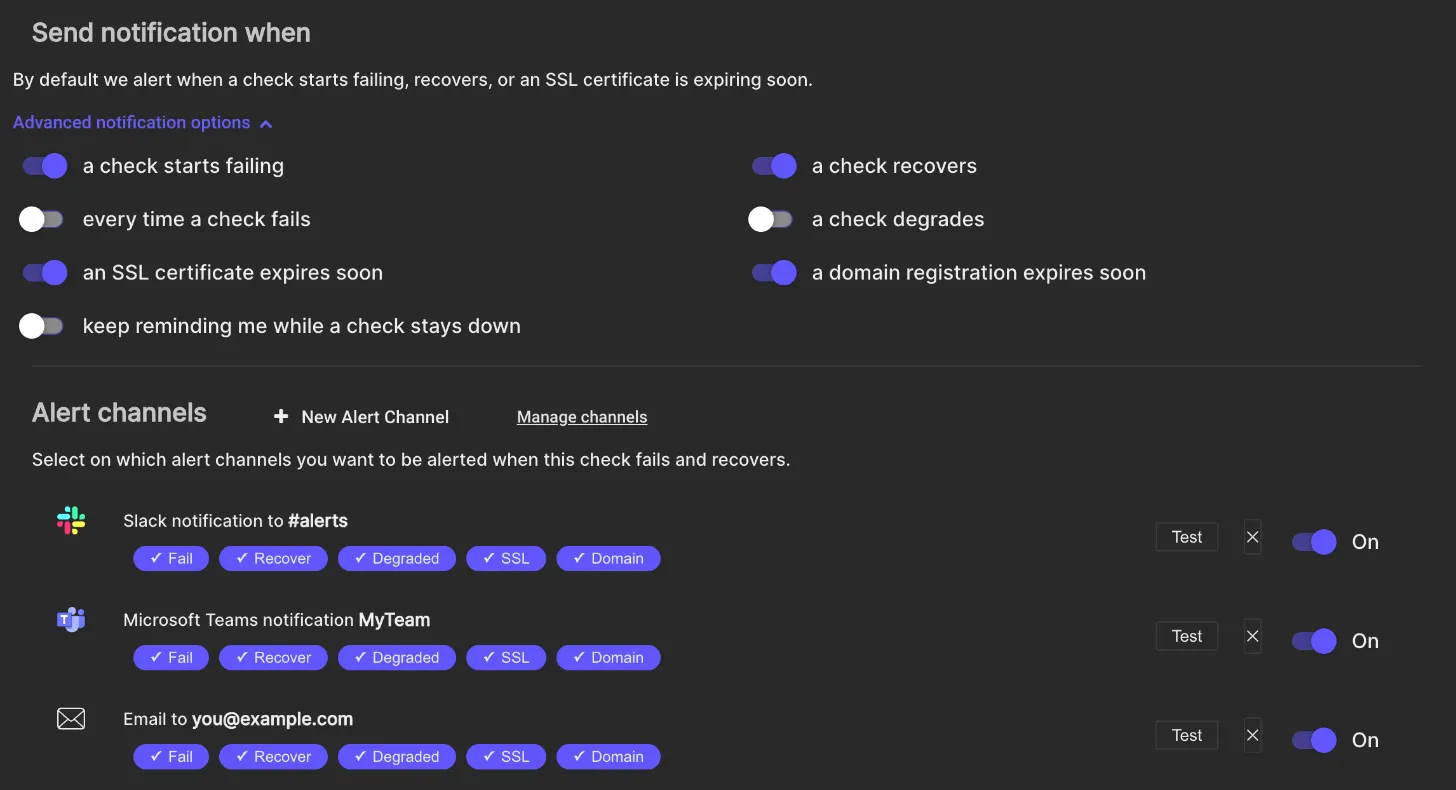
Weitere Details finden Sie unter Benachrichtigungskanäle.
9. API-Prüfung Aktivieren/Deaktivieren
Abschnitt betitelt „9. API-Prüfung Aktivieren/Deaktivieren“Schalten Sie die API-Prüfung auf AKTIVIERT oder DEAKTIVIERT um. Wenn sie deaktiviert ist, wird die API-Prüfung nicht gemäß dem konfigurierten Zeitplan ausgeführt und in der Liste der API-Prüfungen ausgegraut angezeigt.

Weitere Details finden Sie unter Aktivieren/Deaktivieren.
10. API-Prüfung Stummschalten/Entstummschalten
Abschnitt betitelt „10. API-Prüfung Stummschalten/Entstummschalten“Schalten Sie eine Prüfung über das Menü in ihrer Zeile in der Liste der API-Prüfungen stumm: Wählen Sie Stummschalten, oder Stummschaltung aufheben, um die Warnungen wieder einzuschalten. Die Änderung gilt sofort. Sie können auch den Schalter STUMM in der Kopfzeile des Prüfungsdialogs umschalten und die Prüfung speichern. Wenn stummgeschaltet, wird die API-Prüfung weiterhin nach Zeitplan oder auf Anforderung ausgeführt, aber es werden keine Warnungen gesendet.
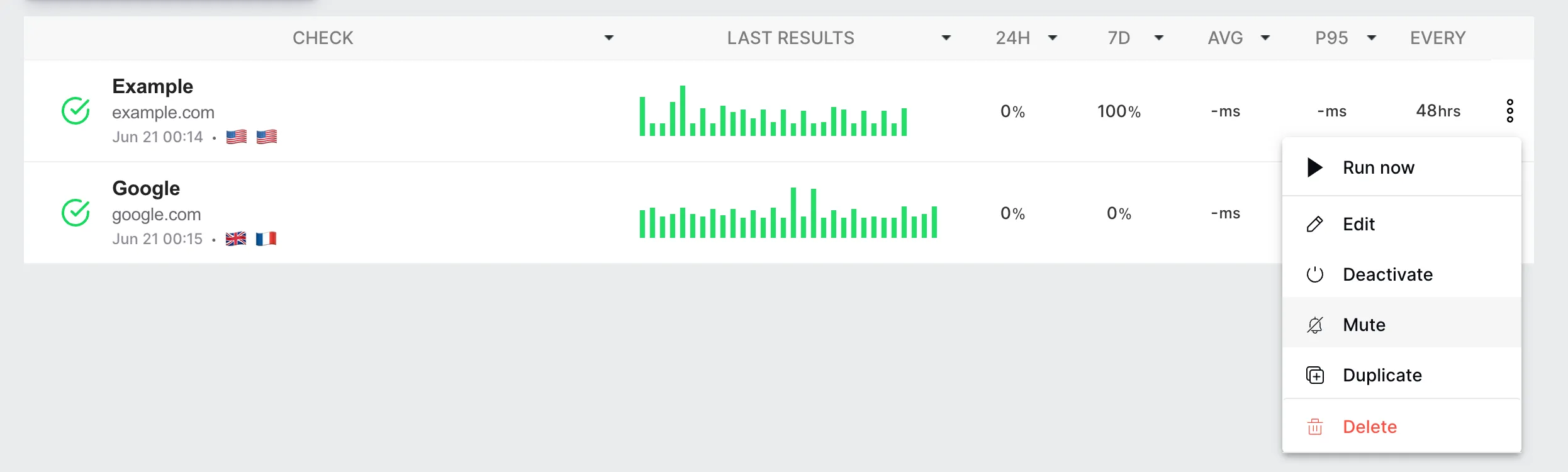
Weitere Details finden Sie unter Stummschalten/Entstummschalten.
11. API-Prüfung Speichern und Ausführen
Abschnitt betitelt „11. API-Prüfung Speichern und Ausführen“Der Dialog enthält außerdem den Abschnitt "Wiederholungen vor Benachrichtigung"; siehe Wiederholungen vor Benachrichtigung. Mit "Anfrage vorschauen" probieren Sie die Anfrage aus und sehen, ob die Prüfung besteht oder fehlschlägt. Wenn Sie mit dem Ergebnis zufrieden sind, klicken Sie auf "Prüfung jetzt speichern", um die API-Prüfung zu speichern und nach dem konfigurierten Zeitplan auszuführen.
Weitere Details finden Sie unter Speichern und Ausführen.
Indem Sie diese Schritte befolgen, können Sie Ihre API-Endpunkte einfach einrichten und überwachen, um sicherzustellen, dass sie optimal funktionieren und für Ihre Benutzer verfügbar sind.
Alle Ihre API-Prüfungen finden Sie auf der API-Monitore-Seite.