

Verwendung mehrerer CSV-Dateien mit JMeter-Engines in LoadFocus
Bei der Durchführung von Lasttests mit Apache JMeter auf der LoadFocus-Plattform kann es Szenarien geben, in denen Ihr Test auf mehreren Lastgeneratoren läuft und jeder seine eigene CSV-Datendatei braucht. Jeder Lastgenerator führt seine eigene JMeter-Instanz aus, und die Seite für neue JMeter-Tests zählt sie als JMeter-Engines. Dieser Ansatz kann besonders nützlich sein, wenn Sie verschiedene Datensätze für jeden Lastgenerator simulieren möchten, um unterschiedliches Benutzerverhalten oder Datensätze in Ihren Lasttests nachzuahmen.
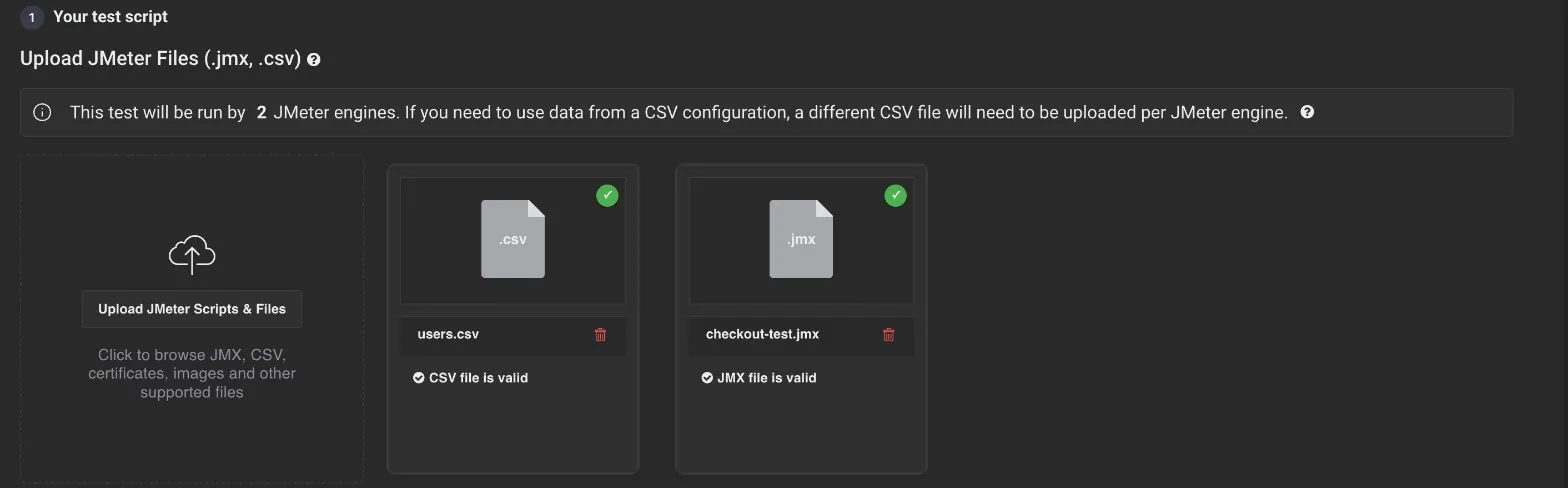
Verschiedene CSV-Dateien für jeden Lastgenerator einrichten
Abschnitt betitelt „Verschiedene CSV-Dateien für jeden Lastgenerator einrichten“Die Herausforderung
Abschnitt betitelt „Die Herausforderung“In einem typischen Lasttest verwenden Sie möglicherweise eine einzelne CSV-Datei, die von allen Lastgeneratoren geteilt wird. Für komplexere Tests, bei denen jeder Lastgenerator mit einem einzigartigen Datensatz arbeiten muss, benötigen Sie jedoch eine Möglichkeit, dynamisch festzulegen, welche CSV-Datei jeder Lastgenerator verwenden soll.
Lösung: Umgebungsvariable in JMeter
Abschnitt betitelt „Lösung: Umgebungsvariable in JMeter“LoadFocus ermöglicht es Ihnen, Umgebungsvariablen zu verwenden, um die entsprechende CSV-Datei für jeden Lastgenerator dynamisch auszuwählen. Diese Methode stellt sicher, dass jeder Lastgenerator seine zugewiesene Datendatei verwendet, was für die genaue Simulation verschiedener Benutzerszenarien unerlässlich ist.
Implementierungsschritte
Abschnitt betitelt „Implementierungsschritte“- CSV-Dateien vorbereiten:
- Bereiten Sie für jeden Lastgenerator eine separate CSV-Datei vor.
- Benennen Sie diese Dateien in sequenzieller Reihenfolge. Wenn Sie beispielsweise zwei Lastgeneratoren haben, könnten Sie Ihre Dateien
config1.csvundconfig2.csvnennen.
- Dateien auf LoadFocus hochladen:
- Laden Sie alle Ihre CSV-Dateien auf die LoadFocus-Plattform hoch.
- Stellen Sie sicher, dass jede Datei gemäß der von Ihnen geplanten Reihenfolge korrekt benannt ist (z. B.
config1.csv,config2.csv).
- JMeter-Test konfigurieren:
- Navigieren Sie in Ihrem JMeter-Testplan zu der Komponente, in der Sie die CSV-Datei angeben (normalerweise ein CSV Data Set Config-Element).
- Verwenden Sie im Feld Filename das folgende Format, um die Datei basierend auf dem Index des Lastgenerators dynamisch auszuwählen:
config${__env(LF_SESSION_INDEX)}.csv
- Diese Konfiguration verwendet die integrierte Funktion von JMeter, um die Umgebungsvariable
LF_SESSION_INDEXabzurufen, die LoadFocus für jeden Lastgenerator setzt.
Funktionsweise
Abschnitt betitelt „Funktionsweise“- Wenn Sie Ihren Test ausführen, gibt LoadFocus jedem Lastgenerator einen eigenen
LF_SESSION_INDEX, der in jedem Standort bei 1 beginnt. Die Seite für neue JMeter-Tests zeigt mit "Dieser Test wird ausgeführt mit" an, wie viele Maschinen der Test nutzt. - Der erste Lastgenerator hat
LF_SESSION_INDEXauf 1 gesetzt und liest daherconfig1.csv. - Der zweite Lastgenerator hat
LF_SESSION_INDEXauf 2 gesetzt und liest daherconfig2.csv, und so weiter. - Der Zähler beginnt in jedem Standort neu. Läuft der Test aus mehr als einem Standort, liest Lastgenerator 1 in jedem Standort
config1.csv, laden Sie also so viele Dateien hoch, wie die größte Zahl von Lastgeneratoren in einem einzelnen Standort beträgt.
Ergebnisse ansehen
Abschnitt betitelt „Ergebnisse ansehen“Die Ergebnisse Ihres Apache-JMeter-Lasttests prüfen Sie unter So prüfen Sie Lasttestergebnisse.