JMeter-Dateien auf LoadFocus hochladen: Eine Schritt-für-Schritt-Anleitung
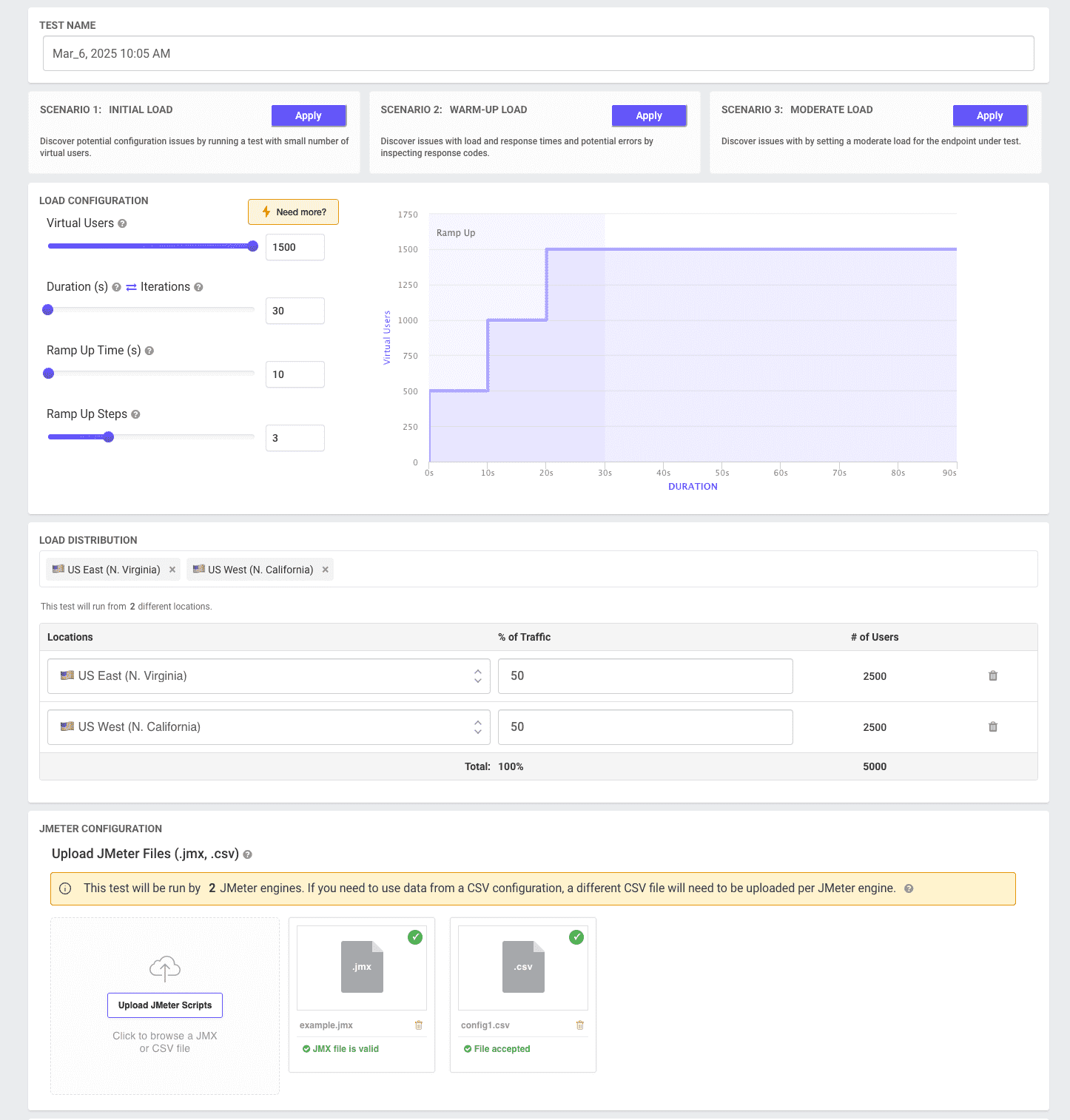
JMeter, eine Open-Source-Software für Lasttests und Leistungsmessungen, ist ein Favorit unter QA-Ingenieuren und Testern. Mit LoadFocus können Sie jetzt nahtlos Ihre JMeter-Testskripte (.jmx) und Konfigurationsdateien (.csv) hochladen, um Ihre Tests in der Cloud auszuführen. Unsere verbesserte Upload-Oberfläche unterstützt Drag-and-Drop-Funktionalität und enthält eine automatische Validierung für .jmx-Dateien, um sicherzustellen, dass Ihre Testskripte fehlerfrei sind.
Voraussetzungen
- JMeter-Testskript: Muss als
.jmx-Datei gespeichert sein. - Konfigurationsdatei: Typischerweise eine
.csv-Datei, falls Ihr Test externe Daten verwendet.
Schritt-für-Schritt-Prozess
- Dateien vorbereiten
- Stellen Sie sicher, dass Ihre
.jmx- und.csv-Dateien bereit sind. - Wenn Ihre Dateien aufeinander verweisen, stellen Sie sicher, dass sie sich im selben Verzeichnis befinden.
- Verwenden Sie relative Pfade in Ihrer JMeter
.jmx-Datei (z. B../data.csv) anstelle von absoluten Pfaden.
- Auf LoadFocus zugreifen
- Melden Sie sich bei Ihrem LoadFocus-Konto an. Falls Sie kein Konto haben, registrieren Sie sich hier.
- Upload starten
- Navigieren Sie zum Upload-Bereich (oft als Upload oder JMeter-Test importieren bezeichnet) in Ihrem Testerstellungsbereich.
- Dateien auswählen
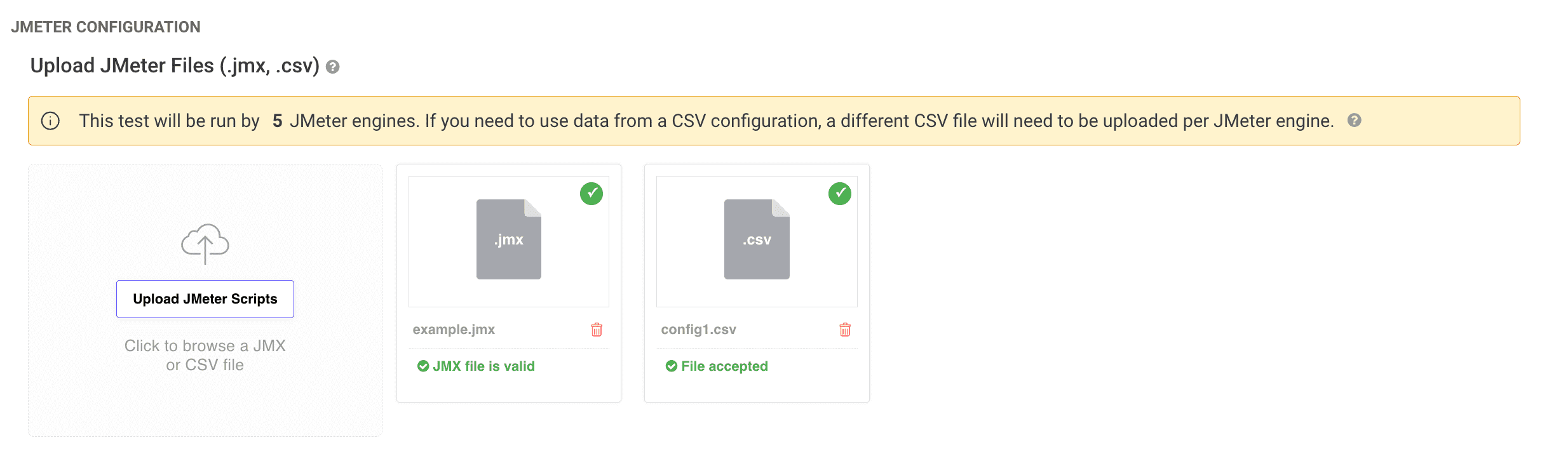
- Drag and Drop: Ziehen Sie einfach Ihre
.jmx- und.csv-Dateien per Drag and Drop in den vorgesehenen Upload-Bereich. - Manuelle Auswahl: Alternativ klicken Sie auf den Upload-Bereich, um Ihre Dateien zu durchsuchen und auszuwählen.
- Automatische JMX-Validierung
- Sobald Sie Ihre
.jmx-Datei hochladen, validiert LoadFocus sie automatisch. - Probleme oder Fehler im Skript werden sofort angezeigt, damit Sie sie vor dem Ausführen Ihres Tests beheben können.
- Upload abschließen
- Sobald Ihre Dateien ausgewählt und validiert sind, bestätigen Sie den Upload. LoadFocus speichert die Dateien und bereitet sie für die Testausführung vor.
- Test ausführen
- Nach dem Hochladen können Sie den Testlauf direkt von der Plattform aus starten.
- Ihr Test wird mit dem hochgeladenen JMeter-Skript zusammen mit allen bereitgestellten Konfigurationsdateien ausgeführt.
- Überprüfen und Analysieren
- Nach Abschluss überprüfen Sie die Testergebnisse auf LoadFocus.
- Analysieren Sie Antwortzeiten, Fehlerraten und andere Schlüsselmetriken, um die Leistung Ihrer Anwendung oder Website zu bewerten.
Tipps für einen reibungslosen Upload
- Konsistenz ist entscheidend: Stellen Sie sicher, dass jede in Ihrem JMeter-Skript referenzierte Datei hochgeladen wird, um Fehler zu vermeiden.
- Relative Pfade verwenden: Halten Sie Ihre Dateiverweise relativ (z. B.
./data.csv), um sicherzustellen, dass die Pfade nach dem Hochladen gültig bleiben. - Skripte optimieren: Überprüfen und optimieren Sie Ihre JMeter-Skripte vor dem Hochladen für bessere Leistung und schnellere Testausführung.
Fazit
Das Hochladen Ihrer JMeter-Dateien auf LoadFocus ist mit unserer Drag-and-Drop-Funktionalität und automatischen Validierung für .jmx-Dateien einfacher als je zuvor. Dieser optimierte Prozess stellt sicher, dass Ihre Lasttests korrekt eingerichtet sind, sodass Sie die volle Leistung des cloudbasierten Lasttests mit LoadFocus nutzen können.