Lasttest-Erkenntnisse
Das Insights-Dashboard verstehen
Der Tab Insights im LoadFocus-Testergebnis-Dashboard bietet eine übergeordnete statistische Zusammenfassung Ihres JMeter-Testlaufs. Er aggregiert wichtige Leistungsmetriken -- Durchsatz, Antwortzeiten, Fehlerraten, Datenübertragungsraten und Antwortcode-Aufschlüsselung -- damit Sie schnell den Testzustand und die Benutzererfahrung unter Last bewerten können.
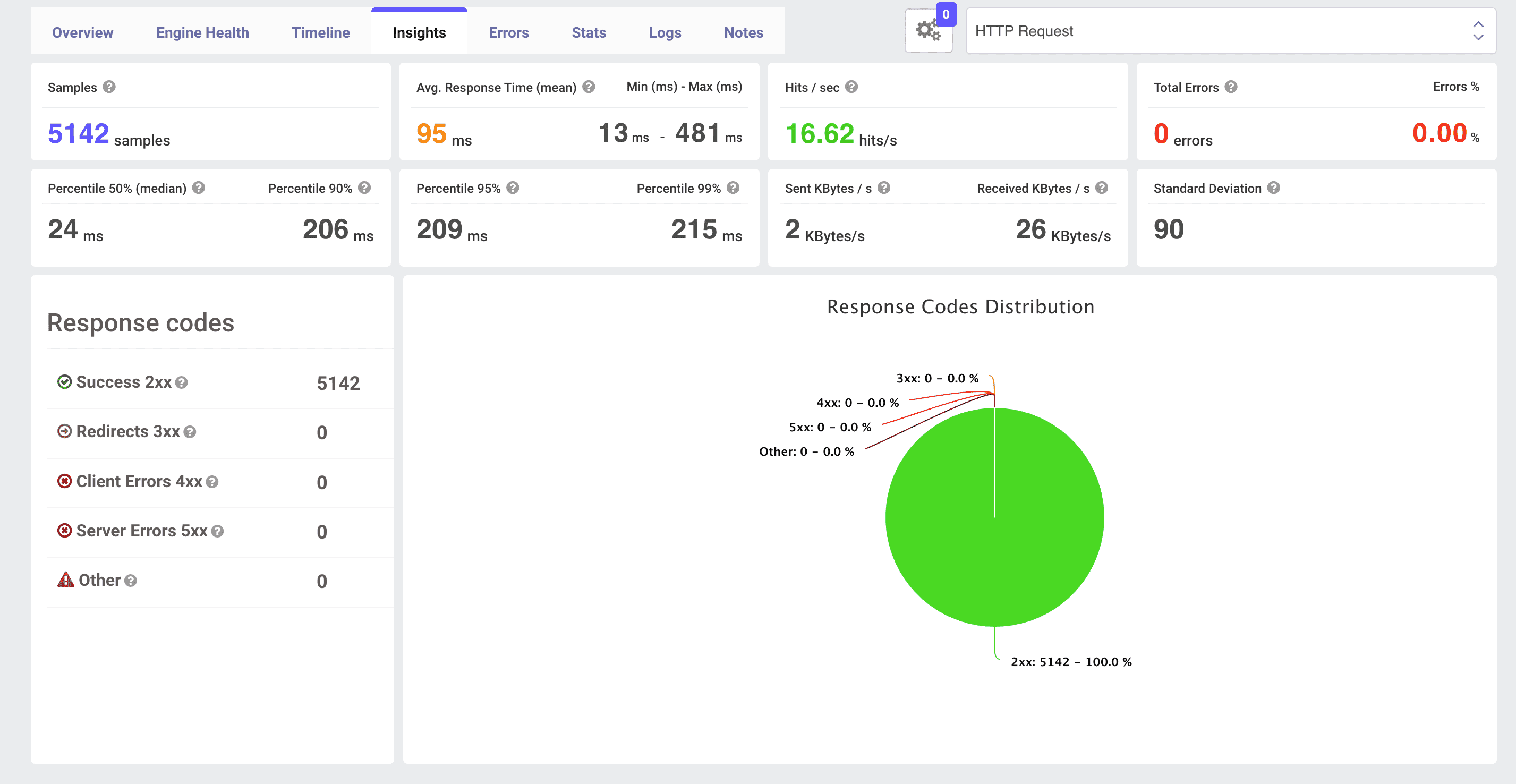
Wichtige Metriken erklaert
Samples Gesamtzahl der während des Tests ausgeführten Anfragen (Sampler).
Durchschnittliche Antwortzeit Mittlere Zeit (ms) für alle Anfragen.
Min -- Max Antwortzeit Schnellste und langsamste Anfragedauern (ms).
Hits/s (Durchsatz) Durchschnittliche Anzahl von Anfragen pro Sekunde, die von allen Engines gesendet werden.
Fehler & Fehler % Gesamtzahl fehlgeschlagener Anfragen und deren Anteil an den Gesamtsamples.
Perzentil 50 & 90 Median- und 90.-Perzentil-Antwortzeiten -- Indikatoren für typische und obere Grenzverzögerungen.
Perzentil 95 & 99 Hohe Perzentil-Latenz beim 95. und 99. Perzentil -- nützlich für SLA-Verifizierung.
Gesendet / Empfangen KBytes/s Durchschnittlicher Daten-Upload-/Download-Durchsatz, der von Ihrem Test erzeugt wird.
Standardabweichung Variabilität der Antwortzeiten -- ein hoher Wert deutet auf inkonsistente Leistung hin.
Warum Insights wichtig sind
Schneller Leistungs-Gesundheitscheck Die Insights-Ansicht zeigt die wichtigsten Testmetriken auf einen Blick -- ohne Raw-Logs oder einzelne Samples durcharbeiten zu müssen.
Durchsatz vs. Latenz Durch den Vergleich von Hits/s mit Durchschnittlichen/Perzentil-Antwortzeiten können Sie sehen, ob Ihr System die Latenz bei steigender Last aufrechterhält.
Fehlerdiagnose Ein nicht-null Fehler % weist sofort auf Zuverlässigkeitsprobleme hin. Untersuchen Sie den Tab Errors für Fehlerdetails.
Datenübertragungsmuster Die Überwachung von Gesendet/Empfangen KBytes/s hilft zu überprüfen, ob Ihr Test bandbreitensensitive Endpunkte korrekt beansprucht (z. B. Datei-Uploads/-Downloads).
So verwenden Sie Insights in LoadFocus
- JMeter-Test ausfuehren
Laden Sie Ihre
.jmx-Datei hoch und konfigurieren Sie Lastagenten wie gewohnt. - Tab "Insights" auswählen Klicken Sie nach Abschluss des Tests (oder in Echtzeit) auf Insights in der Testergebnis-Symbolleiste.
- Sampler wählen Verwenden Sie das Dropdown (z. B. HTTP Request, Database Query), um Metriken nach Sampler-Typ zu filtern.
- Details per Hover anzeigen Bewegen Sie den Mauszeiger über ein Diagrammsegment -- wie das diagrammbasierte Antwortcode-Kreisdiagramm -- um genaue Zahlen und Prozentsätze zu sehen.
Ihre Insights interpretieren
Hoher Durchschnitt vs. niedriger Median Wenn
Durchschnittliche Antwortzeitdeutlich größer als50. Perzentilist, erlebt eine Teilmenge von Anfragen erhebliche Verzögerungen. Untersuchen Sie Ausreißer in den Ansichten Timeline oder Errors.Durchsatz-Plateau Wenn Hits/s abflacht oder sinkt, während die virtuellen Benutzer weiter steigen, können Ressourcen gesättigt sein (siehe Engine-Zustandsüberwachung).
Schwankende Standardabweichung Große Schwankungen der Standardabweichung korrelieren oft mit externen Abhängigkeiten (Drittanbieter-APIs, Datenbanksperren) oder Garbage-Collection-Pausen.
Null Fehler, aber hohe Latenz Keine Fehler bedeuten nicht immer "alles gut." Verlängerte Antwortzeiten verschlechtern trotzdem die Benutzererfahrung; prüfen Sie serverseitige Logs oder Profiling-Daten.
Best Practices
Baseline mit geringer Last Erfassen Sie die Baseline Ihres Systems unter einer kleinen Anzahl von Benutzern, bevor Sie hochskalieren. Vergleichen Sie diese Zahlen mit Ihren Volllast-Insights.
Nach Sampler aufschlüsseln Verwenden Sie das Sampler-Dropdown, um langsame oder fehleranfällige Anfragen zu isolieren. Dies hilft, die Fehlerbehebung auf die richtigen API-Aufrufe oder Seiten zu fokussieren.
Mit anderen Ansichten korrelieren Vergleichen Sie Insights immer mit Engine Health, Timeline und Errors für ein vollständiges Bild.
Schwellenwert-Warnungen einrichten Konfigurieren Sie Warnungen für Schlüsselmetriken (z. B. p95 > 500 ms, Fehler % > 1%), damit Sie sofort benachrichtigt werden, wenn Tests SLAs verletzen.
Fazit
Das Insights-Dashboard in LoadFocus wandelt rohe JMeter-Ergebnisse in umsetzbare Metriken um -- und hilft Ihnen, Leistungstrends, Engpässe und Zuverlässigkeitsprobleme schnell zu identifizieren. Nutzen Sie es als ersten Anlaufpunkt in der Post-Test-Analyse, um tiefere Untersuchungen zu lenken und die Optimierung zu beschleunigen.