

Datadog-Integration
So aktivieren Sie die Datadog-Integration
Abschnitt betitelt „So aktivieren Sie die Datadog-Integration“Senden Sie die Metriken Ihrer Cloud-, JMeter- und k6-Lasttests während des Tests an Datadog, damit Sie sie neben Ihren übrigen Überwachungsdaten sehen.
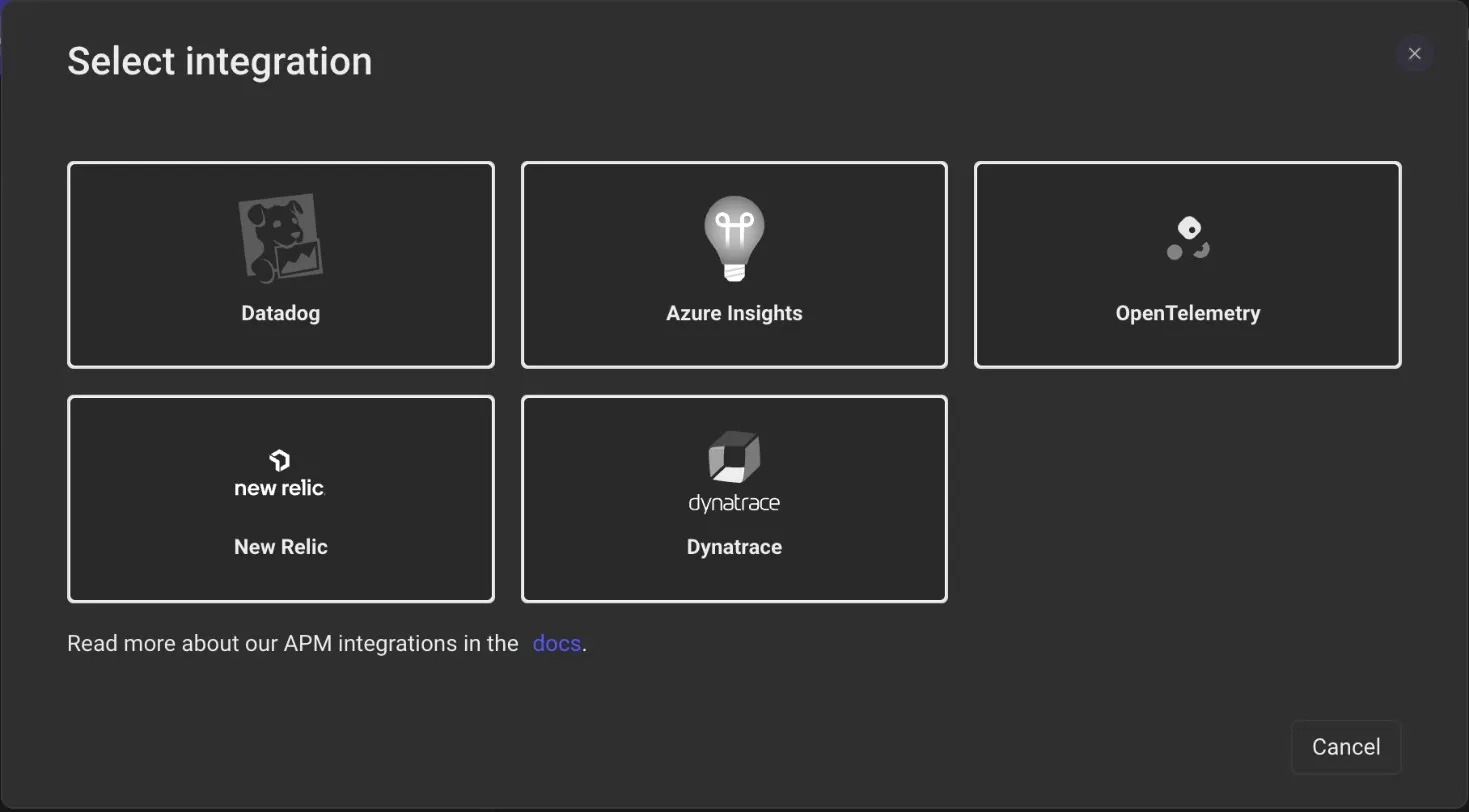
- Öffnen Sie in LoadFocus die Seite für neue oder zu bearbeitende Tests und suchen Sie die Integrationen-Zeile (Ergebnisse an Datadog, New Relic… senden).
- Klicken Sie auf Integrationen verwalten, fügen Sie eine neue Datadog-Integration hinzu und speichern Sie sie. Sie können Integrationen auch in den Kontoeinstellungen unter Integrationen verwalten.
- Wählen Sie zurück im Test die Datadog-Integration im Auswahlfeld Integrationen aus und speichern Sie den Test.
Integrationsfelder
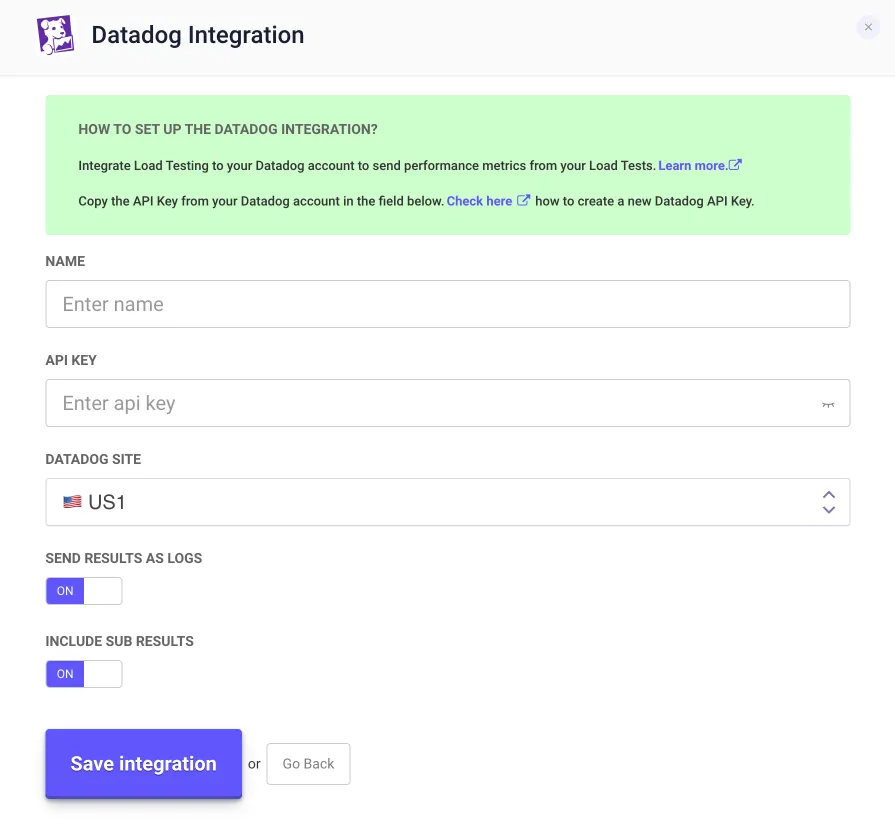
Abschnitt betitelt „Integrationsfelder“- Name: Ein Name, an dem Sie die Integration erkennen.
- API Key: Ihr Datadog-API-Key.
- Datadog-SITE: Die Region Ihres Datadog-Kontos: US1, US3, US5, EU, AP1 oder US1-FED.
- Ergebnisse als Logs senden: Sendet jedes Ergebnis zusätzlich als Log-Ereignis an Datadog. Standardmäßig aktiviert. Nur für JMeter-Tests.
- Unterergebnisse einbeziehen: Sendet zusätzlich Unterergebnisse. Standardmäßig aktiviert. Nur für JMeter-Tests.
k6-Tests senden nur Metriken, daher gelten die beiden Schalter oben für sie nicht. k6 sendet sie über OpenTelemetry (OTLP) mit den Standardnamen von k6, etwa http_reqs und http_req_duration. Rate-Metriken wie http_req_failed und checks kommen als je ein Zähler an, http_req_failed.total und checks.total, mit einem Attribut condition, das bei einer fehlgeschlagenen Anfrage (oder einem bestandenen Check) nonzero ist und sonst zero; teilen Sie die Anzahl mit nonzero durch die Gesamtzahl, um die Rate zu erhalten. Vor k6 v2.3.0 (November 2026) kamen sie als zwei Zähler, .occurred und .total. Passen Sie daher Dashboards oder Abfragen an, die auf .occurred aufbauen.
Wie Sie einen Datadog-API-Key erstellen, lesen Sie in der Datadog-Dokumentation zu API-Keys. Kopieren Sie den Key, wenn er angezeigt wird; Datadog zeigt ihn nicht erneut an.
Eine Integration pro Konfiguration
Abschnitt betitelt „Eine Integration pro Konfiguration“Wenn verschiedene Tests unterschiedliche Datadog-Einstellungen brauchen (zum Beispiel ein anderes Konto oder eine andere Site für einen Teil der Tests), legen Sie für jede Einstellung eine eigene Integration an und wählen Sie bei jedem Test die passende aus.
Die Daten in Datadog ansehen
Abschnitt betitelt „Die Daten in Datadog ansehen“Sobald ein Test läuft, der die Integration nutzt, treffen seine Metriken in Ihrem Datadog-Konto ein. Bauen Sie dort ein eigenes Dashboard, um sie neben Systemmetriken wie CPU und Arbeitsspeicher darzustellen. Wenn Sie Ergebnisse als Logs senden aktiviert haben, filtern Sie im Datadog Log Explorer einzelne Ergebnisse, zum Beispiel Fehlerantworten oder langsame Anfragen.
Datadog-Integration entfernen
Abschnitt betitelt „Datadog-Integration entfernen“- Öffnen Sie die Kontoeinstellungen und gehen Sie zu Integrationen.
- Klicken Sie auf das Löschen-Symbol der Datadog-Integration.