New Relic Integration
Lasttest-Metriken an New Relic senden
Die New Relic Integration sendet die Metriken jedes LoadFocus-Tests, der sie nutzt, per OpenTelemetry (OTLP) an Ihr New Relic Konto. So sehen Sie Lasttest-Ergebnisse direkt neben Ihren APM-, Infrastruktur- und Log-Daten und erkennen, wie sich Ihre Anwendung unter Last verhält. Sie funktioniert mit Cloud-Tests, JMeter-Tests und k6-Tests.
Was Sie brauchen
- Ein New Relic Konto. Die kostenlose Stufe reicht aus.
- Einen Ingest-Lizenzschlüssel. Öffnen Sie in New Relic Ihr Benutzermenü, gehen Sie zu
API keysund kopieren oder erstellen Sie einen Schlüssel vom TypINGEST - LICENSE. User Keys (sie beginnen mitNRAK-) können keine Daten senden. - Ihre Datenregion, US oder EU. EU-Lizenzschlüssel beginnen mit
eu01.
Integration anlegen
- Öffnen Sie
Account settings>Integrationsoder direkt die Seite Integrations. - Klicken Sie auf
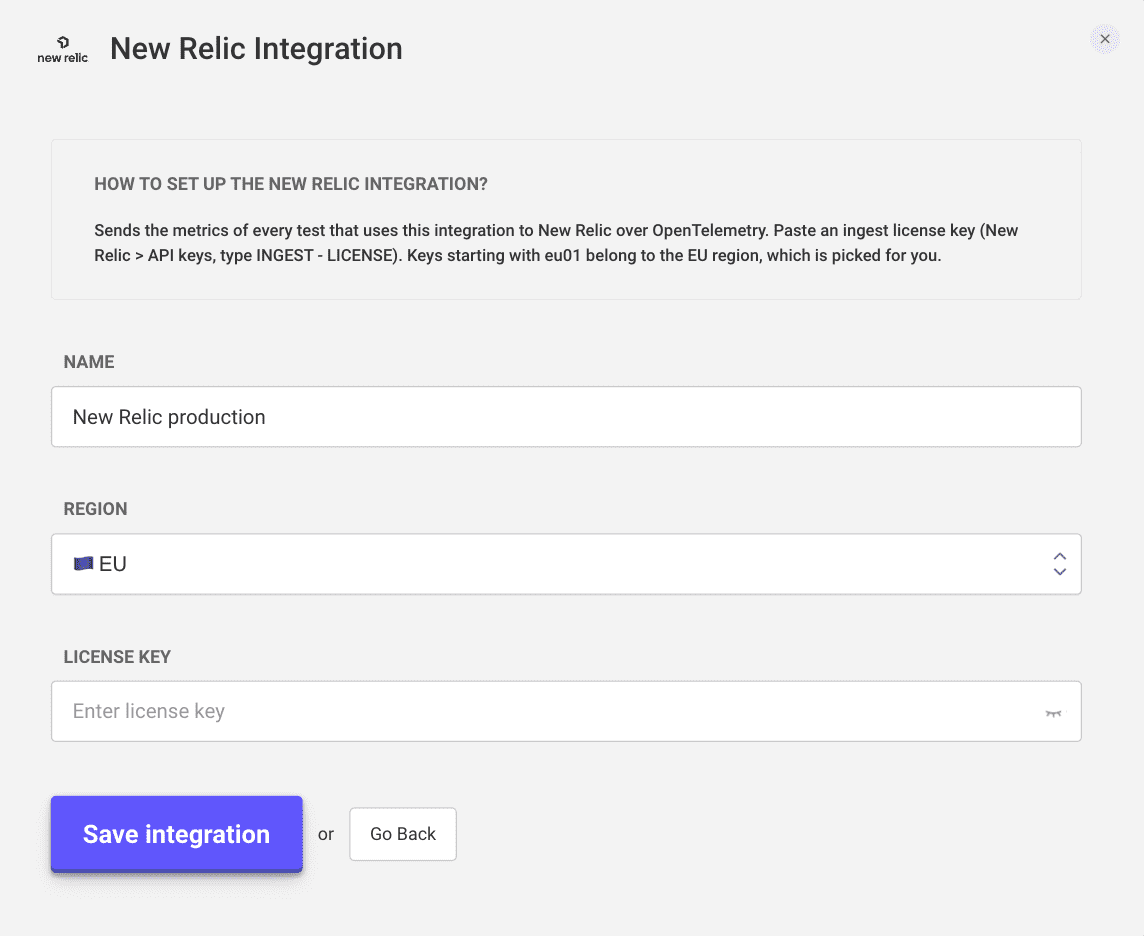
New Integrationund wählen SieNew Relic. - Geben Sie einen Namen ein, fügen Sie den Lizenzschlüssel ein und prüfen Sie die Region. Beginnt der Schlüssel mit
eu01, wird die Region automatisch auf EU gestellt. - Klicken Sie auf
Save integration.
LoadFocus prüft den Schlüssel bei New Relic, bevor die Integration gespeichert wird. Lehnt New Relic ihn ab, zeigt das Formular das unter dem Schlüsselfeld an. Meist ist es dann kein INGEST - LICENSE Schlüssel, oder er gehört zur anderen Region. Ist New Relic in diesem Moment nicht erreichbar, wird die Integration trotzdem gespeichert, mit dem Hinweis, dass der Schlüssel nicht geprüft wurde. Prüfen Sie also nach Ihrem nächsten Test, ob Metriken ankommen.
Integration einem Test zuweisen
- Öffnen Sie einen Cloud-, JMeter- oder k6-Test.
- Wählen Sie unter
Integration configurationIhre New Relic Integration aus. - Speichern oder starten Sie den Test.
Jeder Lauf, der die Integration nutzt, zeigt auf seiner Ergebnisseite im Konfigurationsbereich Exports to: New Relic.
Was Sie in New Relic sehen
Die Metriken kommen als dimensionale Metriken an (Datentyp Metric), mit diesen Attributen an jedem Datenpunkt:
service.name:loadfocus-jmeterfür Cloud- und JMeter-Tests,k6für k6-Testsloadfocus.testrunnameundloadfocus.testrunid(Cloud- und JMeter-Tests): der Test und der Lauf, aus dem sie stammen. k6-Tests tragen stattdessentestrunname,testrunid,regionundmachine
Cloud- und JMeter-Tests senden drei Metriken:
jmeter.samples: die Anzahl der Anfragen, mit den Attributensampler(Name der Anfrage) undstatus(okoderko)jmeter.response_time_ms: Antwortzeiten als Histogramm, jesamplerjmeter.errors: fehlgeschlagene Anfragen, jesamplerundresponse_code
k6-Tests senden die Standardmetriken von k6, zum Beispiel http_reqs, http_req_duration, iterations und vus.
Um zu sehen, was angekommen ist, öffnen Sie in New Relic Query your data und führen Sie aus:
FROM Metric SELECT count(*) WHERE service.name IN ('loadfocus-jmeter', 'k6') SINCE 1 hour ago FACET metricName LIMIT MAX
Anfragen, Fehler und Antwortzeiten je Testlauf:
FROM Metric SELECT sum(jmeter.samples), sum(jmeter.errors), average(jmeter.response_time_ms), percentile(jmeter.response_time_ms, 95) WHERE service.name = 'loadfocus-jmeter' SINCE 1 hour ago FACET loadfocus.testrunname
Die Metriken werden mit Delta-Temporalität und gzip-Komprimierung gesendet, so wie New Relic es für OTLP empfiehlt.
Fehlerbehebung
- Das Formular meldet, dass der Schlüssel abgelehnt wurde: Verwenden Sie einen
INGEST - LICENSESchlüssel, keinen User Key, und prüfen Sie, ob die Region zu Ihrem New Relic Konto passt. Ein EU-Schlüssel wird am US-Endpunkt abgelehnt und umgekehrt. - In New Relic kommt nichts an: Öffnen Sie bei Cloud- und JMeter-Tests den Tab
Logsdes Laufs und sehen Sie sich das JMeter-Log an. Die letzten Zeilen enthaltenMetrics export to otlp.nr-data.net: N of M batches accepted(oderotlp.eu01.nr-data.net). Ist ein Export fehlgeschlagen, wird der erste Fehler mit seinem HTTP-Status protokolliert. - Eine Integration, die vor dem 24. September 2026 angelegt wurde: Öffnen Sie sie, fügen Sie den Lizenzschlüssel erneut ein und speichern Sie. Integrationen, die vor diesem Datum gespeichert wurden, senden keine Daten.
- Der Lauf selbst ist nie betroffen: Ist eine Integration falsch eingerichtet, läuft der Test trotzdem. Es werden nur keine Metriken exportiert.
Integration bearbeiten oder entfernen
- Bearbeiten: Klicken Sie in
Integrationsauf das Bearbeiten-Symbol der Integration. Aus Sicherheitsgründen wird der Lizenzschlüssel nie wieder angezeigt, fügen Sie ihn daher bei jedem Speichern ein. - Entfernen: Klicken Sie auf das Löschen-Symbol. Tests, die sie genutzt haben, exportieren dann nichts mehr.