

Teamverwaltung
Überblick
Abschnitt betitelt „Überblick“Mit Teams teilen Sie Ihr LoadFocus-Konto mit Kolleginnen und Kollegen. Jedes Mitglied erhält eine Rolle und eine Liste von Diensten (Load Testing, JMeter Testing, Page Speed Monitoring, API Monitoring), damit es dieselben Tests und Monitore öffnen kann wie Sie.
Die Teams-Seite öffnen Sie auf zwei Wegen:
- Rufen Sie https://teams.loadfocus.com/ auf, oder
- öffnen Sie das Menü Konto und wählen Sie Benutzerverwaltung.
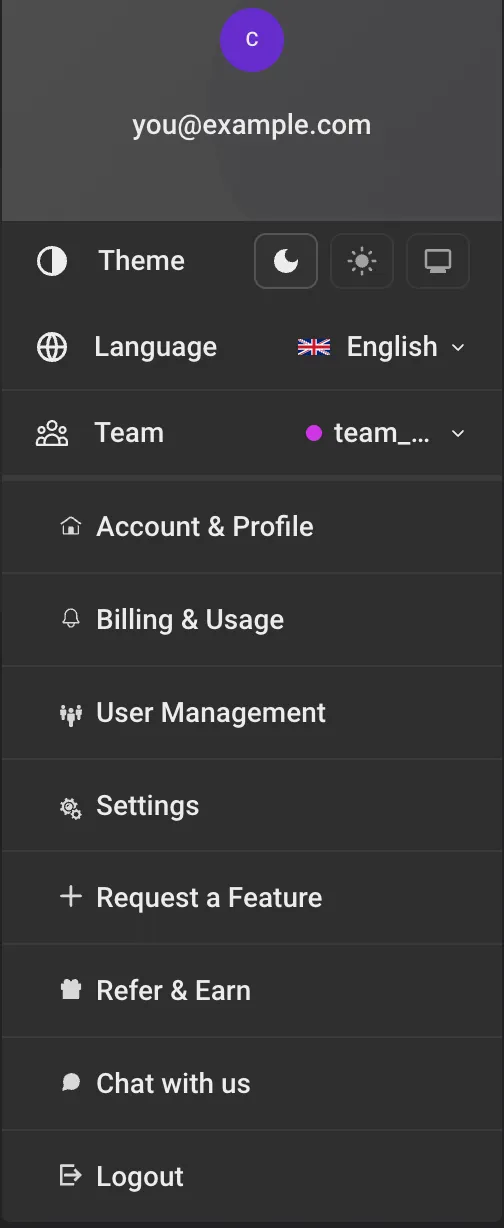
Die Teams-Seite hat in der Seitenleiste vier Bereiche: Overall, Teams, Users und Invitations.
Teams benötigen Plätze in Ihrem Tarif. Die Lasttest-Tarife Free, Basic und Essential enthalten keine; Pro enthält 2 Teams mit bis zu 8 Nutzern je Team, Enterprise 3 Teams mit bis zu 12 Nutzern je Team. Wenn kein Platz mehr frei ist, zeigt Invite User die Meldung "No available seats for the current plan."
- Owner: das Konto, das das Team erstellt hat.
- Admin: arbeitet in den freigegebenen Diensten und kann Mitglieder einladen und bearbeiten.
- User: arbeitet in den freigegebenen Diensten (Tests ausführen und bearbeiten), kann aber keine Mitglieder einladen oder bearbeiten.
- Viewer: Lesezugriff auf die freigegebenen Dienste. Viewer können nichts ändern und nichts ausführen.
So laden Sie ein Teammitglied ein
Abschnitt betitelt „So laden Sie ein Teammitglied ein“-
Öffnen Sie die Teams-Seite und wechseln Sie zu Users (oder Teams).
-
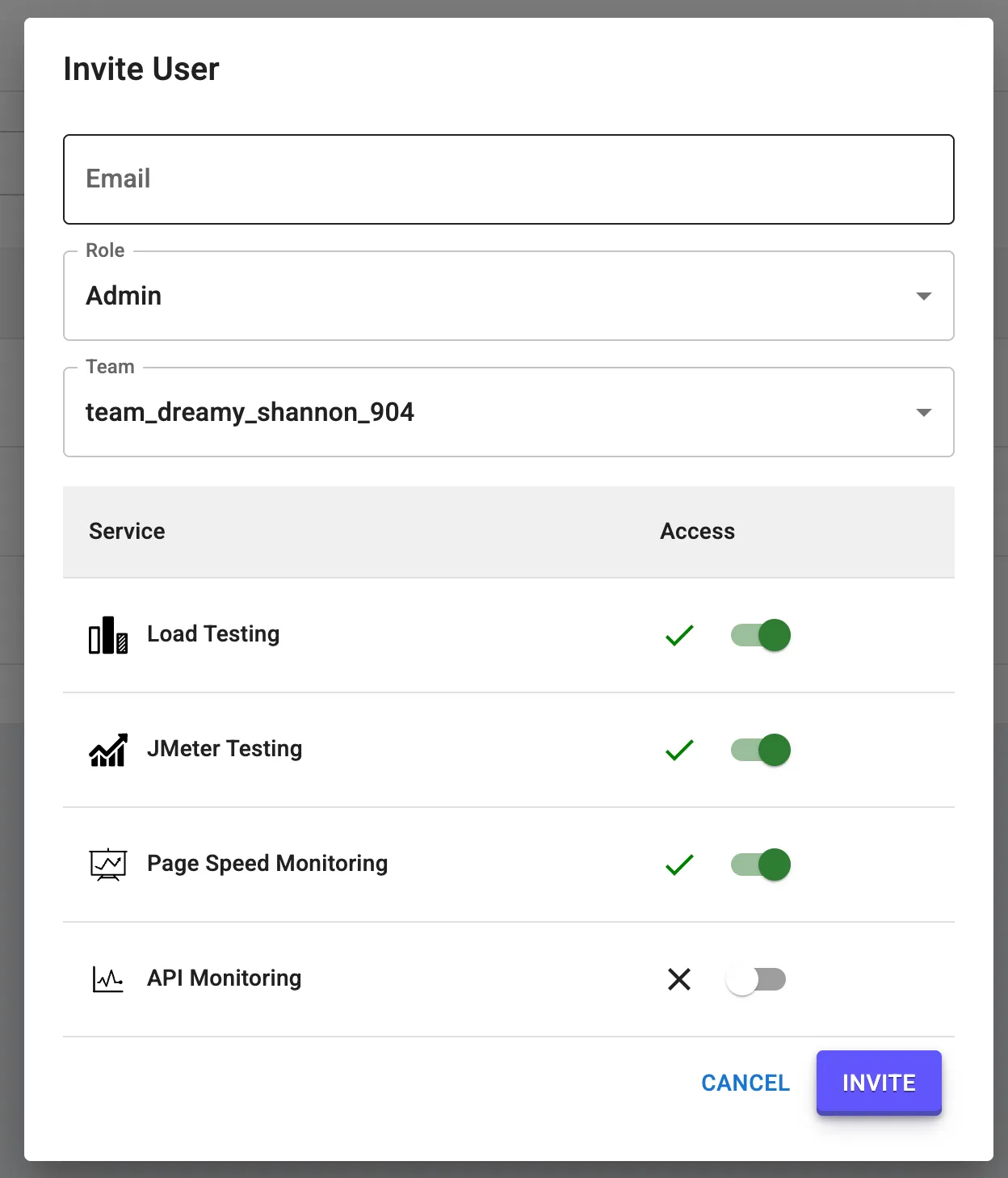
Klicken Sie auf Invite User.
-
Geben Sie die Email der Person ein.
-
Wählen Sie eine Role: Admin, User oder Viewer.
-
Wählen Sie das Team.
-
Schalten Sie die Dienste ein, die die Person nutzen darf. Mindestens einer ist erforderlich.
-
Klicken Sie auf Invite.
LoadFocus sendet einen Einladungslink per E-Mail. Die eingeladene Person öffnet ihn und meldet sich an (oder legt zuerst ein kostenloses Konto an). Die Seite zeigt dann das Team, wer die Einladung gesendet hat und die Rolle. Beigetreten wird erst mit einem Klick auf Join team; mit Not now bleibt die Einladung offen. Wenn das Team die Zwei-Faktor-Anmeldung verlangt, steht das auf der Seite. Die Einladung steht außerdem unter Invitations, My Invitations, Accept Invitation. Was Sie gesendet haben, sehen Sie unter Invitations sent.
Mitglied ändern oder entfernen
Abschnitt betitelt „Mitglied ändern oder entfernen“Öffnen Sie auf der Seite Users das Menü in der Zeile eines Mitglieds:
- Edit ändert die Rolle und die Dienste. Admins und Owner können das.
- Delete entfernt das Mitglied aus dem Team. Das kann nur der Owner.
Ein Mitglied kann ein Team auch selbst verlassen: auf der Seite Teams in der Zeile des Teams auf Leave team klicken und bestätigen. Der Owner kann sein eigenes Team nicht verlassen.
Zwischen Teams wechseln
Abschnitt betitelt „Zwischen Teams wechseln“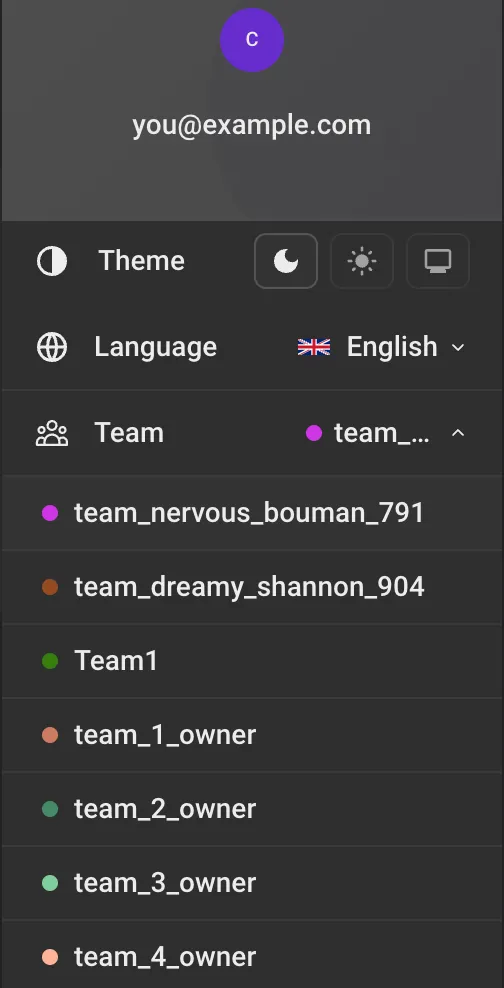
Öffnen Sie das Kontomenü (das Benutzersymbol in der oberen Leiste der LoadFocus-App) und klicken Sie auf die Zeile Team, die den Namen des aktuellen Teams zeigt. Wählen Sie das Team, in dem Sie arbeiten möchten. Die angezeigten Tests, Ergebnisse und Monitore gehören zu diesem Team.
Wenn Sie ein Page-Speed-Ergebnis öffnen, das zu einem anderen Ihrer Teams gehört, etwa über einen Link von einer Kollegin oder einem Kollegen, sagt die Seite "Dieser Test gehört zu" diesem Team und bietet eine Schaltfläche, die den Teamnamen gefolgt von wechseln zeigt (zum Beispiel Zu Marketing wechseln). Bis Sie darauf klicken, ändert sich nichts; dann wechselt LoadFocus zu diesem Team und öffnet den Lauf.