Engine-Zustandsüberwachung
Engine-Zustand verstehen
Wenn Sie Ihre JMeter-Testdateien auf LoadFocus ausführen, ist es entscheidend, den Zustand Ihrer Lastengines in Echtzeit im Auge zu behalten. Die Ansicht Engine Health zeigt Ihnen wichtige Metriken auf Systemebene -- CPU, Speicher, Netzwerk-I/O und Festplatten-I/O -- für jeden Ihrer Testagenten. Die Verfolgung dieser Metriken hilft Ihnen, Ressourcensättigung zu erkennen, Engpässe zu lokalisieren und sicherzustellen, dass Ihre Lastgeneratoren wie erwartet funktionieren.
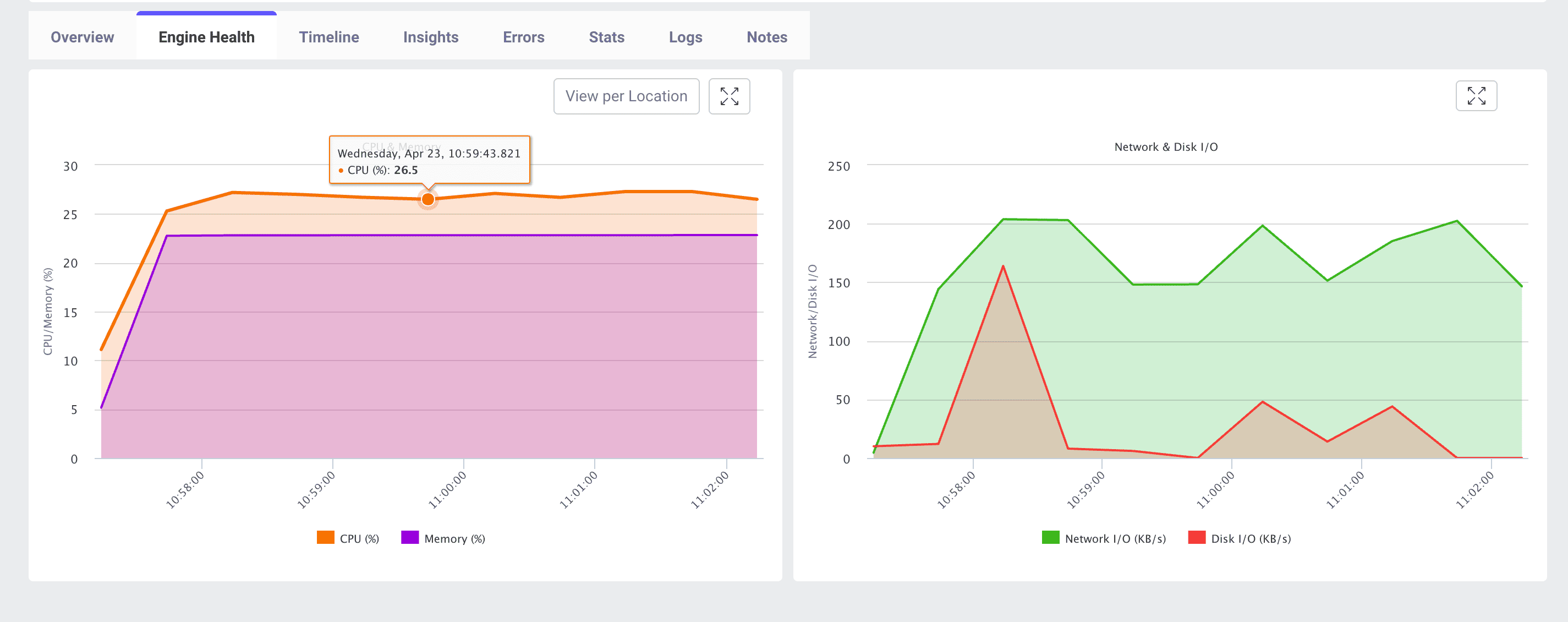
In Echtzeit verfolgte Metriken
- CPU (%) Der Prozentsatz der von Ihrer JMeter-Engine genutzten CPU-Kerne.
- Speicher (%) Der Anteil des vom JMeter-Prozess verbrauchten RAM.
- Netzwerk-I/O (KB/s) Durchsatz der von der Engine über das Netzwerk gesendeten und empfangenen Daten.
- Festplatten-I/O (KB/s) Lese-/Schreibaktivität auf dem Dateisystem der Engine (z. B. für Protokollierung oder temporäre Dateien).
Warum den Engine-Zustand überwachen?
Ressourcensättigung vermeiden Engines, die bei oder nahe 100% CPU oder Speicher laufen, können Testergebnisse verfälschen oder sogar abstürzen, was zu falschen Negativergebnissen in Ihrer Leistungsanalyse führt.
Engpässe identifizieren Spitzen bei Netzwerk- oder Festplatten-I/O können auf Probleme bei der Ergebnissammlung, Protokollierung oder Infrastruktur-Drosselung hinweisen.
Testinfrastruktur optimieren Durch das Verständnis von Ressourcennutzungsmustern können Sie Ihre Agenten richtig dimensionieren -- die richtigen Instanztypen wählen oder horizontal skalieren.
Testgenauigkeit sicherstellen Gesunde Engines liefern konsistente Last. Jede Verschlechterung der Engine-Leistung kann Variabilität in Ihren Test einführen und es schwieriger machen, zuverlässige Schlussfolgerungen zu ziehen.
Wo finden Sie Engine Health in der LoadFocus-Oberfläche
- Starten Sie Ihren JMeter-Testlauf wie gewohnt.
- Klicken Sie auf den Tab Engine Health im Testergebnis-Dashboard.
- Schalten Sie Ansicht pro Standort um, um Metriken nach geografischer oder Cloud-Region gruppiert zu sehen.
- Bewegen Sie den Mauszeiger über einen beliebigen Punkt im Diagramm, um genaue Werte und Zeitstempel anzuzeigen.
Wie Engine Health-Metriken zu interpretieren sind
- Anhaltende CPU > 80% Ihre Engine nähert sich ihrem Verarbeitungslimit. Erwägen Sie, weitere Agenten hinzuzufügen oder größere Instanztypen zu verwenden.
- Speicher > 85% Hohe Speicherauslastung kann Garbage-Collection-Pausen in JMeter auslösen. Wenn Ihr Test lange läuft, prüfen Sie die Heap-Einstellung oder fügen Sie mehr RAM hinzu.
- Netzwerk-I/O-Spitzen Plötzliche Anstiege können auf große Dateidownloads, Protokollierungs-Bursts oder Netzwerk-Drosselung durch Ihren Cloud-Anbieter hinweisen.
- Festplatten-I/O-Spitzen Häufige Lese-/Schreibspitzen können die Ergebnissammlung verlangsamen. Lagern Sie Logs in einen entfernten Speicher aus oder verwenden Sie schnelleren Speicher.
Best Practices
- Horizontal skalieren Verteilen Sie Ihre virtuellen Benutzer auf mehrere Engines, um die Überlastung einer einzelnen Maschine zu vermeiden.
- Baseline Ihrer Agenten erstellen Führen Sie einen kleinen Pilottest durch, um Ressourcen-Baselines zu erfassen, bevor Sie auf volle Last skalieren.
- Mit Testergebnissen korrelieren Ordnen Sie Leistungsverschlechterungen immer den Engine-Metriken zu -- gehen Sie nicht davon aus, dass nur die Anwendungsserver schuld sind.
- Logs externalisieren Leiten Sie JMeter-Logs an externen Speicher weiter oder deaktivieren Sie ausführliche Protokollierung, um den Festplatten-I/O-Overhead zu reduzieren.
Fazit
Die Echtzeit-Engine-Zustandsüberwachung in LoadFocus gibt Ihnen Einblick in die Ressourcenauslastung Ihrer JMeter-Agenten. Durch die Beobachtung von CPU-, Speicher-, Netzwerk- und Festplatten-I/O-Metriken können Sie proaktiv infrastrukturbezogene Probleme erkennen und beheben -- und sicherstellen, dass Ihre Lasttests genau, zuverlässig und skalierbar bleiben.