

Herunterladen von .JMX- und .CSV-Dateien in LoadFocus
Bei der Durchführung von Lasttests mit LoadFocus haben Sie die Flexibilität, benutzerdefinierte Apache JMeter (.JMX)-Skripte und zugehörige Konfigurations- (.CSV)-Dateien zu verwenden. Wenn Sie diese Dateien nach dem Hochladen auf LoadFocus herunterladen müssen, ist der Prozess unkompliziert. Diese Anleitung führt Sie durch die Schritte zum Herunterladen Ihrer .JMX- und .CSV-Dateien aus einem bestehenden Test.
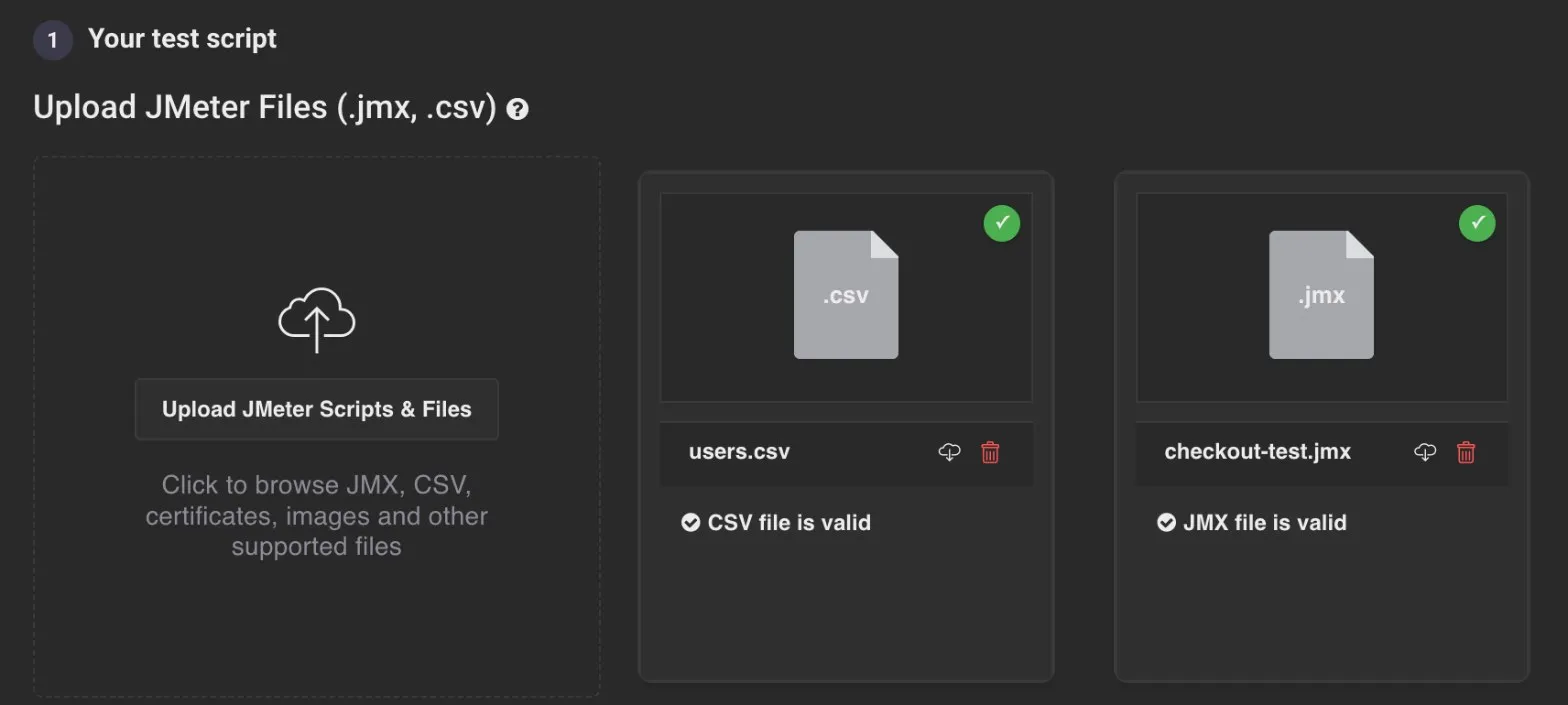
Schritte zum Herunterladen Ihrer JMeter-Dateien
Abschnitt betitelt „Schritte zum Herunterladen Ihrer JMeter-Dateien“1. Zugriff auf Ihren Test
Abschnitt betitelt „1. Zugriff auf Ihren Test“Um zu beginnen, müssen Sie auf den Test zugreifen, der die Dateien enthält, die Sie herunterladen möchten. Befolgen Sie diese Schritte:
- Melden Sie sich bei Ihrem LoadFocus-Konto an.
- Navigieren Sie zum Dashboard, auf dem Ihre Tests aufgelistet sind.
- Klicken Sie auf den spezifischen Test, für den Sie Dateien herunterladen möchten.
2. Test bearbeiten
Abschnitt betitelt „2. Test bearbeiten“Nachdem Sie den Test ausgewählt haben:
- Öffnen Sie in Ihrer Testliste das Menü Action in der Zeile des Tests und klicken Sie auf Test bearbeiten. Auf einer Ergebnisseite öffnen Sie stattdessen das Menü ... und klicken auf Aktuelle Konfiguration bearbeiten.
- Diese Aktion führt Sie zur Testkonfigurationsseite.
3. Dateien herunterladen
Abschnitt betitelt „3. Dateien herunterladen“Auf der Testkonfigurationsseite listet Schritt 1 Ihr Testskript die hochgeladenen Dateien (sowohl .JMX als auch .CSV), die im Test verwendet werden. Neben jeder Datei befindet sich ein entsprechendes 'Download'-Symbol.
- Suchen Sie die Datei, die Sie herunterladen möchten.
- Klicken Sie auf das Download-Symbol (Tooltip Datei herunterladen) neben dem Dateinamen. Ihr Browser speichert die Datei.