Azure App Insights-Integration
So aktivieren Sie die Azure App Insights-Integration
Integrieren Sie LoadFocus mit Azure App Insights, um Live-Lasttest- und JMeter-Testergebnisse direkt in Ihr Azure App Insights-Konto zu streamen.
Um während Ihrer Tests Live-Ergebnisse an Azure App Insights zu senden:
- Navigieren Sie zu Ihrem Test in LoadFocus.
- Erstellen Sie eine neue Azure App Insights-Integration, indem Sie auf das Integrationen-Menü klicken.
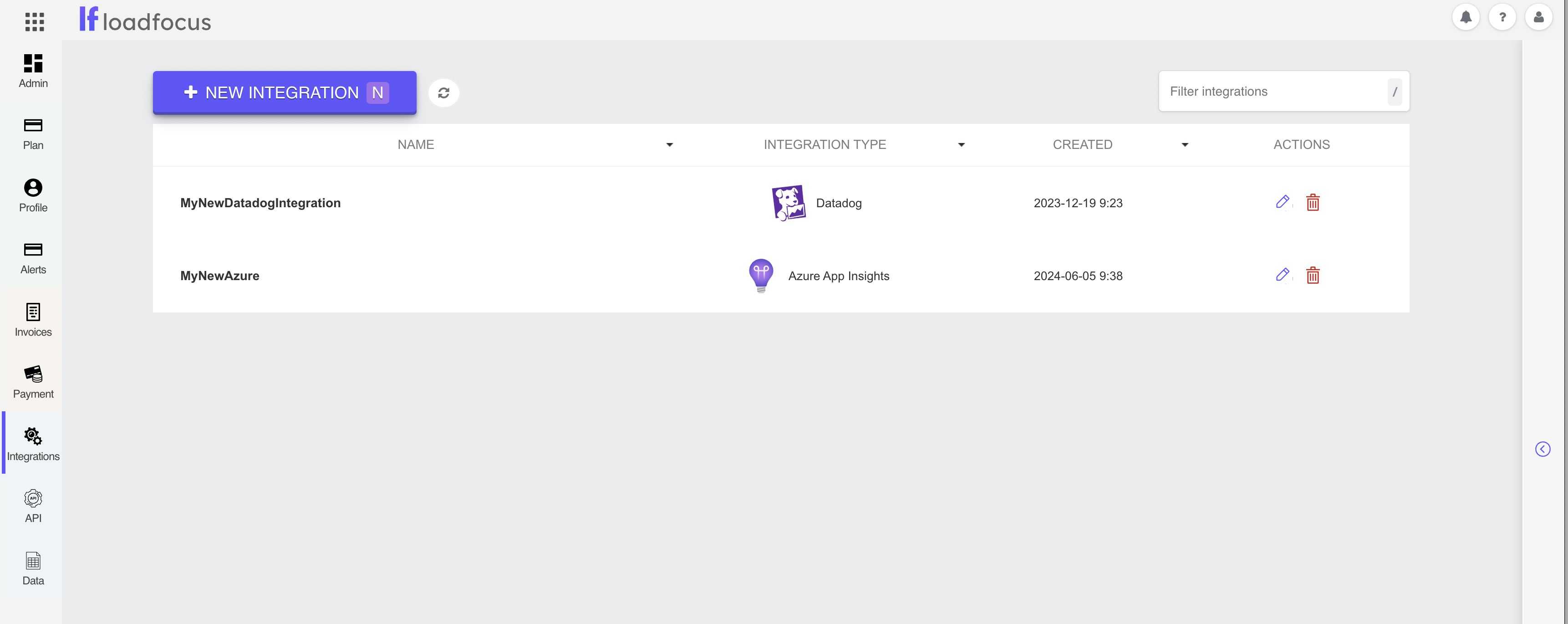
- Erstellen Sie eine neue Integration, indem Sie auf "Neue Integration" klicken.
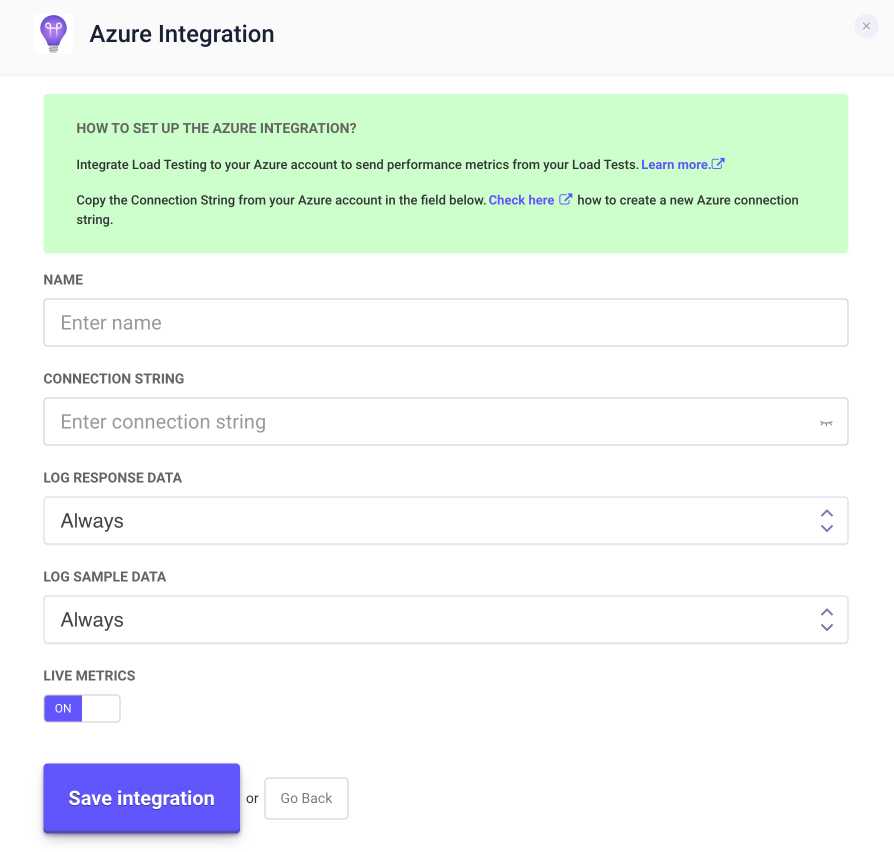
Integrationsfelder
- Name: Weisen Sie Ihrer Integration einen Namen zu.
- Azure App Insights site: Ihr Azure App Insights Connection String. (Weitere Informationen dazu, wo Sie diesen finden, im folgenden Abschnitt)
- LOG RESPONSE DATA: Setzen Sie auf
always, um immer Antwortdaten zu senden. - LOG SAMPLE DATA: Setzen Sie auf
always, um immer Beispieldaten zu senden.
Um den Connection String für Ihr App Insights-Konto abzurufen, besuchen Sie bitte die Azure App Insights API-Key-Dokumentation.
Azure App Insights mit einzelnen Tests verbinden
Für individuelle Azure App Insights-Einstellungen pro Test (verschiedene Einstellungen für "Log Response Data" und/oder "Log Sample Data"):
- Führen Sie den Azure App Insights-Integrationsprozess für jede individuelle Einstellung durch.
- Aktivieren Sie jeden verbundenen Dienst auf Testbasis.
Wichtige Testmetriken visualisieren
Mit der aktiven Integration werden Testdaten in das Azure App Insights-Dashboard gestreamt und bieten:
- Echtzeit-Zusammenfassungen von Gesamt- und fehlgeschlagenen Anfragen, Fehlerraten, Latenz und Antwortzeiten.
- Einblicke in Schwellenwerte der Anwendungsleistung.
Passen Sie Ihr Dashboard an, um Testmetriken mit anderen Überwachungsdaten zu korrelieren:
- Fügen Sie Systemvitaldaten wie CPU- und Speichergrafiken hinzu.
- Beobachten Sie die Ressourcenverfügbarkeit bei erhöhtem Datenverkehr.
- Identifizieren Sie Leistungsregressionen aufgrund von Codeänderungen.
Detaillierte Testergebnisse mit Logs untersuchen
Während Metriken Muster und Trends aufzeigen, liefern Logs detaillierte Informationen zu einzelnen Testläufen:
- Logs sind neben Metriken im Standard-Dashboard verfügbar.
- Verwenden Sie den Log Explorer, um Logs im Kontext anzuzeigen und bestimmte Teilmengen zu filtern.
- Analysieren Sie Logs auf Fehlerantworten oder bestimmte Latenzwerte.
Starten Sie noch heute mit der Überwachung von Lasttestdaten
Integrieren Sie Azure App Insights mit LoadFocus für:
- Visualisierung und Analyse von Lasttestdaten.
- Korrelation von Lasttestergebnissen mit Telemetrie über Ihren gesamten Stack.
- Vorhersage und Behebung von Leistungsproblemen vor der Produktion.
Azure App Insights-Integration entfernen
Um Azure App Insights zu trennen:
- Gehen Sie in LoadFocus zu
Konto>Integrationseinstellungen. - Wählen Sie die zu entfernende Azure App Insights-Integration aus und klicken Sie auf
Löschen. - Die Integration wird aus Ihrer Liste der externen Berichtsdienste entfernt.