Comment exécuter un nouveau test de charge Apache JMeter
Exécuter un nouveau test de charge Apache JMeter avec LoadFocus
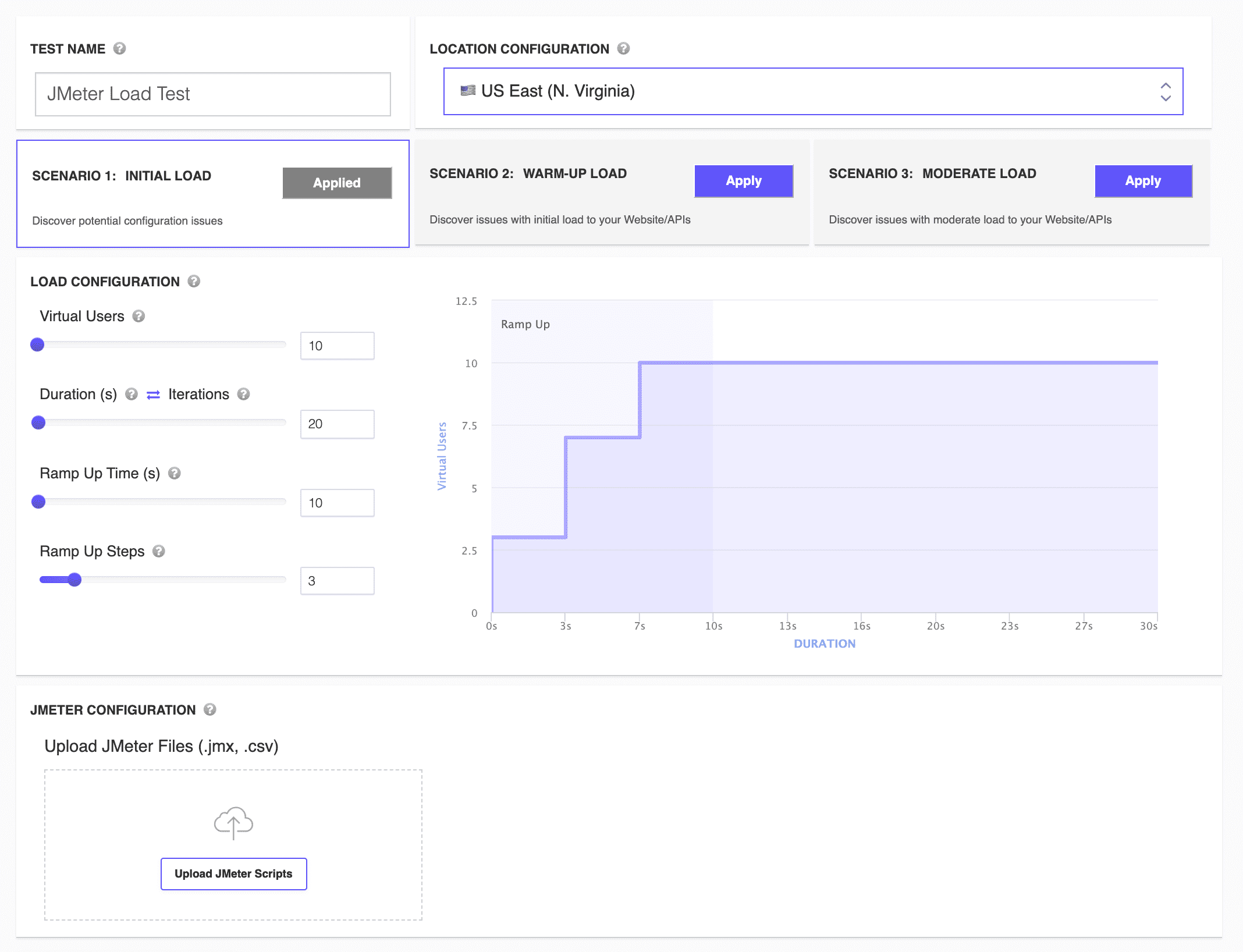
Il est assez facile de créer un nouveau test de charge pour un site web ou un point de terminaison API en utilisant l'interface depuis la page Nouveau test de charge. Vous devez être connecté à votre compte pour pouvoir accéder à cette page et créer un nouveau test.
Étapes pour configurer un nouveau test de charge
1. Choisir un nom de test
Nous générons automatiquement un nom de test en utilisant la date et l'heure actuelles. Vous pouvez modifier le nom du test en accédant au champ de saisie Nom du test et en définissant votre propre nom.

2. Choisir jusqu'à 5 emplacements de test
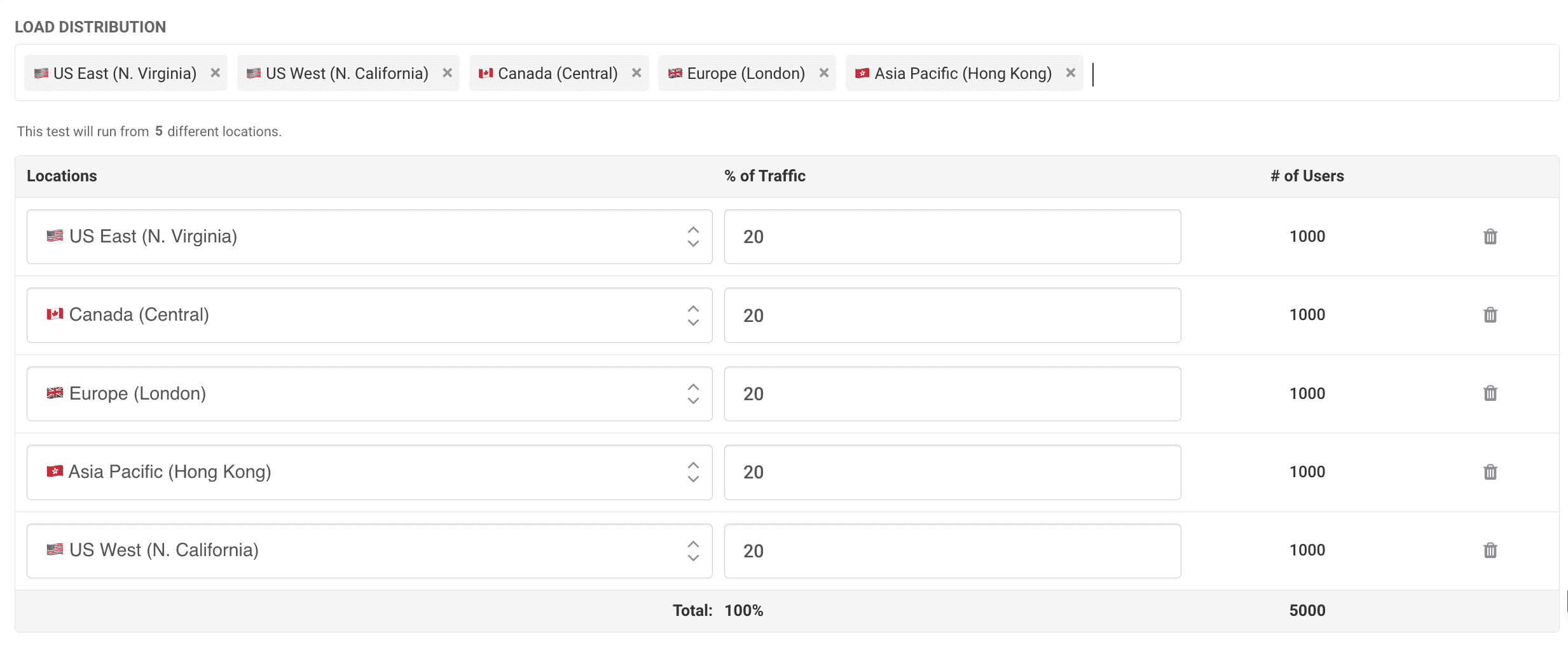
Vous pouvez désormais sélectionner plusieurs emplacements (jusqu'à 5) à partir desquels injecter la charge. Cela simule un trafic réel provenant de différentes régions géographiques simultanément. Chaque emplacement sélectionné peut se voir attribuer un pourcentage de trafic ou un nombre spécifique d'utilisateurs virtuels. Par exemple, si vous choisissez 5 000 utilisateurs virtuels au total, vous pouvez les répartir sur plusieurs emplacements, comme :
- US East (N. Virginia) : 20 % (1 000 utilisateurs)
- Canada (Central) : 20 % (1 000 utilisateurs)
- Europe (London) : 20 % (1 000 utilisateurs)
- Asia Pacific (Hong Kong) : 20 % (1 000 utilisateurs)
- US West (N. California) : 20 % (1 000 utilisateurs)
Plus de détails sur les emplacements disponibles sont disponibles ici. Si vous devez ajouter des IP à la liste blanche, veuillez consulter ce guide.
Résultats par emplacement
Lors de l'exécution de tests depuis plusieurs emplacements, vous pouvez inspecter les métriques de performance telles que les temps de réponse, les erreurs et les requêtes/s par emplacement individuel ou consulter les résultats combinés. Ce niveau de granularité vous aide à mieux comprendre comment votre application fonctionne pour les utilisateurs dans différentes régions.
3. Scénarios de charge
Nous proposons trois scénarios prédéfinis pour vous aider à démarrer rapidement :
- Charge initiale
- Charge de préchauffage
- Charge modérée
Cliquez simplement sur le bouton Appliquer sur n'importe quel scénario pour remplir automatiquement la configuration du test de charge.

4. Configuration du test
L'étape de configuration de la charge est l'endroit où vous définissez :
- Nombre d'utilisateurs virtuels
- Durée du test (ou Itérations du test)
- Temps de montée en charge
- Étapes de montée en charge
Vous pouvez inspecter visuellement comment votre test de charge s'exécutera en consultant le graphique qui affiche le processus de montée en charge et la durée globale.

5. Importer et valider les scripts Apache JMeter
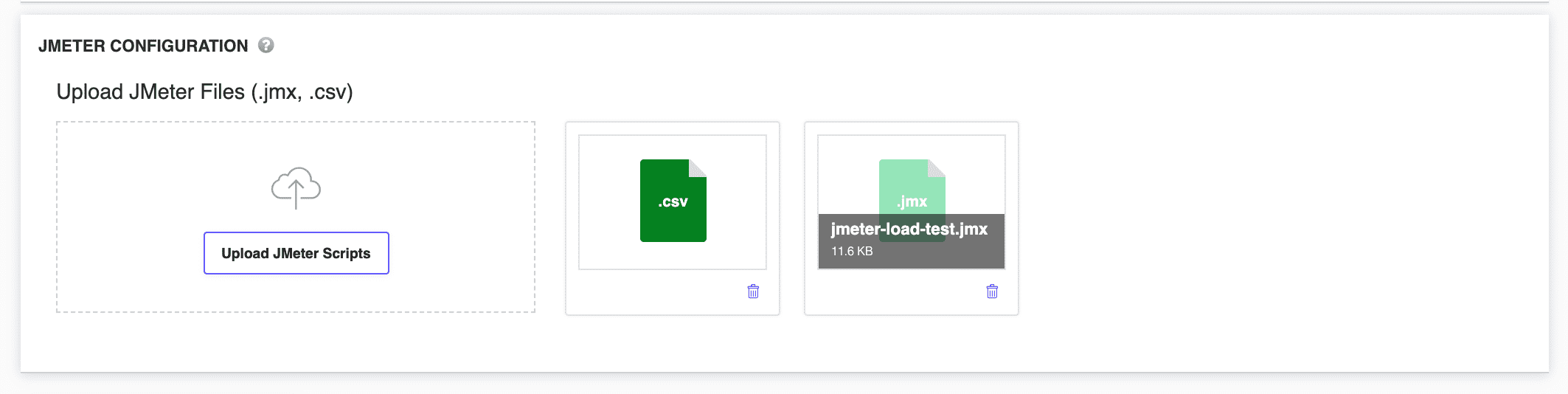
C'est ici que vous importez votre fichier de script de test JMX (un par test) et tous les fichiers CSV dont vous pourriez avoir besoin.
Validation du script JMeter
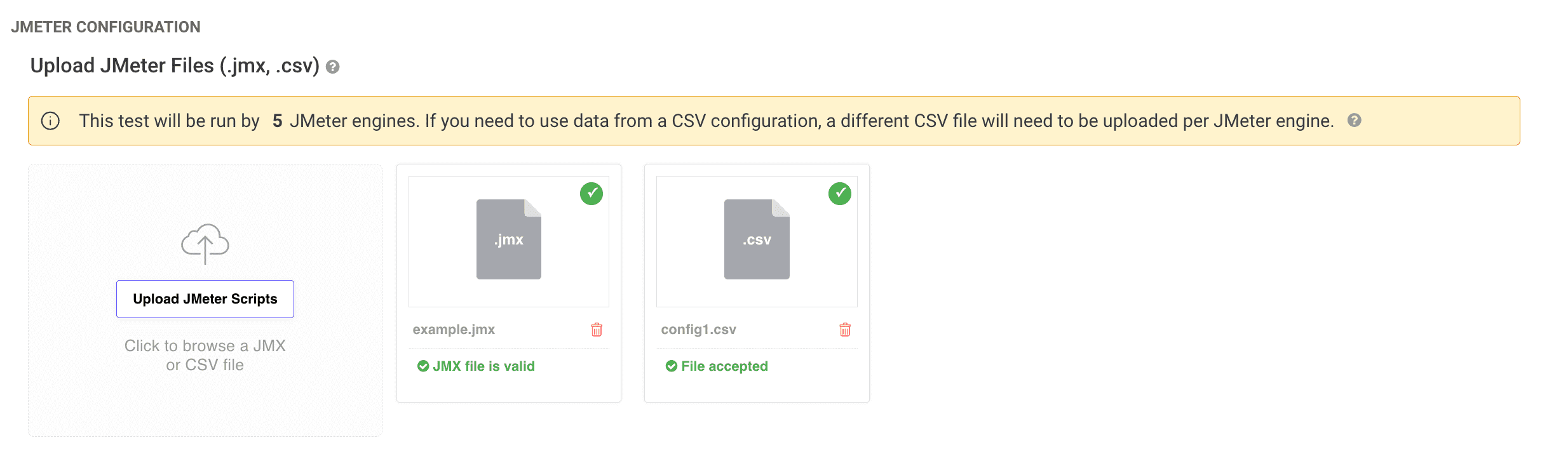
- Nous avons ajouté une validation automatique des fichiers JMeter
.jmxlors de l'import. - Vous pouvez glisser-déposer vos fichiers
.jmxet.csvdans la zone d'import ou utiliser le bouton Upload JMeter Scripts. - En cas de problème avec le script, vous serez immédiatement notifié.
Exécuter le test JMeter et inspecter les résultats
Après avoir configuré votre test de charge et importé tous les fichiers nécessaires, cliquez sur Run Test pour démarrer votre test de charge JMeter.
Une fois le test terminé, vous pouvez :
- Consulter les métriques de performance globales dans l'onglet Overview.
- Analyser les résultats par emplacement pour voir comment chaque région a performé.
- Inspecter les erreurs, les temps de réponse, les requêtes/s et plus encore dans les sections de résultats détaillés.
Pour plus de détails sur l'analyse des résultats de tests de charge Apache JMeter, veuillez consulter notre guide des résultats de tests de charge.