Analyse des fichiers de log JMeter
Comprendre le fichier de log JMeter
Le fichier de log JMeter (jmeter.log) capture depuis chaque moteur de charge fournit une sortie de diagnostic détaillée du runtime JMeter. Il inclut les messages INFO, WARN et ERROR générés par le cœur de JMeter et les plugins -- essentiels pour le dépannage des problèmes de configuration, des erreurs de plugins ou du comportement inattendu à l'exécution.
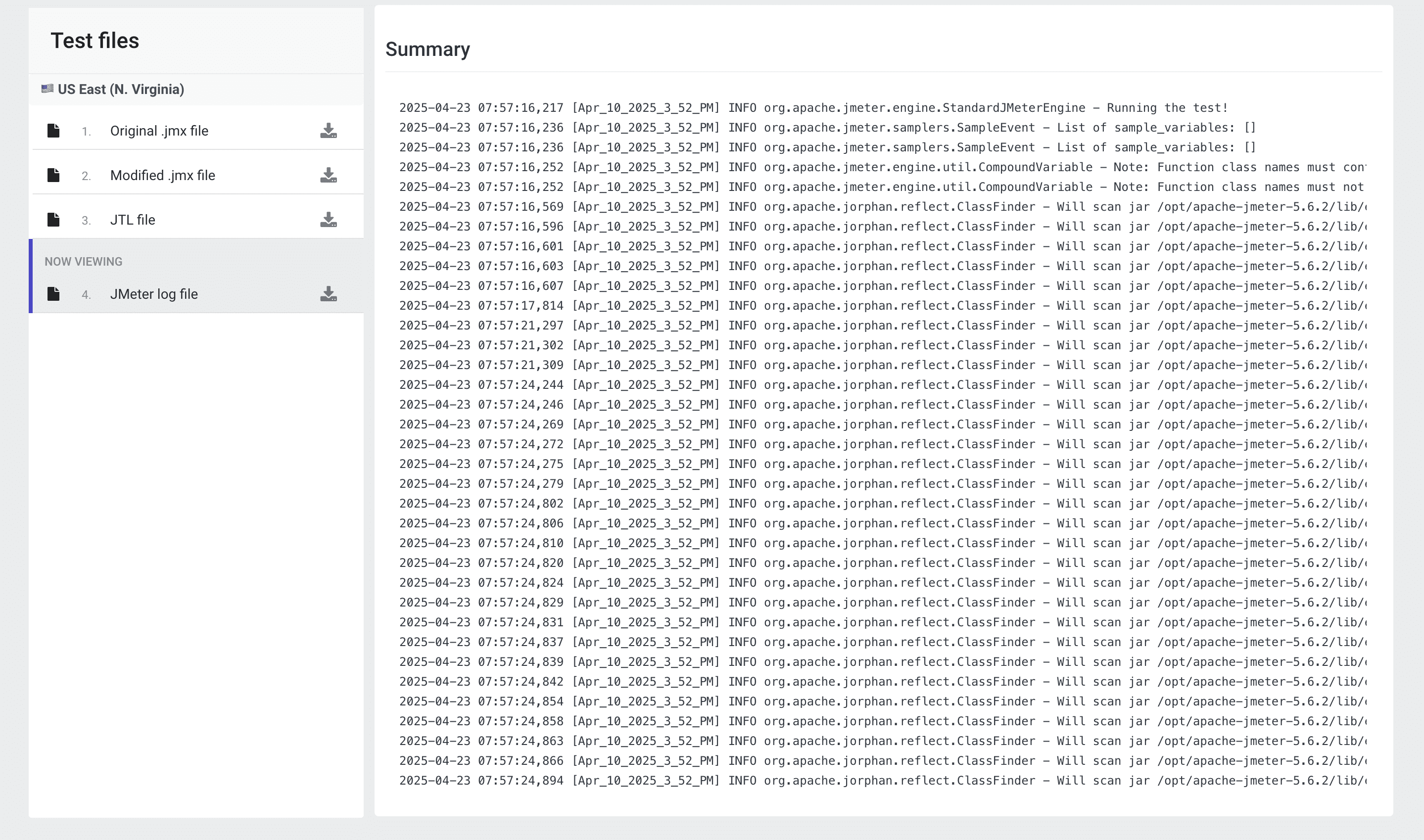
Contenu du log JMeter
Chaque ligne du log suit ce modèle : <timestamp> [<thread-name>] <level> <logger> - <message>
timestamp Date et heure d'écriture de l'entrée du log (par exemple, 2025-04-23 07:57:24,894).
thread-name Thread ou composant JMeter qui a généré le log (par exemple, StandardJMeterEngine).
level Niveau de log : INFO, WARN, ERROR ou DEBUG (si activé).
logger La classe ou le package Java émettant le message (par exemple, org.apache.jorphan.reflect).
message Le texte de diagnostic réel décrivant les événements, avertissements ou erreurs.
Comment accéder et utiliser le log JMeter
- Accédez à "Logs" Dans votre tableau de bord des résultats de test, sélectionnez l'onglet Logs et choisissez JMeter log file dans le panneau Test files.
- Faites défiler et recherchez
Le panneau central diffuse le contenu du log. Utilisez la recherche de votre navigateur pour accéder à des mots-clés comme
ERRORouWARN. - Téléchargez pour une analyse hors ligne
Cliquez sur l'icône de téléchargement à côté de JMeter log file pour enregistrer le fichier complet
jmeter.logpour une inspection approfondie.
Entrées de log courantes
- INFO StandardJMeterEngine -- Running the test! Marque le début de l'exécution du test.
- WARN ConfigTestElement -- Missing property 'foo' Indique une propriété JMeter manquante ou mal formée.
- ERROR HTTPSamplerProxy -- Non HTTP response code: 500 Montre les erreurs HTTP surfacées par les échantillonneurs.
- INFO JOrphanUtils -- Will scan jar ... Messages de chargement de plugins et de bibliothèques (normal).
- ERROR GC -- OutOfMemoryError Problèmes de mémoire JVM ou de plugin -- envisagez d'augmenter le tas ou de réduire les threads.
Dépannage avec le log
- Échecs de démarrage des threads
Recherchez les entrées
ERRORimmédiatement après la ligne "Running the test!" -- souvent des groupes de threads mal configurés ou des plugins manquants. - Erreurs de chargement de plugins
Les messages
ClassNotFoundExceptionouNoClassDefFoundErrorindiquent des JAR qui n'ont pas pu être chargés sur les moteurs distants. - Limites de ressources
Les avertissements de mémoire insuffisante ou de descripteurs de fichiers signalent la nécessité d'ajuster les options JVM (
-Xmx,-XX:MaxFileDescriptor). - Avertissements de latence et de délai d'attente Les délais d'attente des échantillonneurs HTTP et les exceptions de socket révèlent des problèmes de connectivité réseau entre les agents LoadFocus et votre cible.
Bonnes pratiques
- Activer la journalisation de débogage sélectivement
Définissez
log_level.jmeter=DEBUGuniquement pour des tests cibles afin d'éviter des logs extrêmement volumineux. - Synchroniser les horloges Assurez-vous que tous les agents de charge utilisent NTP pour que les horodatages s'alignent entre les logs distribués.
- Corréler avec les autres vues Faites correspondre les horodatages du log avec les graphiques Engine Health et Errors pour identifier la cause première des pics ou des défaillances.
- Archiver les logs
Stockez votre
jmeter.logaux côtés des résultats JTL pour une traçabilité forensique complète de chaque exécution de test.
Conclusion
Le fichier de log JMeter dans LoadFocus est un outil de dépannage essentiel -- il fait surface les erreurs JVM, les avertissements de configuration et les problèmes de plugins qui ne sont pas visibles dans les métriques de haut niveau. L'inspection et l'archivage réguliers de ces logs vous aident à diagnostiquer les problèmes d'exécution de tests élusifs et à maintenir des campagnes de tests de charge fiables et reproductibles.