Surveillance de la santé des moteurs
Comprendre la santé des moteurs
Lors de l'exécution de vos fichiers de test JMeter sur LoadFocus, il est crucial de surveiller la santé de vos moteurs de charge en temps réel. La vue Engine Health vous montre les métriques clés au niveau système -- CPU, mémoire, E/S réseau et E/S disque -- pour chacun de vos agents de test. Le suivi de ces métriques vous aide à détecter la saturation des ressources, à identifier les goulots d'étranglement et à garantir que vos générateurs de charge fonctionnent comme prévu.
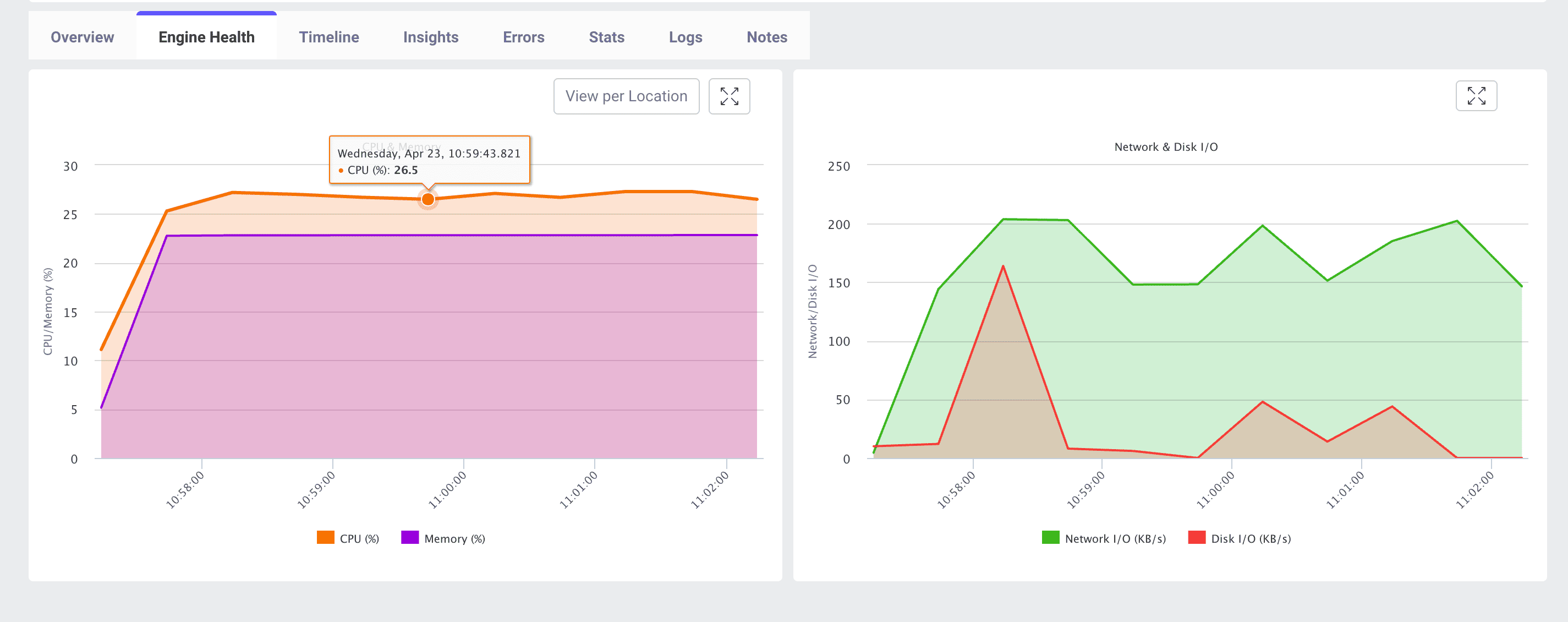
Métriques suivies en temps réel
- CPU (%) Le pourcentage de cœurs CPU utilisés par votre moteur JMeter.
- Mémoire (%) La proportion de RAM consommée par le processus JMeter.
- E/S réseau (Ko/s) Le débit de données envoyées et reçues par le moteur sur le réseau.
- E/S disque (Ko/s) L'activité de lecture/écriture sur le système de fichiers du moteur (par exemple, pour la journalisation ou les fichiers temporaires).
Pourquoi surveiller la santé des moteurs ?
Prévenir la saturation des ressources Les moteurs fonctionnant à 100 % ou près de 100 % de CPU ou de mémoire peuvent fausser les résultats des tests ou même planter, entraînant de faux négatifs dans votre analyse de performance.
Identifier les goulots d'étranglement Les pics d'E/S réseau ou disque peuvent indiquer des problèmes de collecte de résultats, de journalisation ou de limitation de l'infrastructure.
Optimiser l'infrastructure de test En comprenant les modèles d'utilisation des ressources, vous pouvez dimensionner correctement vos agents -- en choisissant les bons types d'instances ou en mettant à l'échelle horizontalement.
Garantir la précision des tests Des moteurs sains délivrent une charge constante. Toute dégradation des performances du moteur peut introduire de la variabilité dans votre test, rendant plus difficile de tirer des conclusions fiables.
Où trouver la santé des moteurs dans l'interface LoadFocus
- Lancez votre test JMeter comme d'habitude.
- Cliquez sur l'onglet Engine Health dans le tableau de bord des résultats du test.
- Activez View per Location pour voir les métriques groupées par région géographique ou cloud.
- Survolez n'importe quel point du graphique pour afficher les valeurs exactes et les horodatages.
Comment interpréter les métriques de santé des moteurs
- CPU soutenu > 80 % Votre moteur est proche de sa limite de traitement. Envisagez d'ajouter plus d'agents ou d'utiliser des types d'instances plus grands.
- Mémoire > 85 % Une utilisation élevée de la mémoire peut déclencher des pauses de ramasse-miettes dans JMeter. Si votre test dure longtemps, examinez le réglage du tas ou ajoutez plus de RAM.
- Pics d'E/S réseau Des augmentations soudaines peuvent indiquer des téléchargements de fichiers volumineux, des rafales de journalisation ou une limitation du réseau par votre fournisseur cloud.
- Pics d'E/S disque Des pics fréquents de lecture/écriture peuvent ralentir la collecte des résultats. Déplacez les logs vers un stockage distant ou utilisez un stockage plus rapide.
Bonnes pratiques
- Mise à l'échelle horizontale Répartissez vos utilisateurs virtuels sur plusieurs moteurs pour éviter de surcharger une seule machine.
- Établir une référence pour vos agents Exécutez un petit test pilote pour capturer les références de ressources avant de monter en charge.
- Corréler avec les résultats des tests Associez toujours les dégradations de performance aux métriques des moteurs -- ne présupposez pas que les serveurs applicatifs sont les seuls responsables.
- Externaliser les logs Dirigez les logs JMeter vers un stockage externe ou désactivez la journalisation verbeuse pour réduire la surcharge d'E/S disque.
Conclusion
La surveillance de la santé des moteurs en temps réel dans LoadFocus vous offre une visibilité sur l'utilisation des ressources de vos agents JMeter. En surveillant les métriques CPU, mémoire, réseau et E/S disque, vous pouvez détecter et résoudre de manière proactive les problèmes liés à l'infrastructure -- garantissant que vos tests de charge restent précis, fiables et évolutifs.