Gestion des équipes
Vue d'ensemble
Les équipes vous permettent de partager votre compte LoadFocus avec vos collègues. Chaque membre reçoit un rôle et une liste de services (Load Testing, JMeter Testing, Page Speed Monitoring, API Monitoring), afin de pouvoir ouvrir les mêmes tests et moniteurs que vous.
Ouvrez le site Teams de l'une de ces deux façons :
- Rendez-vous sur https://teams.loadfocus.com/, ou
- ouvrez le menu Compte et sélectionnez Gestion des utilisateurs.
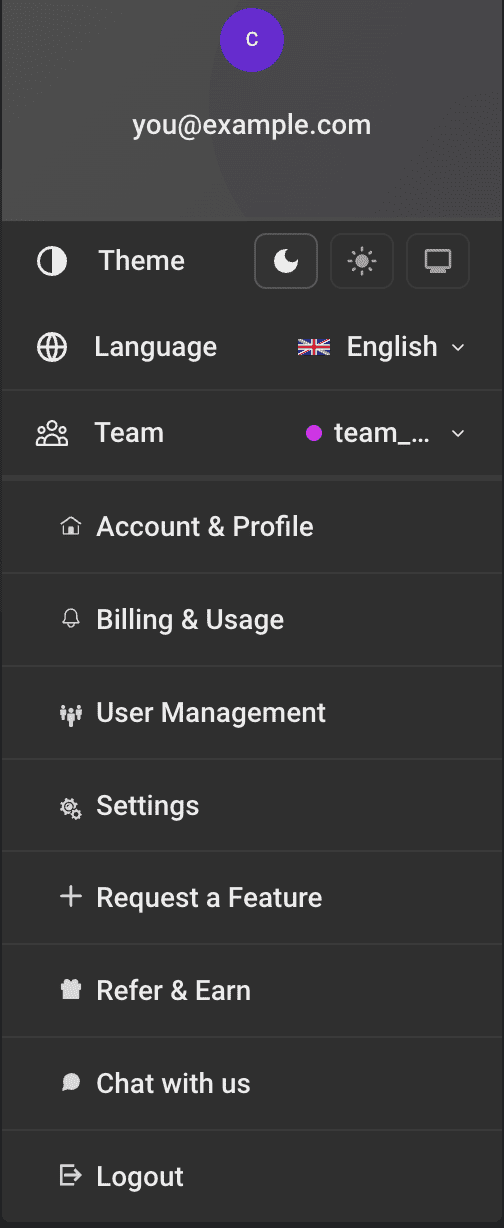
Le site Teams comporte quatre sections dans sa barre latérale : Overall, Teams, Users et Invitations.
Les équipes nécessitent des places dans votre forfait. Les forfaits de test de charge Free, Basic et Essential n'en incluent aucune ; Pro inclut 2 équipes avec jusqu'à 8 utilisateurs chacune, et Enterprise 3 équipes avec jusqu'à 12 utilisateurs chacune. Quand il ne reste aucune place libre, Invite User affiche "No available seats for the current plan."
Rôles
- Owner : le compte qui a créé l'équipe.
- Admin : travaille dans les services accordés et peut inviter et modifier des membres.
- User : travaille dans les services accordés (lancer et modifier des tests), mais ne peut ni inviter ni modifier des membres.
- Viewer : accès en lecture seule aux services accordés. Les Viewer ne peuvent rien modifier ni lancer.
Comment inviter un membre de l'équipe
Ouvrez le site Teams et allez dans Users (ou Teams).
Cliquez sur Invite User.
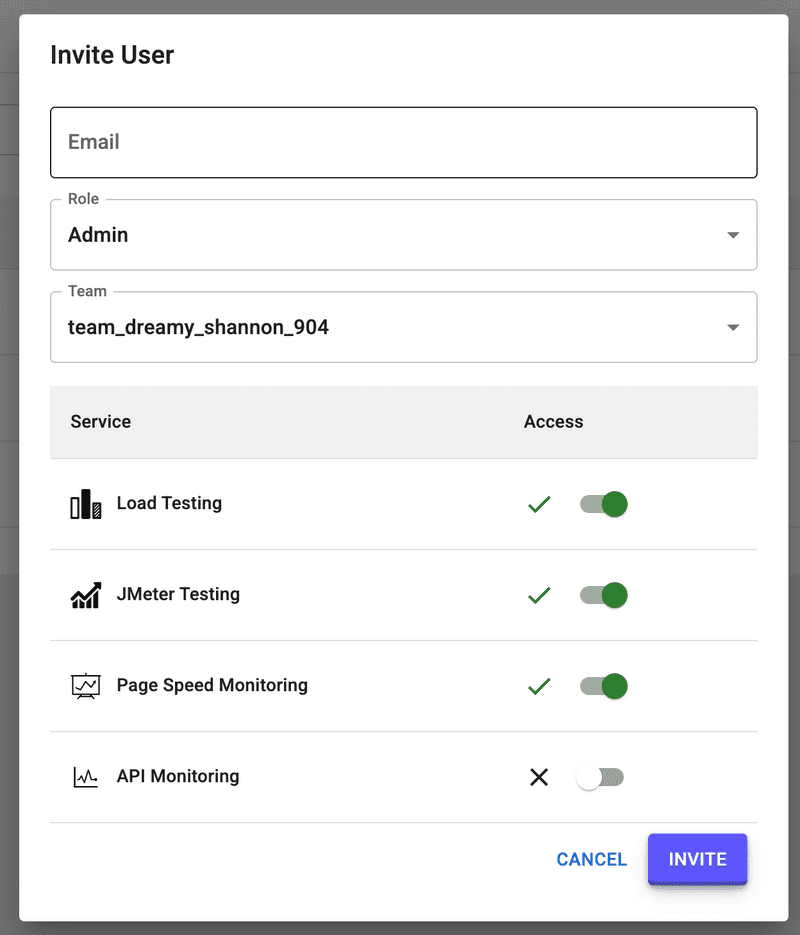
Saisissez l'Email de la personne.
Choisissez un Role : Admin, User ou Viewer.
Choisissez le Team.
Activez les services que la personne peut utiliser. Au moins un est requis.
Cliquez sur Invite.
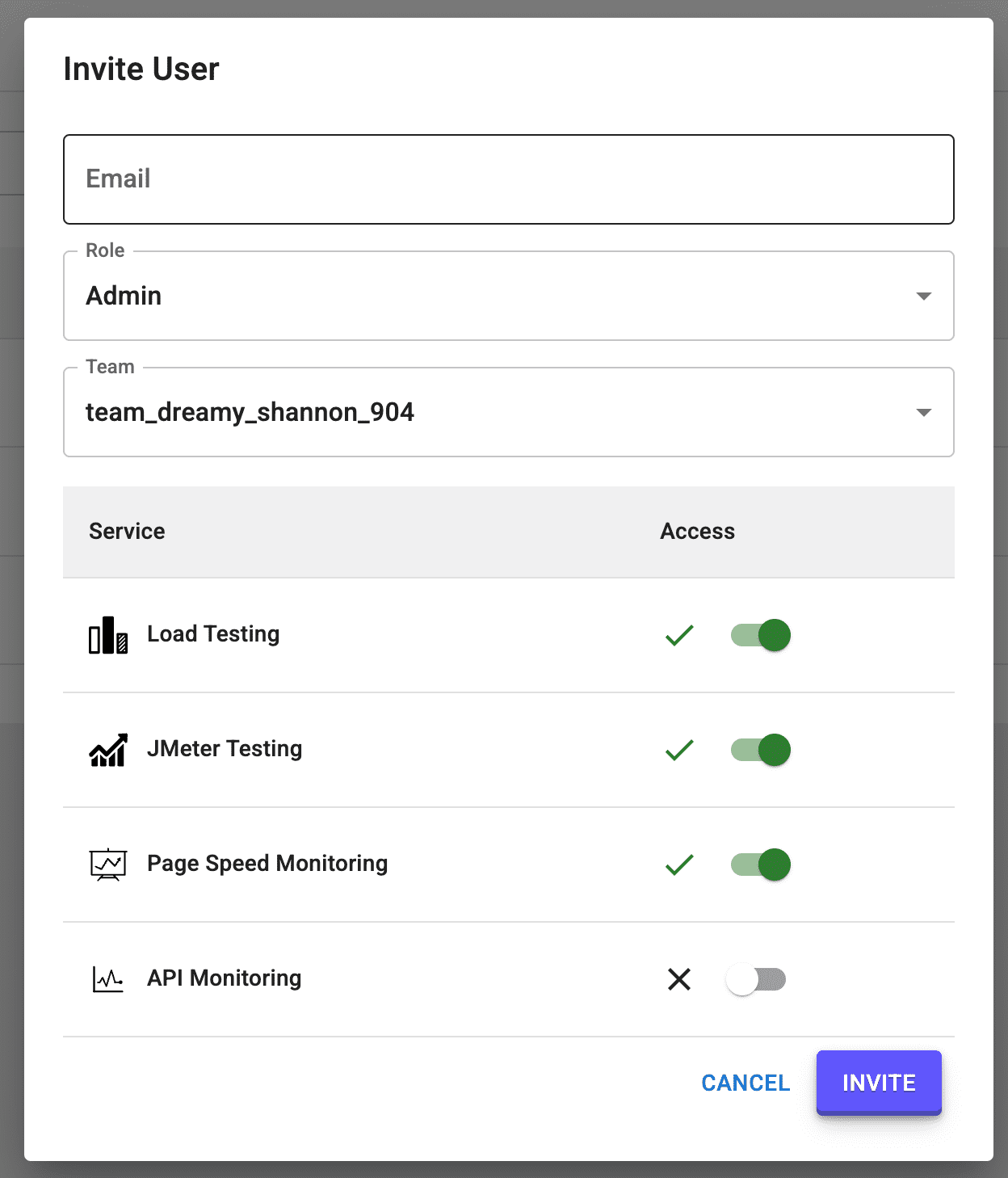
LoadFocus envoie un lien d'invitation par e-mail. La personne invitée l'ouvre, se connecte (ou crée d'abord un compte gratuit) et accepte sous Invitations, My Invitations, Accept Invitation. Vous pouvez suivre ce que vous avez envoyé sous Invitations sent.
Modifier ou retirer un membre
Sur la page Users, ouvrez le menu sur la ligne d'un membre :
- Edit modifie le rôle et les services. Les Admin et les Owner peuvent le faire.
- Delete retire le membre de l'équipe. Seul l'Owner peut le faire.
Passer d'une équipe à l'autre
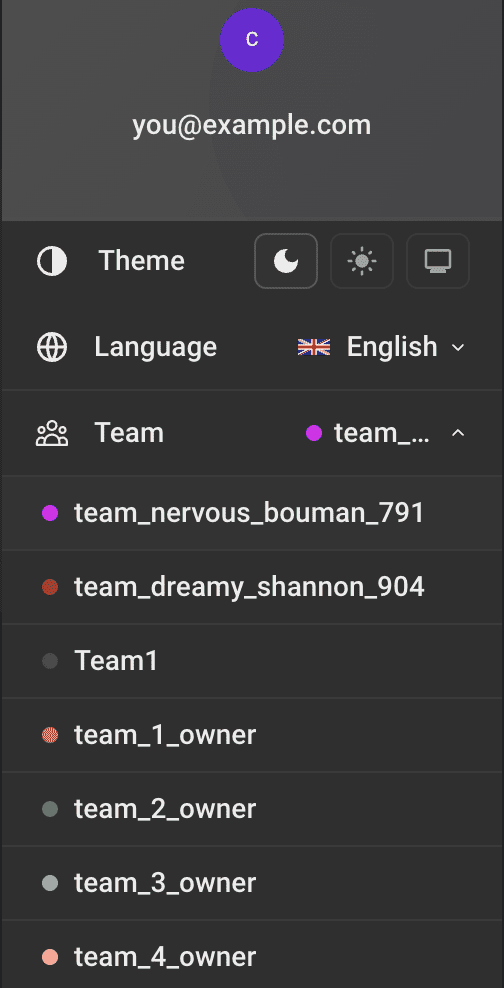
Ouvrez le menu du compte (l'icône utilisateur dans la barre supérieure de l'application LoadFocus) et cliquez sur la ligne Équipe, qui affiche le nom de l'équipe actuelle. Choisissez l'équipe dans laquelle vous voulez travailler. Les tests, résultats et moniteurs affichés sont ceux de cette équipe.
Si vous ouvrez un résultat Page Speed qui appartient à une autre de vos équipes, par exemple depuis un lien envoyé par un collègue, la page indique "Ce test appartient à" cette équipe et propose un bouton Passer à suivi du nom de l'équipe. Rien ne change tant que vous n'avez pas cliqué ; LoadFocus passe alors à cette équipe et ouvre l'exécution.