Télécharger les fichiers .JMX et .CSV dans LoadFocus
Lorsque vous effectuez des tests de charge avec LoadFocus, vous avez la possibilité d'utiliser des scripts Apache JMeter (.JMX) personnalisés et des fichiers de configuration (.CSV) associés. Si vous devez télécharger ces fichiers après les avoir importés dans LoadFocus, le processus est simple. Ce guide vous accompagne à travers les étapes pour télécharger vos fichiers .JMX et .CSV depuis un test existant.
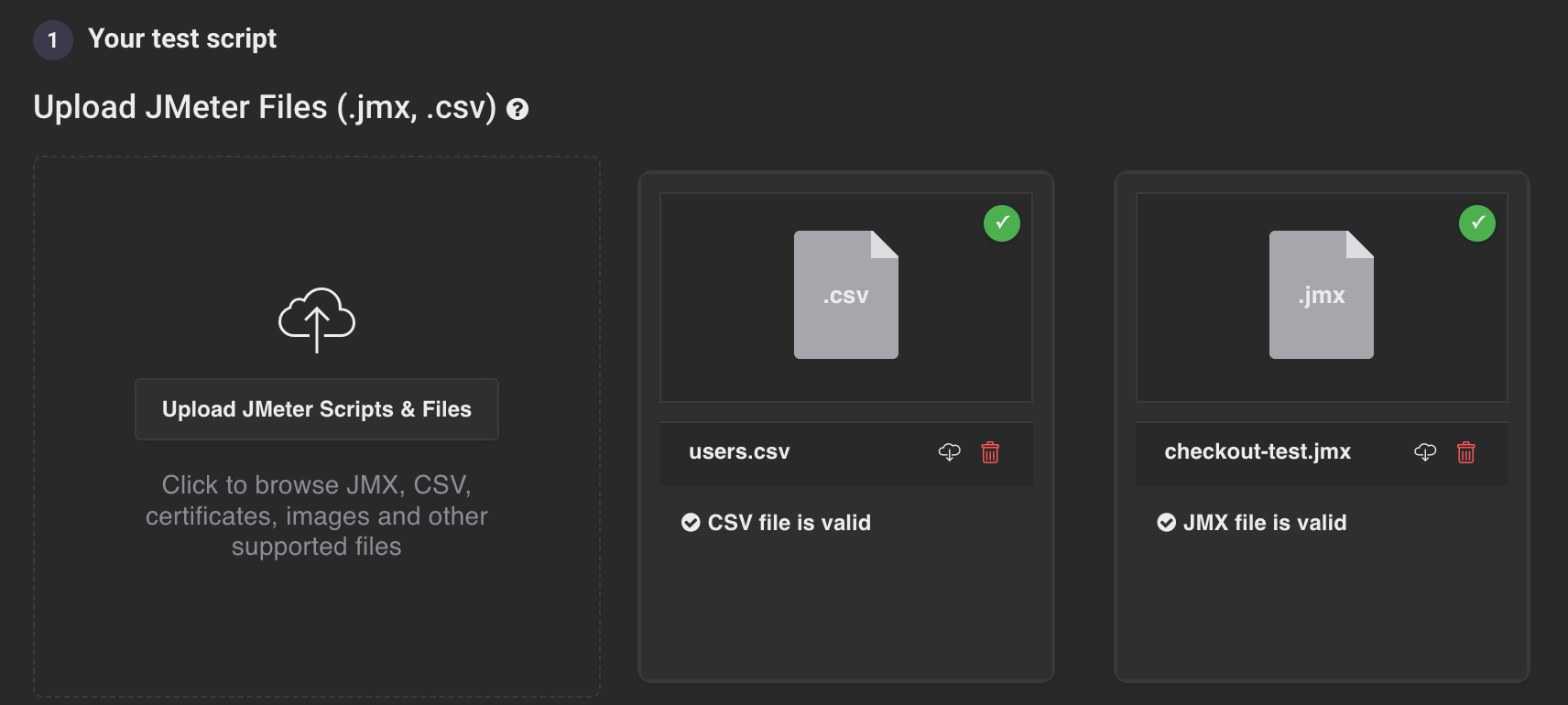
Étapes pour télécharger vos fichiers JMeter
1. Accéder à votre test
Pour commencer, vous devez accéder au test contenant les fichiers que vous souhaitez télécharger. Suivez ces étapes :
- Connectez-vous à votre compte LoadFocus.
- Accédez au tableau de bord où vos tests sont listés.
- Cliquez sur le test spécifique pour lequel vous souhaitez télécharger les fichiers.
2. Modifier le test
Une fois le test sélectionné :
- Dans votre liste de tests, ouvrez le menu Action sur la ligne du test et cliquez sur Modifier le test. Depuis une page de résultats, ouvrez plutôt le menu ... et cliquez sur Modifier la configuration actuelle.
- Cette action vous amènera à la page de configuration du test.
3. Télécharger les fichiers
Sur la page de configuration du test, l'étape 1 Votre script de test affiche la liste des fichiers importés (à la fois .JMX et .CSV) utilisés dans le test. Chaque fichier a une icône 'Download' correspondante à côté.
- Localisez le fichier que vous souhaitez télécharger.
- Cliquez sur l'icône de téléchargement (info-bulle Télécharger le fichier) à côté du nom du fichier. Votre navigateur enregistre le fichier.