Créer une nouvelle alerte
Comment créer une nouvelle alerte pour un moniteur de performance de site web
L'objectif des alertes est d'être notifié lorsque quelque chose ne va pas (en termes de rendu ou de performance) avec votre site web ou vos pages web.
Il existe plusieurs façons de créer une nouvelle alerte pour un moniteur existant :
juste après avoir créé un nouveau moniteur, le popup du configurateur d'alerte apparaît
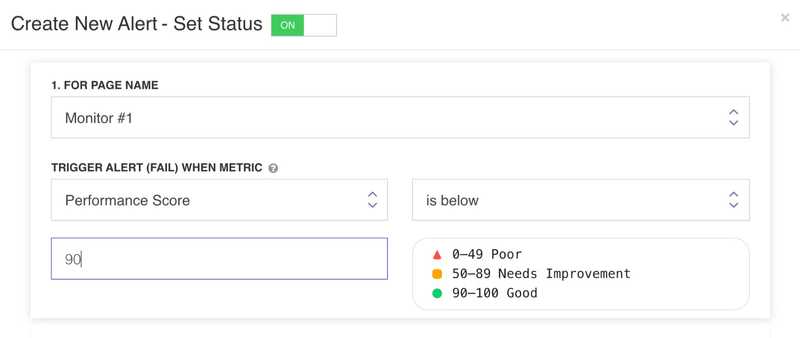
en appuyant sur la touche
Ade votre clavier, en cliquant sur le boutonNew Alertsur le côté droit de la page des moniteurs, ou en cliquant sur le boutonAdd Alertdans la liste des tests
allez à la page des alertes et cliquez sur le bouton
New Alert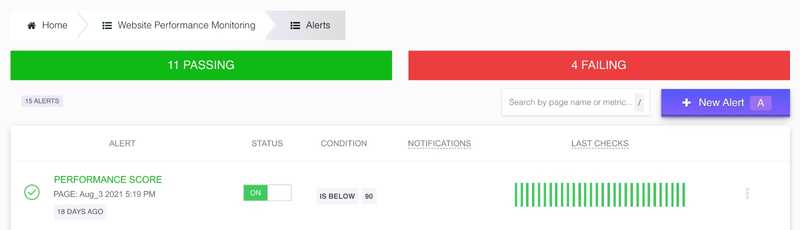

Quelle méthode utiliser
- Juste au moment où vous créez un moniteur : le plus rapide, puisque le configurateur d'alerte est déjà ouvert et le test présélectionné. Bon choix par défaut si vous savez que vous voulez être notifié dès le premier jour.
- Depuis la liste des tests, en utilisant la touche
Aou le boutonNew Alert: utilisez cette méthode pour un moniteur que vous avez créé plus tôt sans alerte, ou lorsque vous voulez ajouter une deuxième alerte sur une métrique différente à un moniteur qui en a déjà une. - Depuis la page des alertes : utilisez cette méthode lorsque vous passez en revue tout ce que vous surveillez sur l'ensemble des moniteurs en une fois, ou lorsque vous configurez plusieurs alertes à la suite.
Les trois méthodes ouvrent le même configurateur d'alerte, donc les champs à remplir sont identiques quel que soit le chemin emprunté pour y arriver.
Ce que vous configurez ensuite
Quelle que soit la façon dont vous l'avez ouvert, le configurateur demande les mêmes choses : si l'alerte est Enabled ou Disabled, à quel test elle s'applique, quelle métrique elle doit surveiller (voir la liste complète des métriques d'alerte), quand vous voulez être notifié (à la première défaillance, à la récupération, ou à chaque exécution en échec), et quels canaux d'alerte (email, Slack, Microsoft Teams) doivent recevoir la notification. Pour le détail complet de chaque champ, voir comprendre la configuration des alertes.
Une fois enregistrée, l'alerte apparaît à côté de son test dans la liste des moniteurs, et vous pouvez cliquer dessus à tout moment pour voir son historique de déclenchement.