Créer un nouveau test de performance de site web
Lancer un nouveau test de performance de site web avec LoadFocus
Ouvrez les moniteurs de performance de site web et cliquez sur Nouveau test (ou sur Créer nouveau, puis Test). Remplissez le formulaire, puis lancez le test tout de suite ou enregistrez-le pour plus tard.
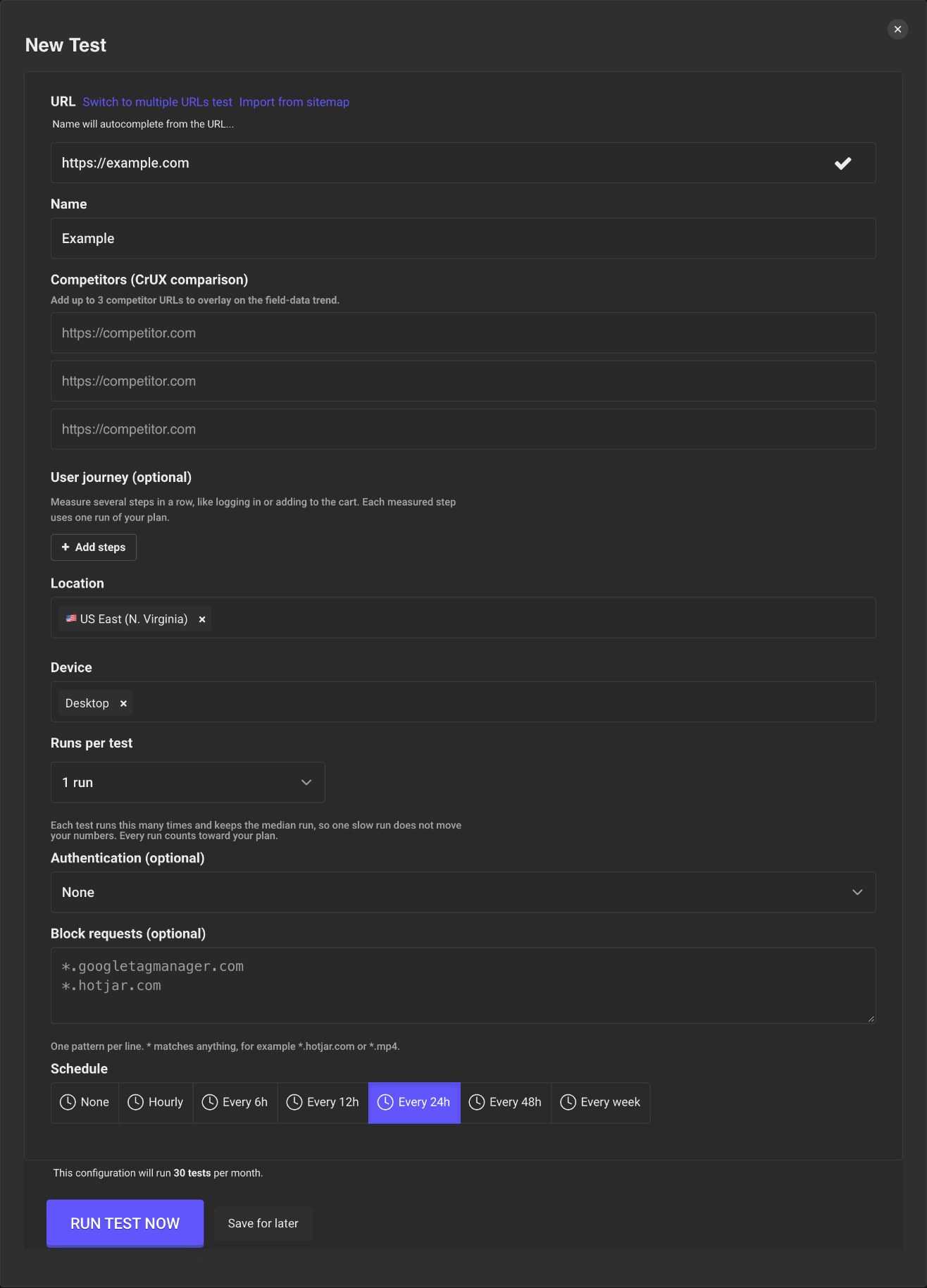
Étapes pour configurer un nouveau moniteur de performance de site web
1. URL
Saisissez la page web à tester, par exemple https://example.com. Pour ajouter plusieurs pages à la fois, utilisez Passer au test d'URL multiples ou Importer depuis un sitemap (voir Importer des URLs depuis votre sitemap).
2. Nom
Le nom est repris de l'URL. Modifiez-le si vous voulez quelque chose de plus lisible.
3. Concurrents
Facultatif. Sous Concurrents (comparaison CrUX), ajoutez jusqu'à 3 URLs de concurrents. Leurs Core Web Vitals d'utilisateurs réels sont tracés par-dessus les vôtres sur la tendance des données terrain. Voir Comparaison des Core Web Vitals avec les concurrents.
4. Parcours utilisateur
Facultatif. Sous Parcours utilisateur (facultatif), cliquez sur Ajouter des étapes pour mesurer plusieurs étapes à la suite, comme la connexion ou l'ajout au panier. Chaque étape mesurée utilise une exécution de votre forfait. Tester le parcours essaie les étapes avant l'enregistrement. Les concurrents et les parcours sont disponibles pour les tests d'une seule URL.
5. Emplacement
L'emplacement est la région géographique depuis laquelle le test s'exécute. Voir tous les emplacements ; pour autoriser le trafic du test, voir liste blanche d'IP.
6. Appareil
Choisissez Mobile, Ordinateur ou les deux. Cela simule le chargement de la page sur ce type d'appareil.
7. Exécutions par test
Exécutez chaque test 1, 3 ou 5 fois et gardez l'exécution médiane. Voir Exécutions par test plus bas.
8. Authentification
Si la page est derrière une connexion, remplissez Authentification (facultatif) avec Basic Auth, un Jeton Bearer, un En-tête personnalisé ou des Cookies. Voir Authentification HTTP.
9. Requêtes bloquées
Facultatif. Sous Bloquer des requêtes (facultatif), listez les requêtes à bloquer pendant l'audit, par exemple l'analytics, les widgets de chat ou les scripts de tests A/B. Un motif par ligne, jusqu'à 20 ; * correspond à n'importe quoi, par exemple *.hotjar.com.
10. Planification
Choisissez la fréquence à laquelle le moniteur s'exécute de nouveau :
- Aucune
- Toutes les heures
- Toutes les 6h
- Toutes les 12h
- Toutes les 24h (sélectionné par défaut)
- Toutes les 48h
- Chaque semaine
Toutes les heures, Toutes les 6h et Toutes les 12h nécessitent un forfait payant.
11. Lancer
Cliquez sur Lancer le test maintenant pour démarrer une exécution immédiatement, ou sur Enregistrer pour conserver la configuration sans l'exécuter.
Exécutions par test
Les résultats de laboratoire varient un peu d'une exécution à l'autre : le réseau, le serveur et les scripts tiers ne sont jamais tout à fait identiques deux fois. Sous Appareil, Exécutions par test exécute chaque test 1, 3 ou 5 fois et garde l'exécution médiane, celle qui est la plus proche du First Contentful Paint et du Largest Contentful Paint médians. Le rapport, les scores, l'historique et les alertes utilisent cette exécution, pour qu'une exécution lente ne fasse pas bouger vos chiffres ni ne déclenche d'alerte.
Sur la page de résultats, Médiane de 3 exécutions liste chaque exécution avec ses chiffres et marque la médiane. Une exécution qui a échoué est affichée et n'est pas retenue.
Chaque exécution compte dans votre forfait : avec 3 exécutions par test, chaque passage du test utilise trois exécutions. Un test avec un parcours utilisateur s'exécute toujours une fois, car chaque étape mesurée compte déjà comme une exécution. Si vous conditionnez vos builds CI à un moniteur avec 5 exécutions, donnez au script CI un --timeout plus long.
Ajouter une alerte
Les alertes se déclenchent à chaque exécution d'un test planifié. Pour en ajouter une à un test, cliquez sur Ajouter un moniteur dans sa ligne sur la page Tests. Plus d'infos dans Créer une nouvelle alerte.
Pour les types d'étape, les étapes secrètes et les limites, voir Parcours utilisateur. Pour comprendre ce que montre une exécution terminée, voir Lire un résultat Page Speed.