Comment exécuter un nouveau test de charge
Exécuter un nouveau test de charge avec LoadFocus
Il est assez facile de créer un nouveau test de charge pour un site web ou un point de terminaison API en utilisant l'interface depuis la page Nouveau test de charge.
La page affiche en haut le nom du test, puis trois étapes numérotées : Que voulez-vous tester ?, Quelle charge ? et Depuis où ?. En dessous, Plus d'options regroupe les réglages facultatifs, et la barre du bas contient le bouton Lancer le test.
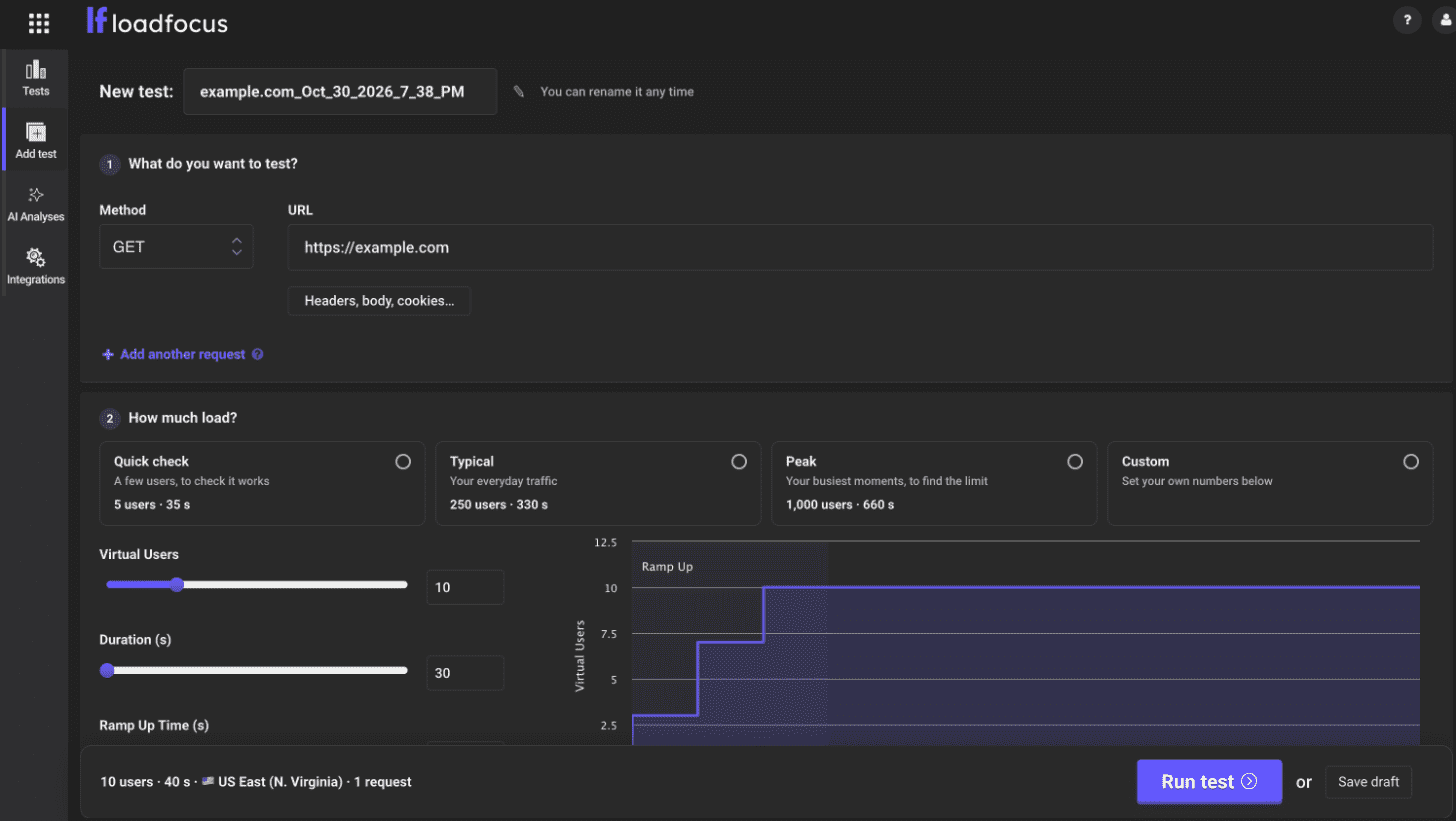
Étapes pour configurer un nouveau test de charge
1. Choisir un nom de test
Nous générons automatiquement un nom de test en utilisant la date et l'heure actuelles. Il s'affiche en haut de la page, après Nouveau test :. Pour le changer, cliquez sur le nom (ou sur le crayon à côté) et saisissez le vôtre. Comme l'indique la note à côté, vous pouvez le renommer à tout moment. Dès que vous saisissez une URL à l'étape 2 et que le nom est encore le nom automatique, le nom d'hôte du site web est ajouté devant. Les lettres, les chiffres et les points sont conservés ; tout autre caractère du nom devient un trait de soulignement.

2. Que voulez-vous tester ?
La première étape numérotée, Que voulez-vous tester ?, est l'endroit où vous définissez le point de terminaison URL (site web, URI API, URL d'application mobile) à tester.

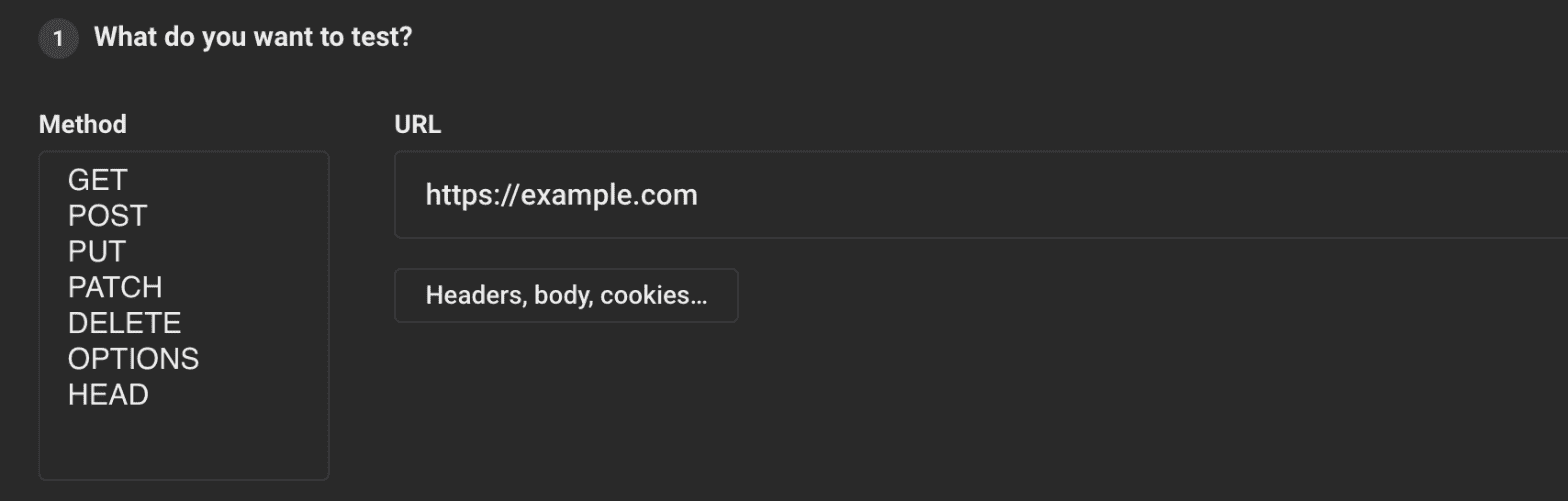
Par défaut, nous définissons la méthode de requête sur GET (c'est la requête effectuée lorsque vous chargez un site web dans un navigateur). Choisissez-en une autre dans la liste Méthode selon votre scénario de test : GET, POST, PUT, PATCH, DELETE, OPTIONS ou HEAD.
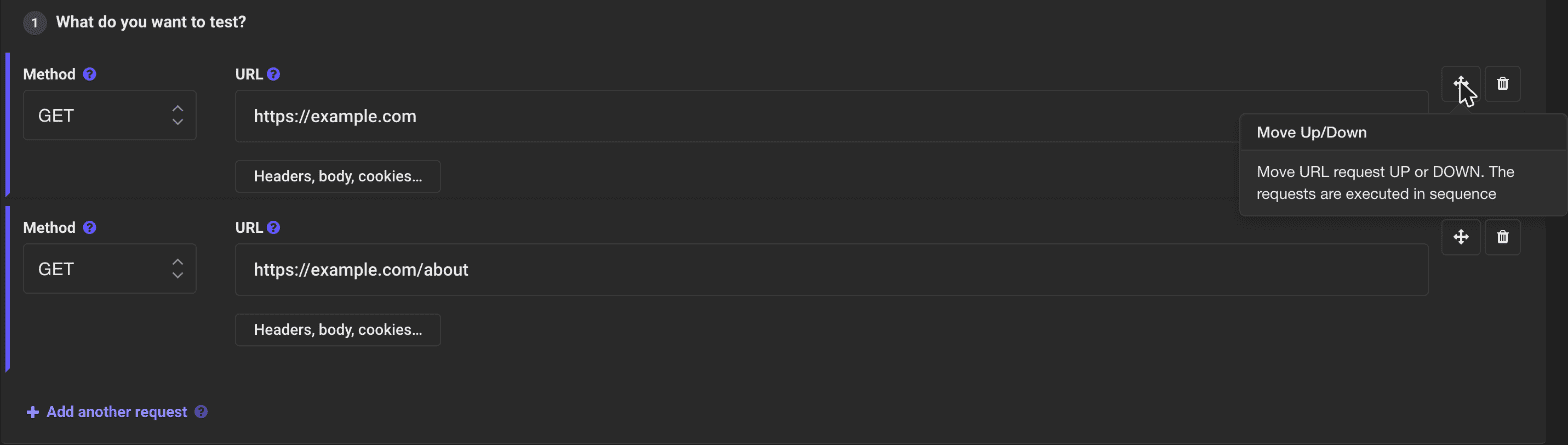
Vous pouvez ajouter une ou plusieurs requêtes à vos tests de charge avec le bouton Ajouter une autre requête. Tous les utilisateurs virtuels accéderont aux points de terminaison en séquence, donc si vous souhaitez réordonner les requêtes, vous pouvez facilement les glisser-déposer en utilisant le bouton flèches sur le côté droit.
3. En-têtes, corps et cookies
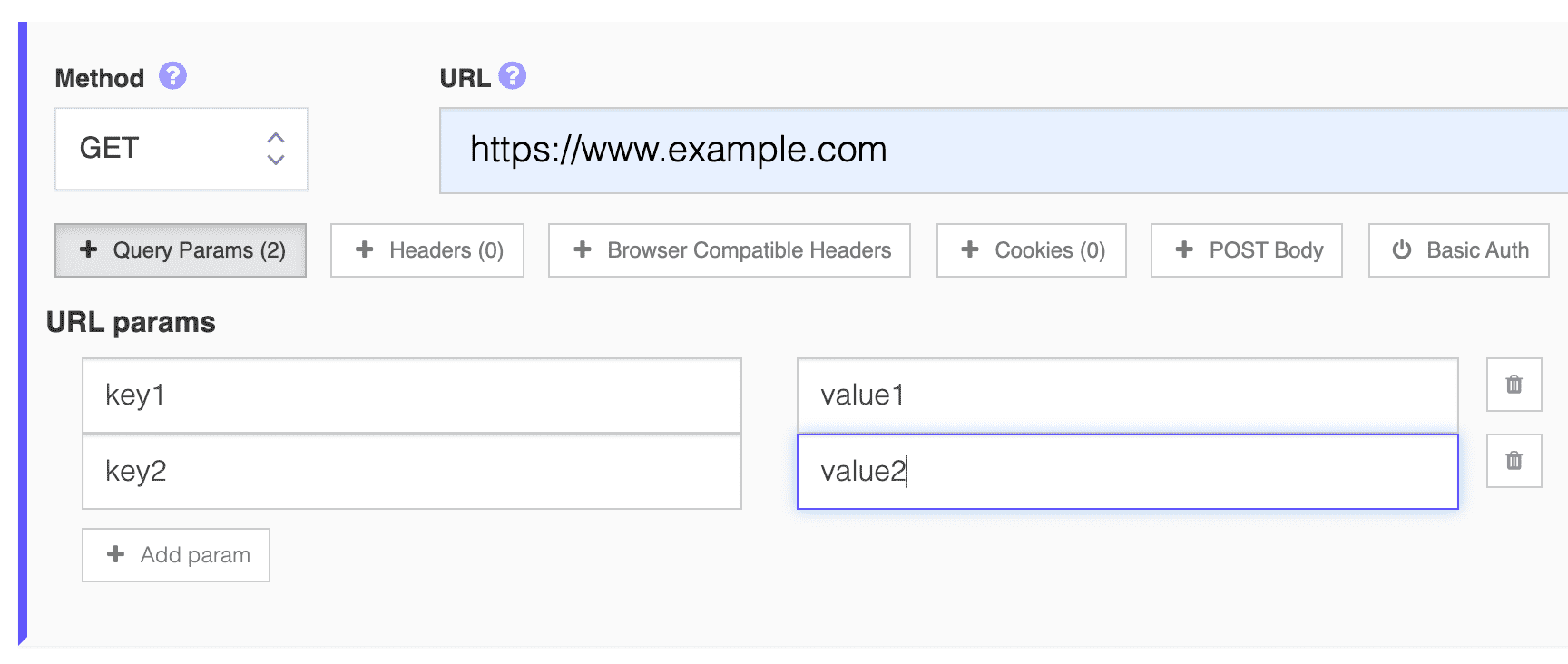
Sous chaque URL, cliquez sur En-têtes, corps, cookies… pour afficher Query Params, Headers, Browser Compatible Headers, Cookies, POST Body, Basic Auth et Extract Variable. Tant que les options sont repliées, le bouton indique combien sont renseignées, par exemple « En-têtes, corps, cookies… (2) ». Pour la deuxième et la quatrième option, voir En-têtes et présélections d'en-têtes et Utiliser les cookies.
1. Paramètres de requête (URL)
Vous pouvez ajouter plusieurs paramètres de requête à votre URL en ajoutant des paires clé/valeur avec Query Params. Le champ URL et la liste restent synchronisés : modifier l'un met à jour l'autre. Plus d'infos dans Paramètres de requête.
Cela se traduira par une URL : https://www.example.com?key1=value1&key2=value2
4. Quelle charge ?
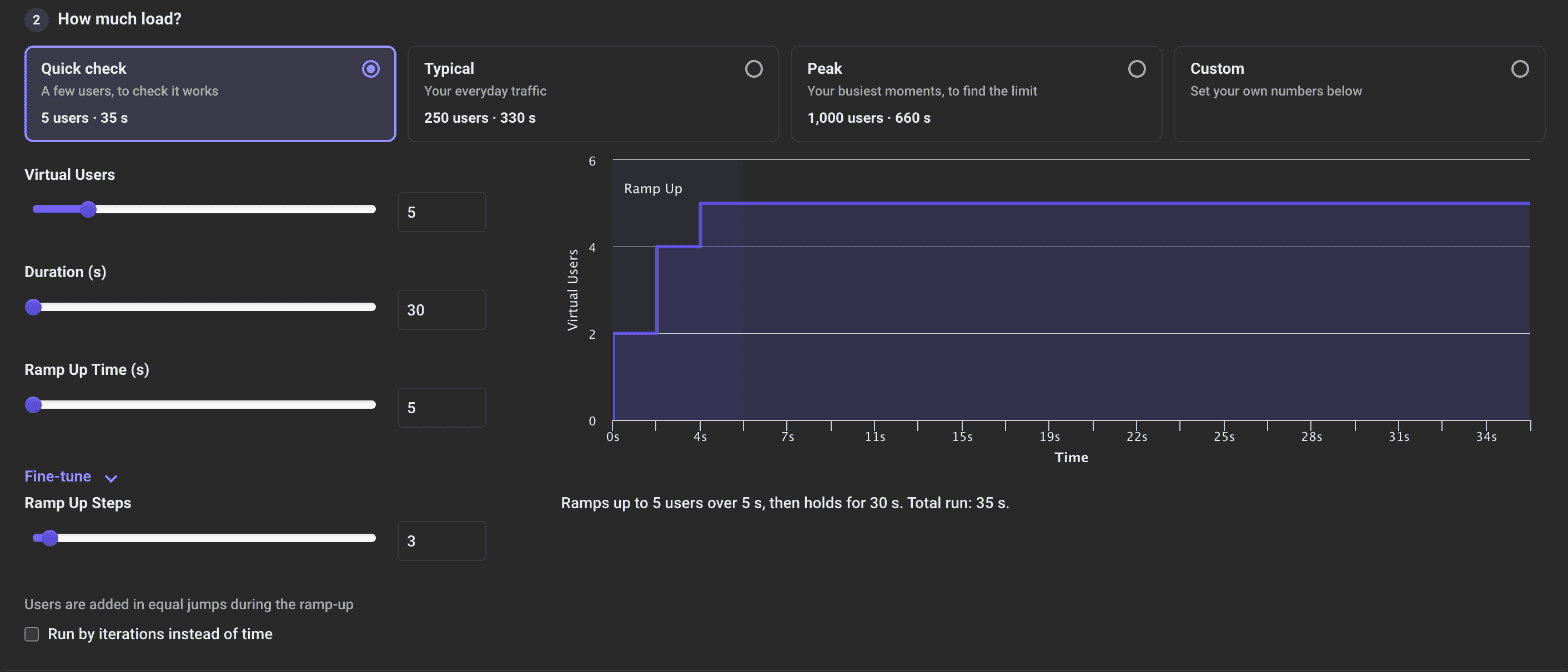
La deuxième étape, Quelle charge ?, commence par quatre préréglages : Vérification rapide (quelques utilisateurs, pour vérifier que tout fonctionne), Standard (votre trafic habituel), Pic (vos pics de trafic, pour trouver la limite) et Personnalisé (vos propres valeurs). Chaque préréglage affiche les utilisateurs et la durée totale qu'il définit, adaptés aux limites de votre forfait. Cliquez sur l'un d'eux pour remplir les curseurs en dessous ; si vous modifiez vous-même un curseur, le préréglage correspondant ou Personnalisé est sélectionné.

Les curseurs définissent le nombre d'utilisateurs virtuels, la durée et le temps de montée en charge qui amène le test à la charge souhaitée. Ouvrez Réglages fins pour les étapes de montée en charge et pour Exécuter par itérations plutôt que par durée, qui transforme le curseur Durée (s) en curseur Itérations : le test exécute alors un nombre donné d'itérations au lieu de durer un temps donné. Si un curseur est à la limite de votre forfait, un lien « Besoin de plus ? » ouvre la page des tarifs. Inspectez visuellement avec le graphique comment votre test de charge s'exécutera en visualisant le temps et les étapes de montée en charge et la durée du test de charge. La phrase sous le graphique le résume, par exemple jusqu'à combien d'utilisateurs le test monte et combien de temps dure l'exécution complète.
Limites pendant l'essai gratuit de 7 jours
Un forfait payant commence par un essai gratuit de 7 jours, et pendant cet essai, chaque test de charge s'exécute avec des limites réduites, quel que soit le forfait choisi : 50 utilisateurs virtuels, des tests de 5 minutes et 3 exécutions de test par jour. C'est pourquoi le curseur des utilisateurs virtuels s'arrête à 50 sur un compte d'essai. Un essai Starter est lui aussi limité à 50 utilisateurs virtuels, mais conserve les tests de 20 minutes de Starter. Les limites complètes de votre forfait (par exemple 1 500 utilisateurs virtuels sur Basic) s'appliquent automatiquement à la fin de l'essai. Pour les débloquer plus tôt, utilisez Passer l'essai et les débloquer maintenant dans la notification sous le curseur, ou Passer l'essai et payer maintenant dans la fenêtre des limites ; la facturation démarre immédiatement.
Les 3 exécutions par jour se partagent entre les tests cloud, JMeter et k6. Pendant un essai sans carte, les exécutions lancées sur le forfait Free au cours des dernières 24 heures comptent aussi. Ajoutez une carte et vous obtenez tout de suite 3 exécutions de plus : les exécutions antérieures à la carte ne comptent plus. Cela fonctionne une fois par essai, et votre forfait démarre à la fin de l'essai, sauf si vous l'annulez avant. Lorsque vous atteignez la limite quotidienne, la fenêtre des limites propose Ajoutez une carte : 3 exécutions de plus aujourd'hui.
Limites de l'offre Free
Avec l'offre Free, vous pouvez lancer 3 exécutions de test sur n'importe quelle période de 24 heures, tests cloud, JMeter et k6 confondus. Une exécution que LoadFocus n'a pas pu démarrer ne compte pas.
Les comptes gratuits partagent aussi un quota par site web : tous les comptes gratuits ont ensemble 3 tests par jour et 10 par an pour le même site web. Le quota partagé ne s'applique que lorsqu'un autre compte a testé ce site web sur la même période. Un site web que seul votre compte teste n'est donc jamais refusé. Quand le quota est épuisé, la fenêtre Tests gratuits épuisés pour ce site web indique quand vous pourrez le tester gratuitement à nouveau. Vos autres sites web ne sont pas concernés, et les forfaits payants n'ont pas de quota partagé.
- Les services de test publics comme
test.k6.io,quickpizza.grafana.com,httpbin.org,jsonplaceholder.typicode.cometpetstore.swagger.ione consomment pas de quota. - Pour les tests JMeter et k6, les sites web sont lus dans les URL de votre script. Un site web connu seulement pendant l'exécution du test n'est pas compté.
- Les tests cloud qui définissent leur site web avec une variable partagent un seul quota pour tous les sites définis ainsi.
5. Depuis où ?
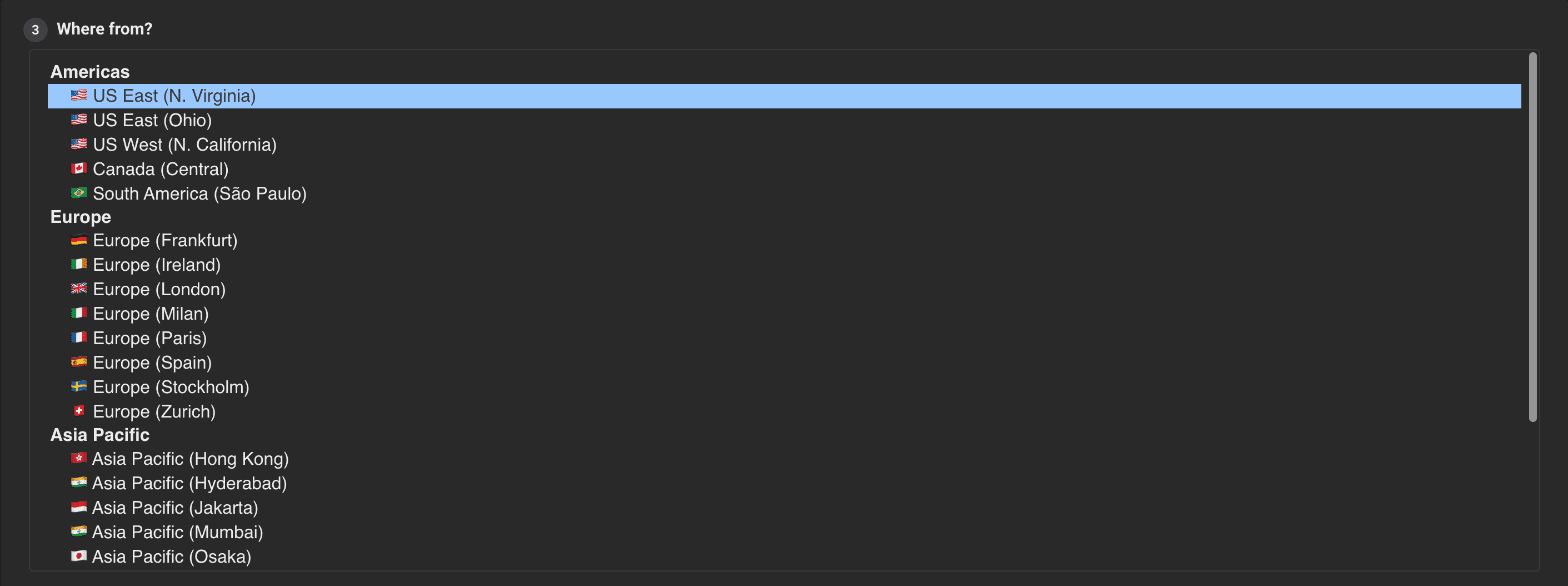
À la troisième étape, Depuis où ?, choisissez la localisation géographique depuis laquelle les clients/utilisateurs virtuels enverront des requêtes à votre site web/API. Avec les formules payantes, la liste est regroupée par région : Amériques, Europe, Asie-Pacifique et Moyen-Orient et Afrique. Sur le forfait Free, seul le premier emplacement est sélectionnable ; les autres sont listés sous « Avec les formules payantes ». Plus de détails sur les emplacements voir ici, et les détails pour ajouter des IP à la liste blanche se trouvent ici.
6. Plus d'options
Sous Plus d'options, vous pouvez ouvrir ces lignes facultatives. Chaque ligne affiche un court statut à côté de son nom, par exemple Activé ou Désactivé :
- Autorisation (s'applique à chaque requête) : réglez Type d'autorisation sur OAuth 2.0 lorsque l'API demande un jeton (voir Autorisation OAuth 2.0). La valeur par défaut est Aucune authentification.
- Critères de réussite/échec : les limites auxquelles chaque exécution est comparée (voir Seuils de réussite/échec).
- Exécuter selon une planification : une planification récurrente (voir Tests de charge planifiés).
- Vitesse de page sous charge : mesure les Core Web Vitals dans un navigateur cloud pendant le test ; nécessite un forfait payant Page Speed Monitoring.
- Envoyer les résultats vers Datadog, New Relic… : envoie les résultats vers les intégrations que vous avez configurées.
Toutes sont facultatives.
7. Lancer le test
Cliquez sur Lancer le test pour démarrer l'exécution, ou sur Enregistrer le brouillon pour conserver la configuration sans l'exécuter. Avant le démarrage, vous confirmez l'exécution dans la fenêtre Lancer ce test ?. Quand l'exécution se termine, la page de résultats s'ouvre avec le panneau de capacité au-dessus des graphiques si le test a monté en charge.