Comment vérifier les résultats des tests de charge
Nous avons vu précédemment comment créer un nouveau test de charge pour un site web ou un point de terminaison API en utilisant l'interface depuis la page Nouveau test de charge avec notre outil de test de charge cloud.

Concentrons-nous maintenant sur l'interprétation des résultats de notre test de charge, qu'il s'agisse d'un test de charge pour un site web, une API ou un service web. Les résultats sont similaires pour les tests de charge exécutés contre des sites web/API et les tests de charge exécutés avec des scripts de test Apache JMeter.
Page de résultats du test de charge - Vue d'ensemble
Décomposons en détail la page de résultats de votre test de charge (test de charge JMeter).
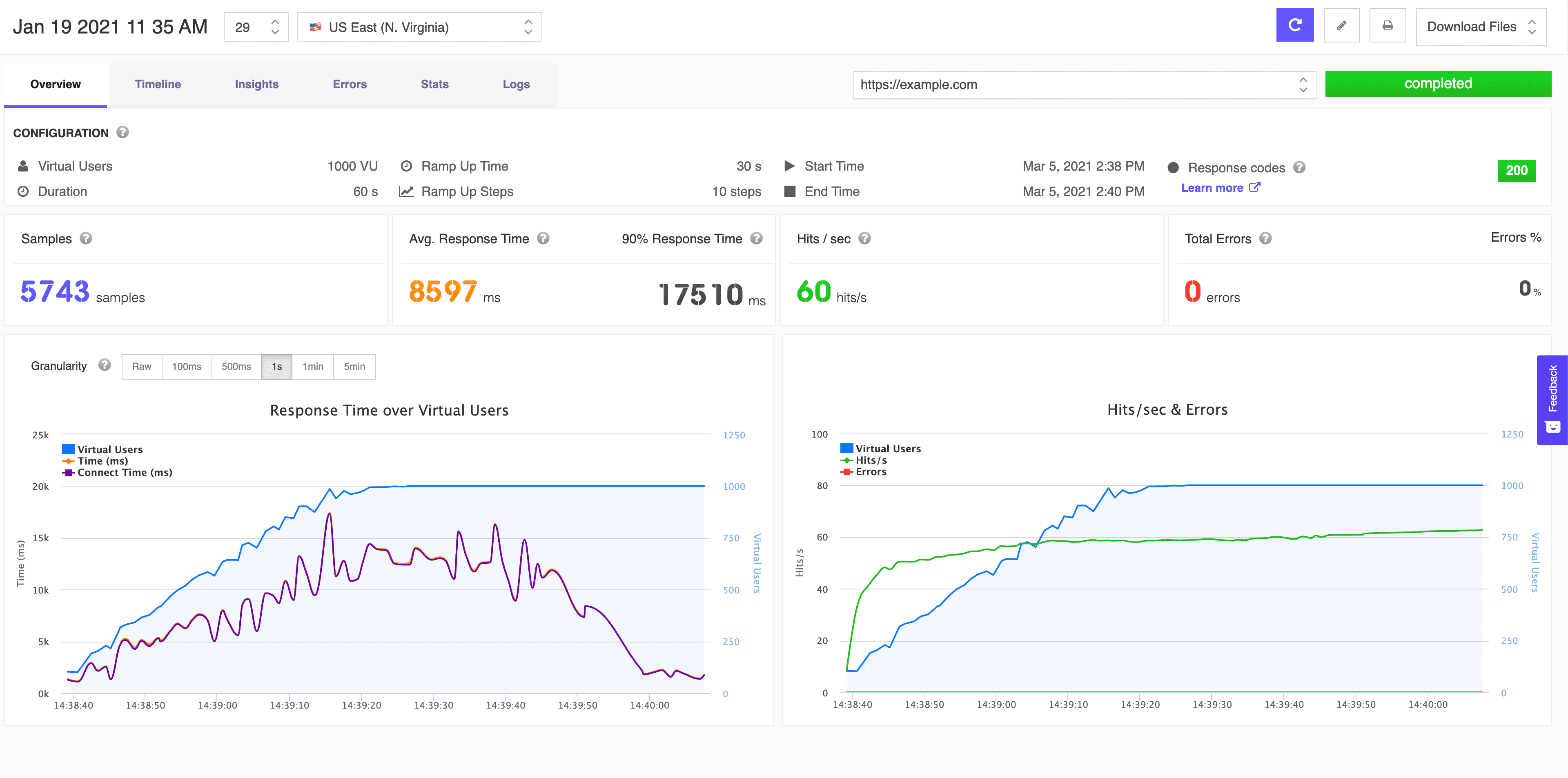
Page de résultats - Vue d'ensemble
- Nom du test, ID du test, emplacement du test

Dans le coin supérieur gauche de la page de résultats, nous trouvons le nom de notre test de charge, le nombre d'exécutions de test et l'emplacement géographique depuis lequel nos utilisateurs virtuels ont accédé à notre point de terminaison.
- Bouton Relancer le test, bouton Modifier le test, bouton Imprimer le rapport PDF, menu déroulant Télécharger les rapports et les fichiers de test.

Dans le coin supérieur droit de la page de résultats, nous avons les boutons de raccourci pour relancer le test de charge actuel, modifier la configuration du test, imprimer le rapport PDF et également télécharger les fichiers liés à la configuration et aux résultats du test de charge actuel.
- Relancer le test déclenchera automatiquement une autre exécution du test de charge actuel. Cela lancera toutes les instances cloud pour relancer le test avec la même configuration.
- Modifier le test vous amènera à la page de configuration du test au cas où vous souhaiteriez modifier le nombre d'utilisateurs virtuels, la durée, le temps de montée en charge, les étapes de montée en charge, l'emplacement ou les points de terminaison. Les configurations sont stockées par exécution de test, donc même si vous modifiez la dernière configuration, toutes les exécutions de test s'afficheront avec leur configuration correspondante. Seule la dernière configuration de test est affichée sur la page Modifier le test.
- Onglets de résultats

La page de résultats est divisée en plusieurs panneaux à onglets pour une meilleure compréhension des métriques. Six onglets sont accessibles pour comprendre les résultats du test de charge : Nous allons approfondir chacun de ces panneaux à onglets pour comprendre comment tirer le meilleur parti de nos résultats de test de charge.
- Overview
- Timeline
- Insights
- Errors
- Stats
- Logs
- Liste déroulante de tous les points de terminaison (requêtes) exécutés pendant le test de charge.

Toutes les métriques et résultats ci-dessous sont liés au point de terminaison (requête) URL sélectionné. Si le test de charge comporte plus d'un point de terminaison (requête) URL, vous pouvez consulter les résultats pour un point de terminaison différent en utilisant le menu déroulant.
- Statut du test
Plusieurs statuts potentiels sont visibles ici :
- running - affiche si le test de charge actuel est encore en cours d'exécution
- completed - affiche si le test de charge actuel est terminé
- aborted - affiche si le test de charge a été interrompu avant la fin.
- Configuration


Ici vous pouvez consulter la configuration actuelle du test, les heures de début et de fin et la vue d'ensemble des codes de réponse. Les détails de configuration par test de charge actuel sont affichés :
- Utilisateurs virtuels
- Durée
- Temps de montée en charge
- Étapes de montée en charge
- Heure de début
- Heure de fin
- Codes de réponse
La configuration actuelle du test de charge est attachée aux résultats actuels et modifier la configuration du test de charge n'affectera pas cela.
- Métriques des résultats - Vue d'ensemble

- Échantillons - Représente le nombre total de requêtes envoyées au serveur pendant la durée du test de charge.
- Temps de réponse moyen - Le temps de réponse moyen représente le temps écoulé entre le moment où un utilisateur envoie une requête et le moment où l'application indique que la requête est terminée. Une moyenne arithmétique pour toutes les réponses (somme de tous les temps de réponse / nombre), la valeur moyenne est affichée.
- Temps de réponse 90 % - Le temps de réponse au 90e percentile représente la valeur pour laquelle 90 % des réponses (points de données) sont plus petites et 10 % sont plus grandes, la valeur du 90e percentile est affichée.

- Hits/seconde - Hits/s indique le nombre de requêtes que l'application reçoit chaque seconde, la valeur moyenne est affichée.
- Erreurs totales - Représente le total des erreurs rencontrées lors de l'exécution du test contre l'URL saisie (codes de réponse 4xx et 5xx ou autres erreurs de connexion), la valeur totale est affichée.
- Pourcentage d'erreurs (%) - Représente le pourcentage d'erreurs rencontrées pendant le test de charge par rapport au nombre total d'échantillons.
- Graphiques de résultats
Sur la page de vue d'ensemble, il y a deux graphiques : Temps de réponse par utilisateurs virtuels et Hits/s et erreurs dans le temps.
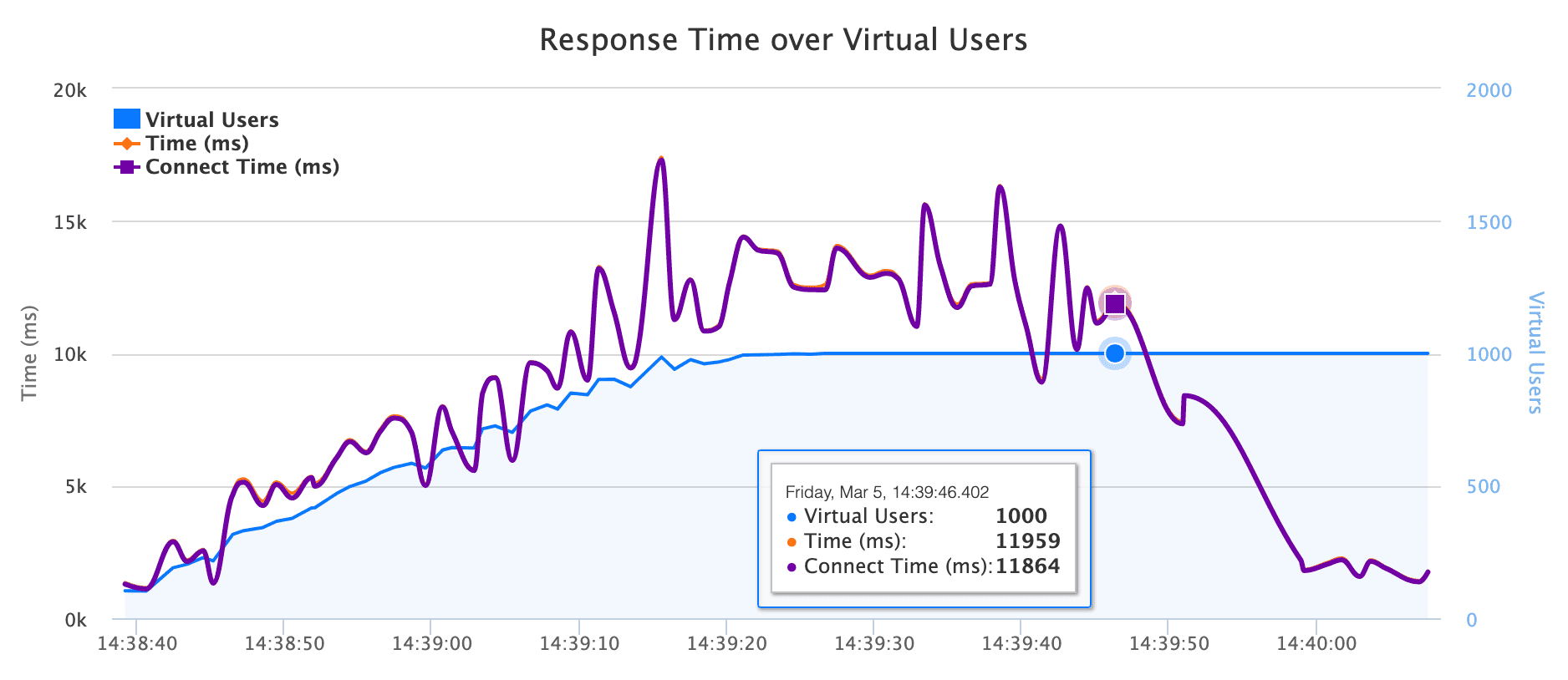
- Dans le graphique Temps de réponse par utilisateurs virtuels, vous pouvez voir les temps de réponse pendant le test de charge. Ce qui est intéressant à découvrir dans ce graphique, c'est quand, pendant le test de charge (combien d'utilisateurs virtuels sollicitent votre application), le temps de réponse augmente. Vous pouvez voir le temps de montée en charge et les étapes pour augmenter les utilisateurs virtuels jusqu'au nombre configuré.
- En même temps, dans le graphique Hits/s et erreurs dans le temps, vous pouvez inspecter le nombre de requêtes par seconde que votre application reçoit pendant le test de charge ainsi que le nombre d'erreurs et quand elles apparaissent pendant le test de charge.
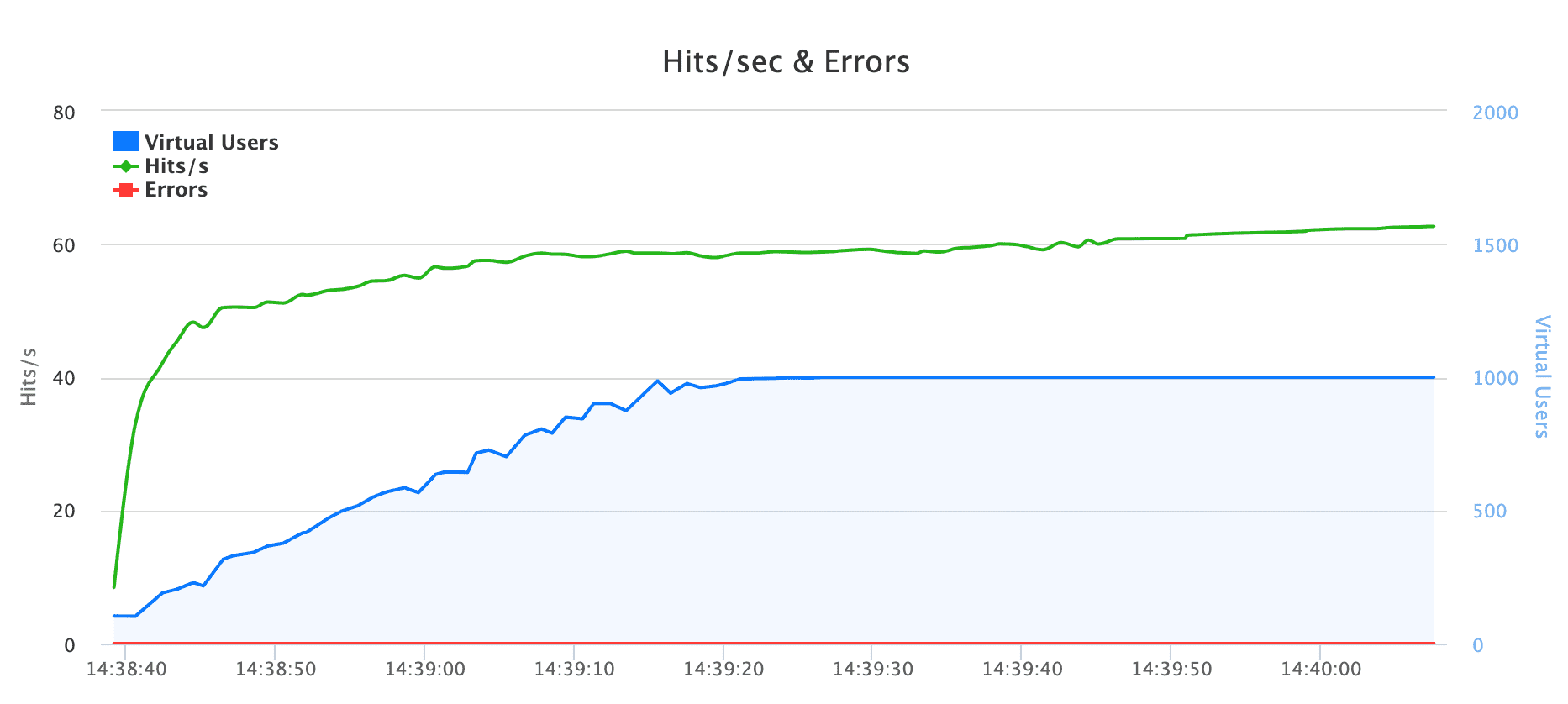
Ces deux graphiques sont très utiles car ils montrent comment votre application se comporte pendant le test de charge, et s'il y a des goulots d'étranglement/erreurs lors de l'augmentation du nombre d'utilisateurs virtuels simultanés.
Exporter le tableau Stats en CSV
L'onglet Stats affiche le tableau agrégé par label pour l'exécution : échantillons, temps de réponse moyen, requêtes par seconde, temps min et max, les percentiles 50/90/95/99, le nombre et le pourcentage d'erreurs, ainsi que les KBytes envoyés et reçus par seconde.
Cliquez sur Export CSV au-dessus du tableau pour télécharger exactement ce que montre le tableau, une ligne par label, sous le nom loadfocus-stats-<testname>-<runid>.csv. Le fichier s'ouvre directement dans Excel ou Google Sheets, ce qui facilite l'archivage des statistiques d'exécution, la comparaison de deux exécutions côte à côte, ou l'intégration des chiffres dans vos propres rapports.