Intégration Datadog
Comment activer l'intégration Datadog
Envoyez les métriques de vos tests de charge cloud, JMeter et k6 vers Datadog pendant l'exécution du test, pour les voir à côté du reste de vos données de supervision.
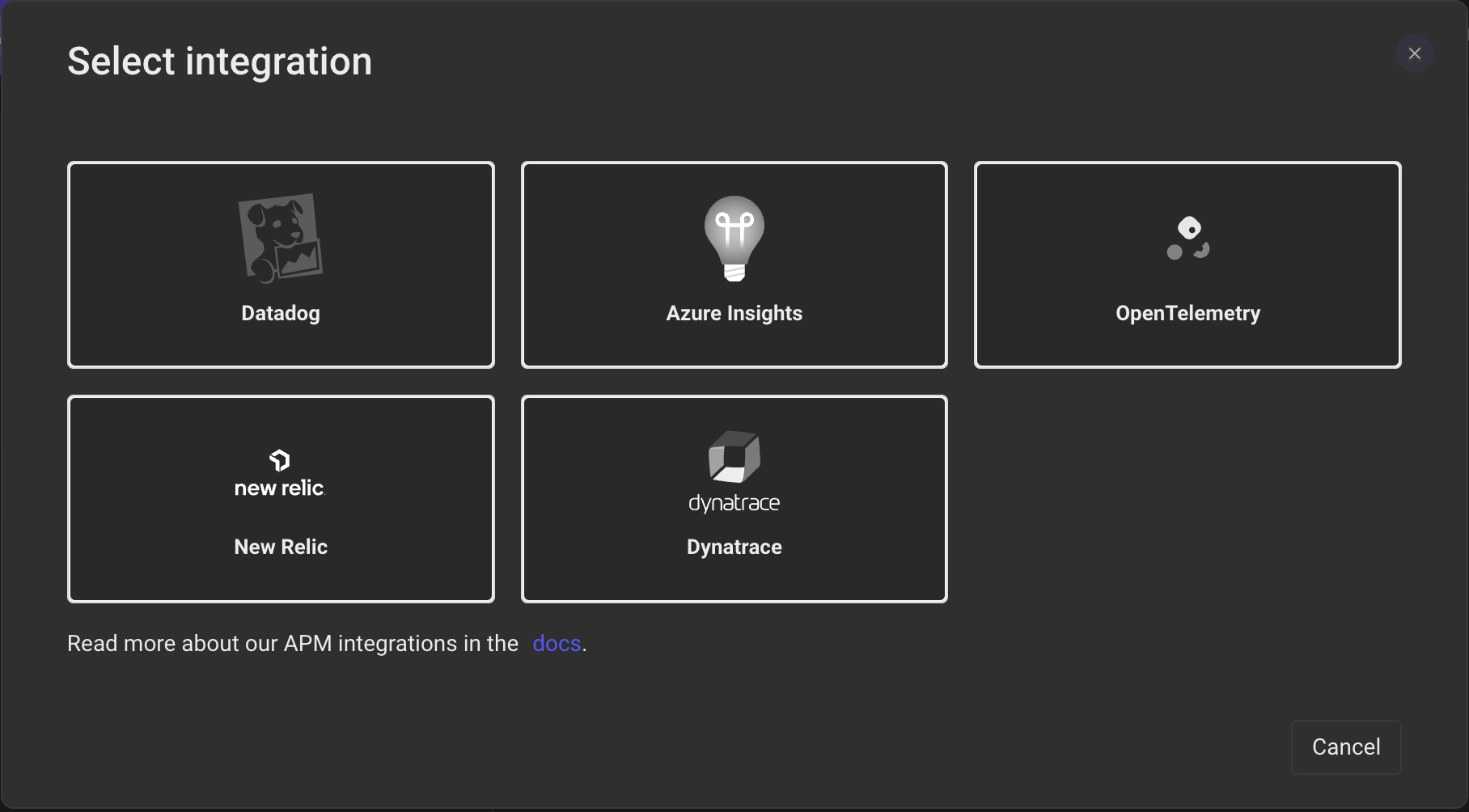
- Dans LoadFocus, ouvrez la page de nouveau test ou de modification de test et repérez la section Configuration de l'intégration.
- Cliquez sur Voir les intégrations, ajoutez une nouvelle intégration Datadog et enregistrez-la. Vous pouvez aussi gérer les intégrations depuis les paramètres du compte, sous Intégrations.
- De retour dans le test, choisissez l'intégration Datadog dans la liste Intégrations et enregistrez le test.
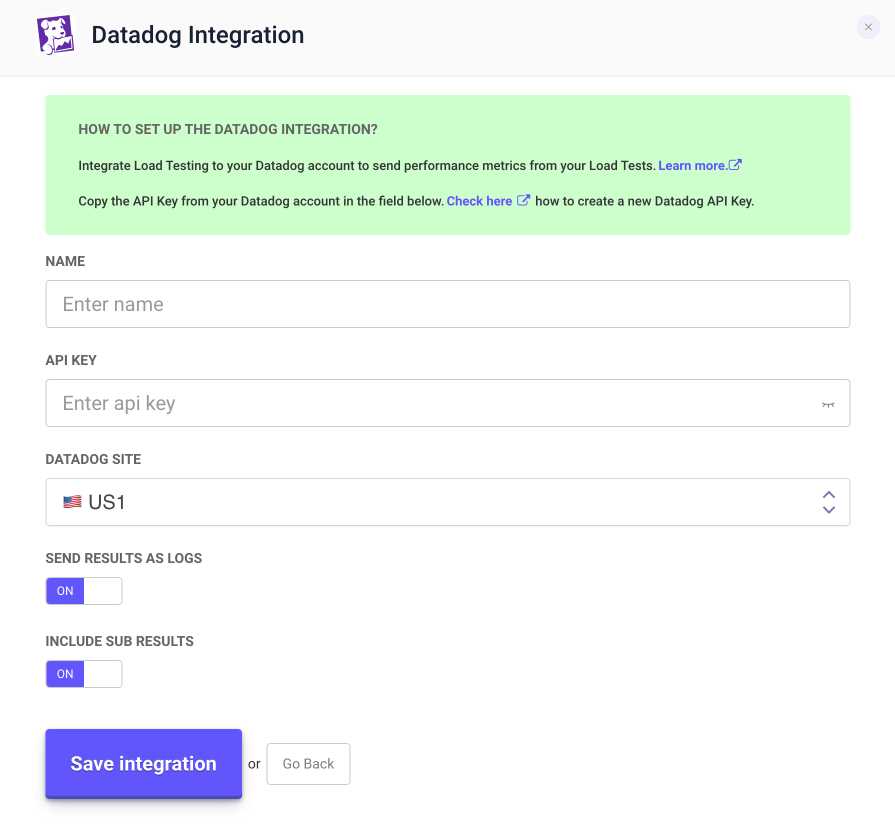
Champs de l'intégration
- Nom : Un nom qui permet de reconnaître l'intégration.
- API Key : Votre API Key Datadog.
- SITE Datadog : La région de votre compte Datadog : US1, US3, US5, EU, AP1 ou US1-FED.
- Envoyer les résultats en tant que Logs : Envoie aussi chaque résultat à Datadog sous forme d'événement de log. Activé par défaut. Tests JMeter uniquement.
- Inclure les sous-résultats : Envoie aussi les sous-résultats. Activé par défaut. Tests JMeter uniquement.
Les tests k6 n'envoient que des métriques ; les deux commutateurs ci-dessus ne s'appliquent donc pas. k6 les envoie via OpenTelemetry (OTLP) avec les noms standard de k6, comme http_reqs et http_req_duration. Les métriques de taux comme http_req_failed et checks arrivent chacune sous la forme d'un seul compteur, http_req_failed.total et checks.total, avec un attribut condition qui vaut nonzero pour une requête en échec (ou un check réussi) et zero sinon ; divisez le nombre nonzero par le total pour obtenir le taux. Avant k6 v2.3.0 (novembre 2026), elles arrivaient sous forme de deux compteurs, .occurred et .total : mettez donc à jour tout tableau de bord ou toute requête basé sur .occurred.
Pour créer une API Key Datadog, voir la documentation Datadog sur les API Keys. Copiez la clé quand elle s'affiche ; Datadog ne l'affiche plus ensuite.
Une intégration par configuration
Si différents tests ont besoin de réglages Datadog différents (par exemple un compte ou un site pour certains tests et un autre pour les autres), créez une intégration par réglage et choisissez la bonne sur chaque test.
Voir les données dans Datadog
Dès qu'un test utilisant l'intégration s'exécute, ses métriques arrivent dans votre compte Datadog. Créez-y votre propre dashboard pour les afficher à côté de métriques système comme le CPU et la mémoire. Si vous avez activé Envoyer les résultats en tant que Logs, utilisez le Log Explorer de Datadog pour filtrer des résultats individuels, par exemple les réponses en erreur ou les requêtes lentes.
Supprimer l'intégration Datadog
- Ouvrez les paramètres du compte et allez dans Intégrations.
- Cliquez sur l'icône de suppression de l'intégration Datadog.