

Configuration des alertes
Les alertes vous préviennent lorsque le résultat d'un test de performance de site web dépasse une limite que vous avez fixée. Vous en créez une pour un test, choisissez une métrique et une condition, décidez quand être notifié et où le message est envoyé. Pour un pas-à-pas, voir Créer une nouvelle alerte.
1. Déclencher l'alerte
Section intitulée « 1. Déclencher l'alerte »Les titres et libellés ci-dessous sont ceux de la page de nouvelle alerte. Dans la boîte de dialogue Nouveau moniteur, les mêmes champs s'appellent Actif, Sélectionner un test et Échouer quand.
- Activée / Désactivée : le commutateur à côté du titre de l'étape active ou désactive l'alerte. Les nouvelles alertes sont activées.
- Quand Nom de la page : sélectionnez le test ("Sélectionner un test") auquel l'alerte s'applique. À chaque exécution de ce test, l'alerte vérifie sa condition.
- À la métrique : choisissez ce qu'il faut surveiller. Vous pouvez choisir un score (Performance, Accessibility, Best Practices, SEO), une métrique de laboratoire (First Contentful Paint, Largest Contentful Paint, Speed Index, Time To Interactive, Total Blocking Time, Cumulative Layout Shift, Page Weight (KB), Requests) ou une métrique de terrain d'utilisateurs réels (LCP, INP, CLS, FCP, TTFB, signalée par "(field)"). Voir Métriques d'alerte.
- Condition et valeur : choisissez "en dessous de", "au-dessus de" ou "se dégrade de (%)" et saisissez une valeur. "Se dégrade de (%)" alerte lorsque la métrique se dégrade d'au moins ce pourcentage par rapport à la médiane glissante des 5 dernières exécutions. Pour une métrique de terrain d'utilisateurs réels, les conditions sont "la note atteint médiocre", "la note se dégrade", "p75 est supérieur à" et "p75 est inférieur à" (seules les deux options p75 demandent une valeur), et "se dégrade de (%)" n'existe que pour les scores et les métriques de laboratoire. Une alerte avec "au-dessus de" ou "en dessous de" sur un score ou une métrique de laboratoire est aussi l'un des budgets de performance du test.
Les alertes de terrain utilisent les données du Chrome UX Report d'utilisateurs réels pour l'appareil du test. Ces données sont mises à jour environ une fois par jour, donc ces alertes ne se déclenchent pas instantanément comme les alertes de laboratoire.
2. Notifier quand
Section intitulée « 2. Notifier quand »Activez les cas voulus :
- une vérification commence à échouer
- une vérification se rétablit
- chaque fois qu'une vérification échoue
Les deux premiers sont activés par défaut.
3. Vers les canaux ci-dessous
Section intitulée « 3. Vers les canaux ci-dessous »Sélectionnez un ou plusieurs canaux d'alerte. Un canal peut être Email, Slack, Microsoft Teams, Discord, Webhook ou PagerDuty, et les canaux Opsgenie existants continuent de fonctionner. Les alertes PagerDuty, Opsgenie et Discord sont envoyées avec les plans payants. Au moins un est obligatoire.
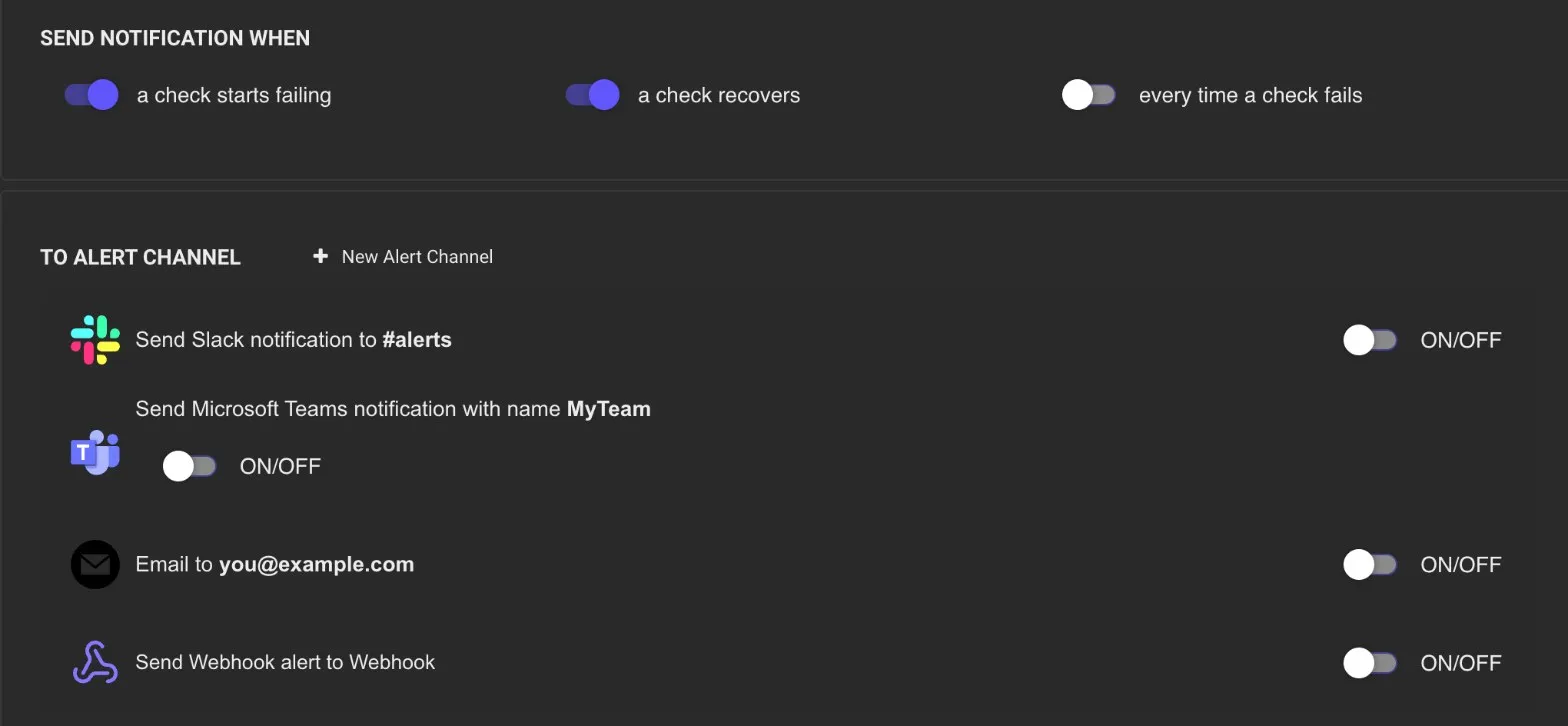
Pour ajouter un canal, cliquez sur "Créer un canal d'alerte" (Nouveau canal d'alerte dans la boîte de dialogue Nouveau moniteur), ou cliquez sur Alertes dans la barre latérale pour ouvrir la page Canaux d'alerte, puis sur Nouveau canal d'alerte. Tester sur la ligne d'un canal envoie un message de test. Les canaux sont partagés avec les tests de charge et les checks API de votre équipe, et les guides des canaux d'alerte détaillent chaque type. Cliquez ensuite sur "Enregistrer le moniteur".
Alertes visibles dans la liste des tests
Section intitulée « Alertes visibles dans la liste des tests »Les alertes ajoutées à chaque test seront visibles dans la liste :

Détails de l'alerte
Section intitulée « Détails de l'alerte »Pour voir les détails des alertes d'un test, cliquez sur l'alerte dans la liste. La page des détails de l'alerte affiche les statuts précédents d'une alerte.
En plus des alertes, chaque équipe qui a utilisé Page Speed reçoit un résumé par email le lundi, voir Rapport hebdomadaire par email et notifications.