Utiliser plusieurs fichiers CSV avec les moteurs JMeter dans LoadFocus
Utiliser plusieurs fichiers CSV avec les moteurs JMeter dans LoadFocus
Lors de la réalisation de tests de charge avec Apache JMeter sur la plateforme LoadFocus, il peut y avoir des scénarios où vous devez utiliser plusieurs moteurs JMeter, chacun avec son propre fichier de données CSV. Cette approche peut être particulièrement utile lorsque vous souhaitez simuler différents ensembles de données pour chaque moteur afin de reproduire des comportements utilisateurs variés ou des jeux de données différents dans vos tests de charge.
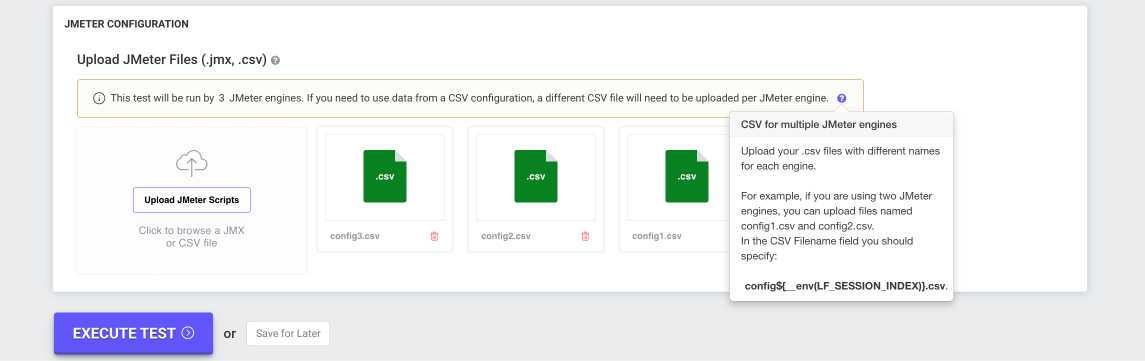
Configurer différents fichiers CSV pour chaque moteur JMeter
Le défi
Dans un test de charge typique, vous pourriez utiliser un seul fichier CSV partagé entre tous les moteurs JMeter. Cependant, pour des tests plus complexes où chaque moteur doit travailler avec un jeu de données unique, vous aurez besoin d'un moyen de spécifier dynamiquement quel fichier CSV chaque moteur doit utiliser.
Solution : variable d'environnement dans JMeter
LoadFocus vous permet d'utiliser des variables d'environnement pour sélectionner dynamiquement le fichier CSV approprié pour chaque moteur JMeter. Cette méthode garantit que chaque moteur utilise son fichier de données désigné, ce qui est essentiel pour simuler avec précision différents scénarios utilisateurs.
Étapes de mise en œuvre
- Préparez vos fichiers CSV :
- Pour chaque moteur JMeter, préparez un fichier CSV séparé.
- Nommez ces fichiers de manière séquentielle. Par exemple, si vous avez deux moteurs, vous pourriez nommer vos fichiers
config1.csvetconfig2.csv.
- Importez vos fichiers dans LoadFocus :
- Importez tous vos fichiers CSV sur la plateforme LoadFocus.
- Assurez-vous que chaque fichier est correctement nommé selon la séquence que vous avez planifiée (par exemple,
config1.csv,config2.csv).
- Configurez le test JMeter :
- Dans votre plan de test JMeter, accédez au composant où vous spécifiez le fichier CSV (généralement un élément CSV Data Set Config).
- Dans le champ CSV Filename, utilisez le format suivant pour sélectionner dynamiquement le fichier en fonction de l'index du moteur :config${__env(LF_SESSION_INDEX)}.csv
- Cette configuration utilise la fonction intégrée de JMeter pour récupérer la variable d'environnement
LF_SESSION_INDEX, que LoadFocus définit pour chaque moteur.
Comment cela fonctionne
- Lorsque vous exécutez votre test, LoadFocus attribuera un
LF_SESSION_INDEXunique à chaque moteur JMeter. - Le premier moteur aura
LF_SESSION_INDEXdéfini à 1, il lira doncconfig1.csv. - Le deuxième moteur aura
LF_SESSION_INDEXdéfini à 2, lisant ainsiconfig2.csv, et ainsi de suite. - Cette configuration garantit que chaque moteur lit depuis son fichier CSV correspondant, permettant des jeux de données divers dans vos scénarios de tests de charge.
Conclusion
L'utilisation de plusieurs fichiers CSV pour différents moteurs JMeter dans LoadFocus peut considérablement améliorer vos capacités de test de charge, surtout lors du test d'interactions utilisateurs complexes ou de jeux de données divers. En suivant les étapes décrites ci-dessus, vous pouvez configurer efficacement vos tests de charge JMeter pour utiliser différents fichiers CSV pour chaque moteur, menant à des résultats de test plus précis et pertinents.
Pour inspecter les résultats de votre test de charge Apache JMeter, voir plus ici.