Comment créer une nouvelle vérification API
Créer une nouvelle vérification API avec LoadFocus
Il est très facile de créer une nouvelle vérification API pour un point de terminaison en utilisant l'interface depuis la page Nouvelle vérification API.
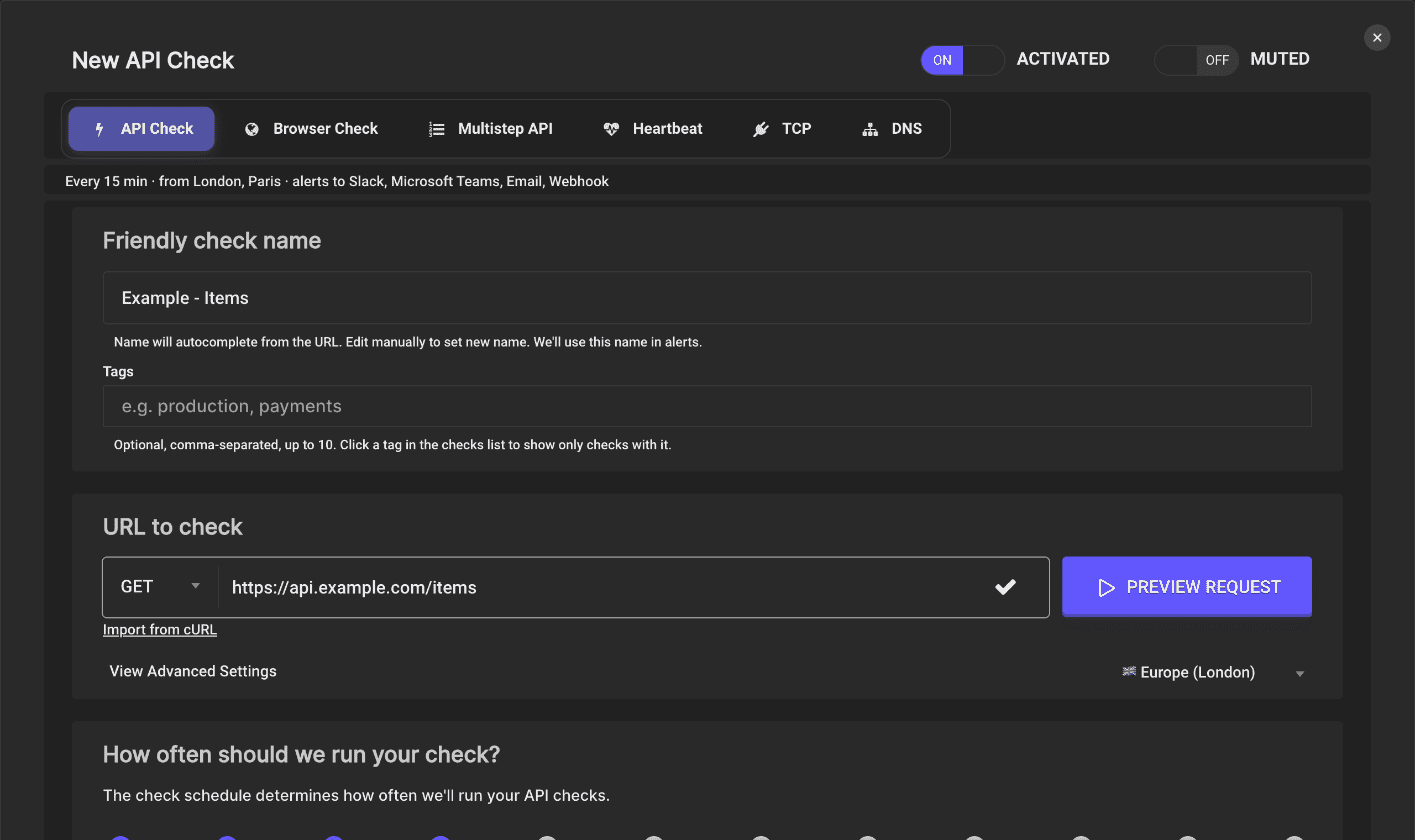
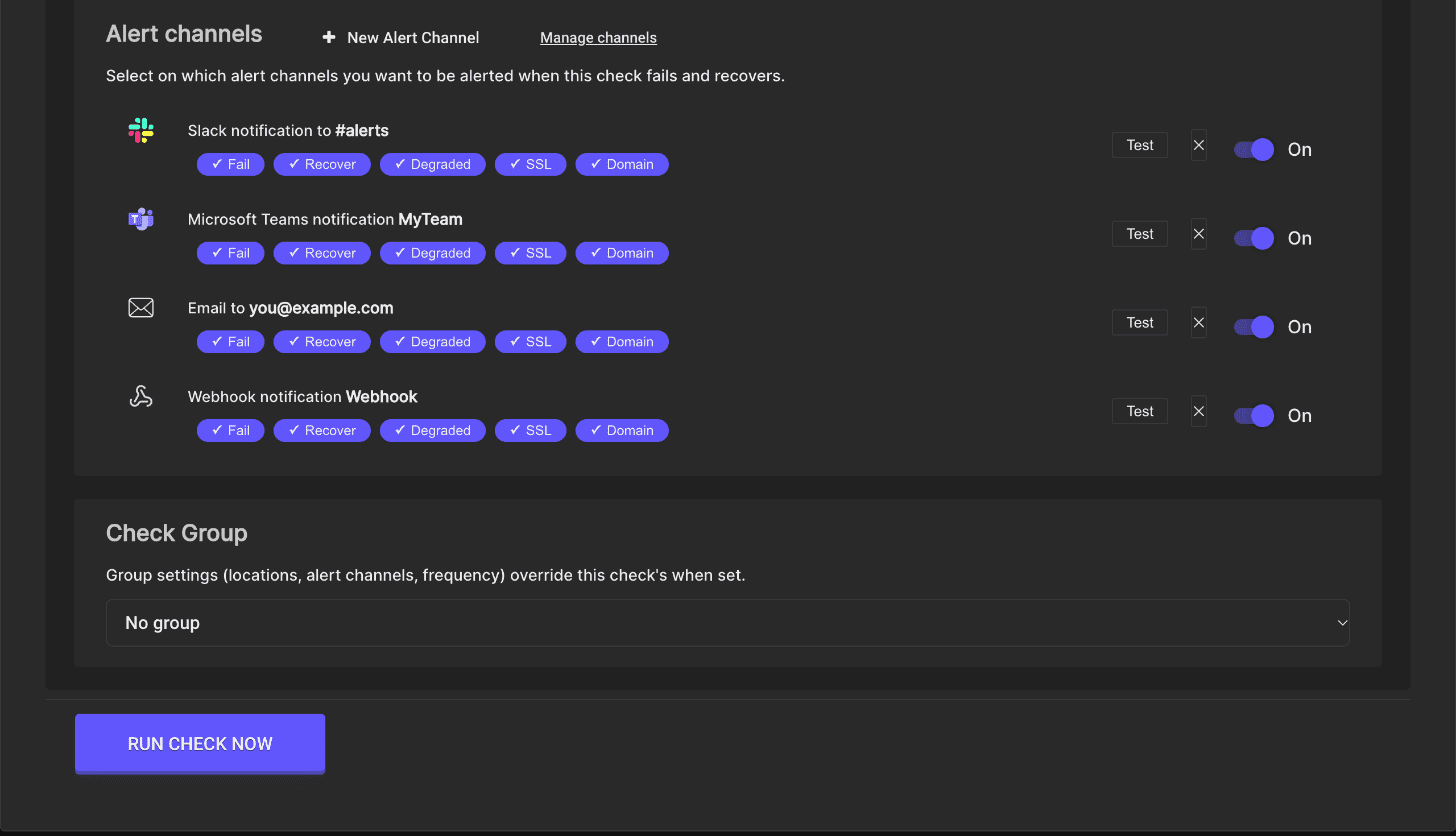
Étapes pour configurer une nouvelle vérification API
1. Nom convivial de la vérification API
Le nom convivial de la vérification est rempli à partir de l'URL saisie, par exemple https://api.example.com/items devient Example - Items. Vous pouvez le modifier manuellement pour définir un nouveau nom. Nous utiliserons ce nom dans les alertes.
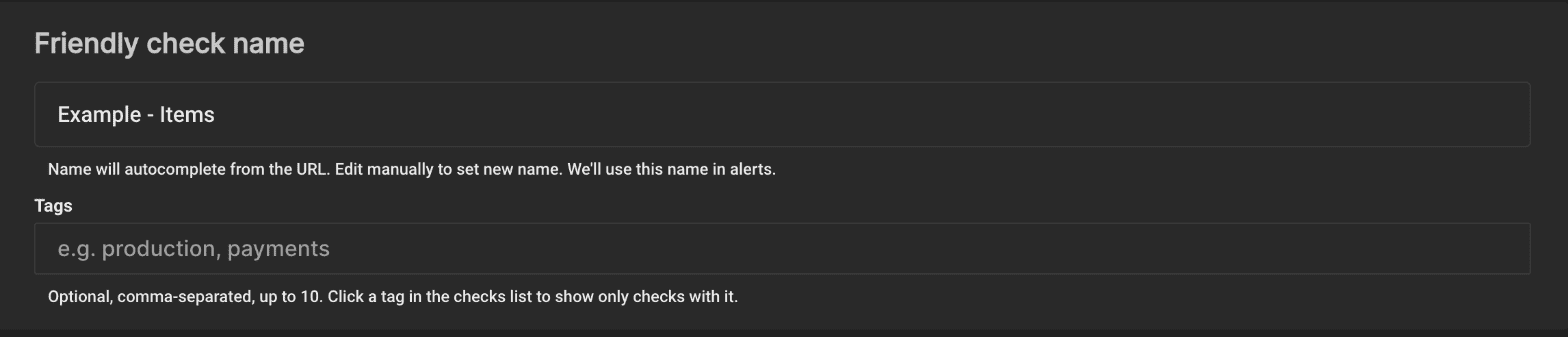
Voir plus de détails sur le Nom convivial de la vérification.
2. Configuration de la requête de vérification API
Définissez le point de terminaison URL de votre API à tester et choisissez parmi les méthodes HTTP autorisées : GET, POST, PUT, PATCH, DELETE. Vous pouvez également configurer les paramètres de requête, les en-têtes, le corps POST, l'authentification basique, ignorer SSL et suivre les redirections.

Voir plus de détails sur la Configuration de la requête.
3. Aperçu de la requête de vérification API
Simulez la requête depuis n'importe lequel des 26 emplacements cloud pour prévisualiser le comportement de la vérification API. Vérifiez le temps de réponse et les métriques comme Wait, DNS, TCP, TLS, Request, First Byte et Download. Consultez le corps complet de la réponse API, ainsi que les en-têtes de requête et de réponse.
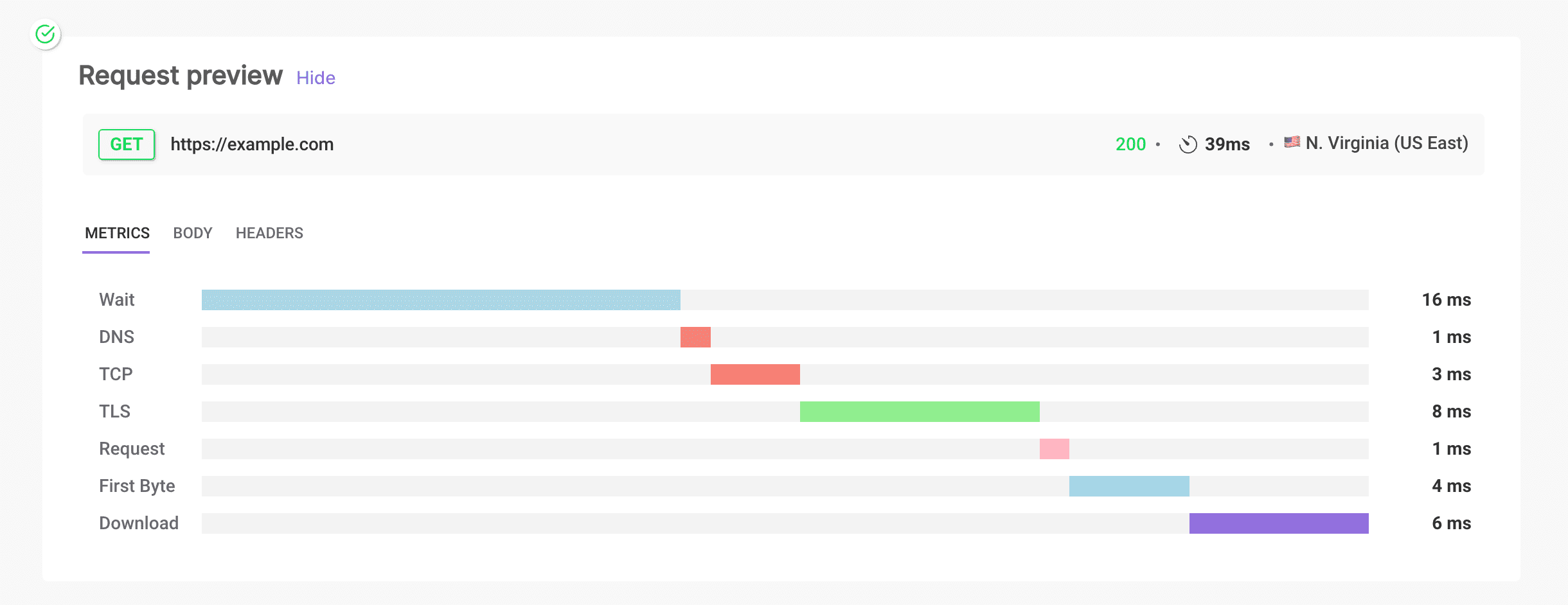
Voir plus de détails sur l'Aperçu de la requête.
4. Fréquence de la vérification API
Sélectionnez la fréquence d'exécution de la vérification API, avec des options allant de toutes les minutes à toutes les 48 heures. L'intervalle le plus court que vous pouvez choisir dépend de votre forfait.

Voir plus de détails sur la Fréquence.
5. Limites de la vérification API - Définir les limites de temps de réponse
Marquez la vérification comme dégradée ou échouée en fonction des limites de temps de réponse. Configurez les seuils de dégradation et d'échec en millisecondes pour identifier les problèmes de performance rapidement.

Voir plus de détails sur les Limites de temps de réponse.
6. Assertions de la vérification API
Validez le code de statut, le corps, les en-têtes et le temps de réponse de votre requête API. Lorsqu'une ou plusieurs assertions échouent, une alerte est déclenchée.
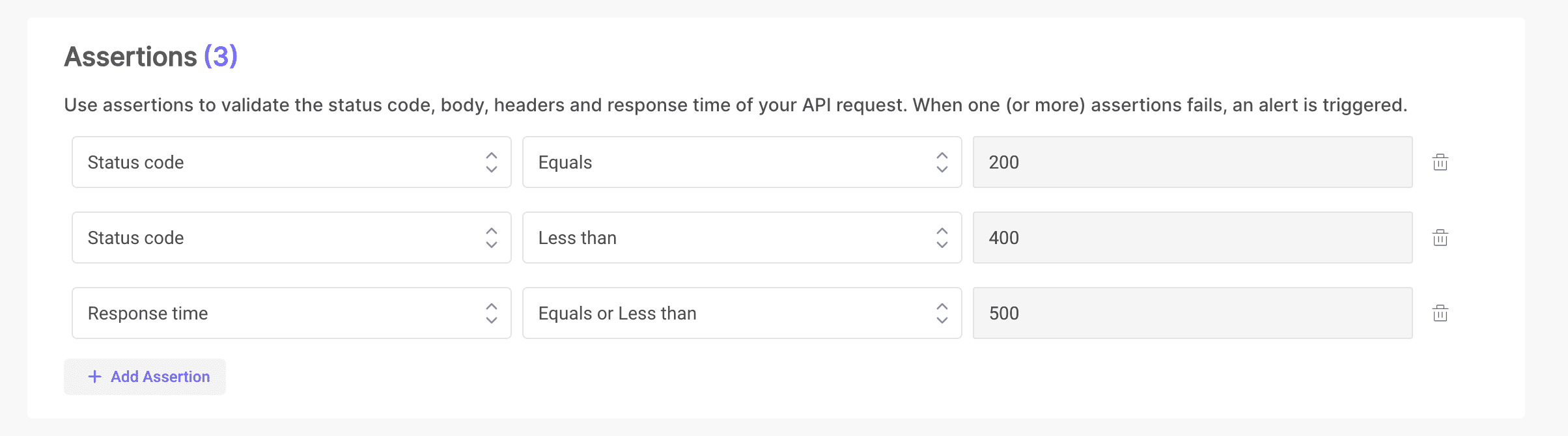
Voir plus de détails sur les Assertions.
7. Emplacements de la vérification API
Exécutez la vérification API depuis un ou plusieurs emplacements. Si la vérification échoue dans un emplacement, l'ensemble de la vérification est marqué comme échoué. Choisissez deux emplacements ou plus pour de meilleures informations sur la latence de votre application.

Voir plus de détails sur les Emplacements.
8. Canaux d'alerte de la vérification API
Sélectionnez les canaux d'alerte sur lesquels vous souhaitez être notifié lorsque cette vérification échoue et se rétablit. Sur tous les forfaits, vous pouvez envoyer des alertes vers des adresses e-mail, des canaux Slack, des canaux Microsoft Teams et des webhooks. PagerDuty, Opsgenie et Discord sont disponibles sur les forfaits payants.
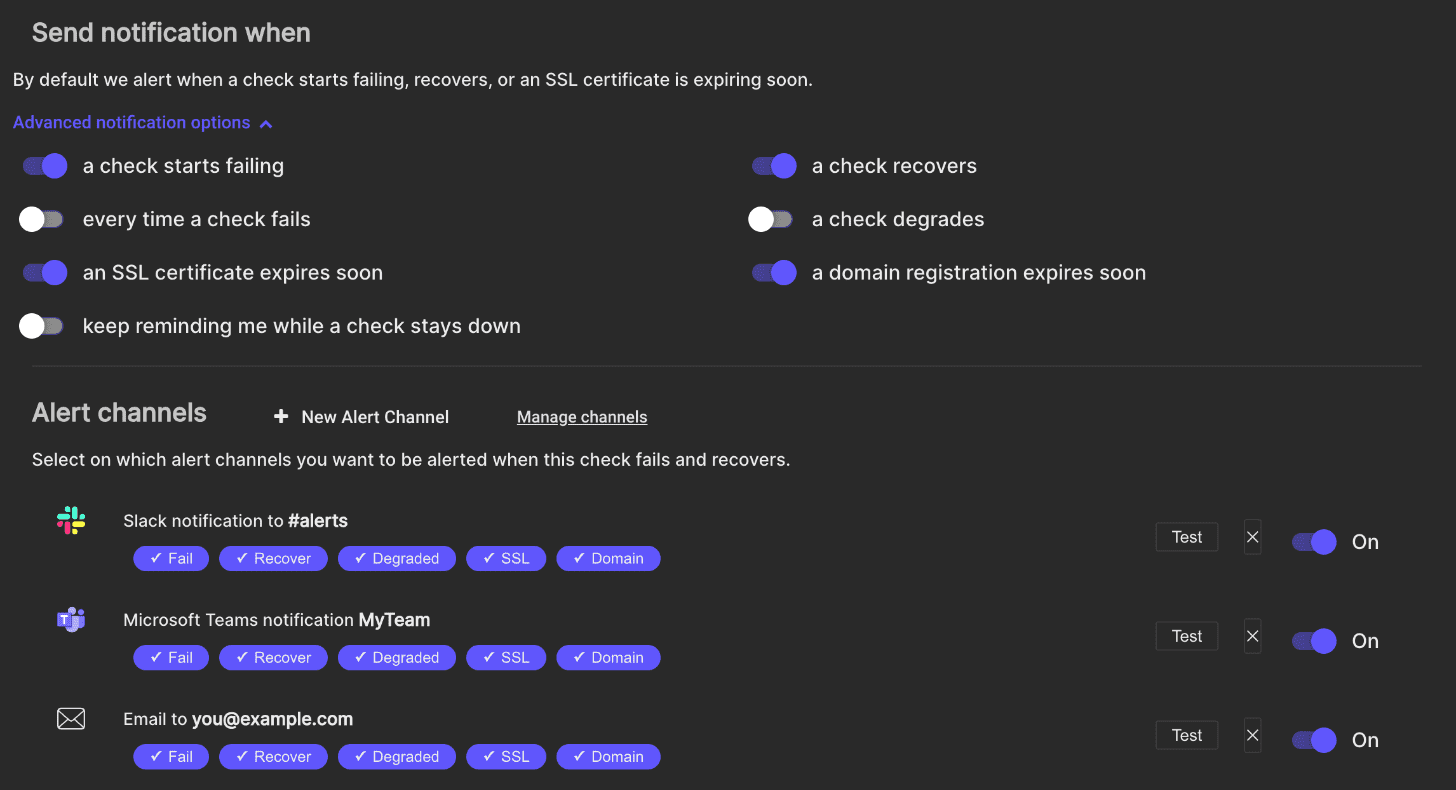
Voir plus de détails sur les Canaux d'alerte.
9. Activer/Désactiver la vérification API
Basculez la vérification API sur ACTIVÉE ou DÉSACTIVÉE. Lorsqu'elle est désactivée, la vérification API ne s'exécutera pas selon le planning configuré et sera affichée en grisé dans la liste des vérifications API.

Voir plus de détails sur Activer/Désactiver.
10. Mettre en sourdine/Réactiver la vérification API
Mettez une vérification en sourdine depuis le menu de sa ligne dans la liste des vérifications API : choisissez Mettre en sourdine, ou Rétablir le son pour réactiver les alertes. Le changement s'applique tout de suite. Vous pouvez aussi basculer l'interrupteur MUET dans l'en-tête de la boîte de dialogue de la vérification, puis l'enregistrer. Lorsqu'elle est en sourdine, la vérification API continue de s'exécuter selon le planning ou à la demande, mais aucune alerte n'est envoyée.
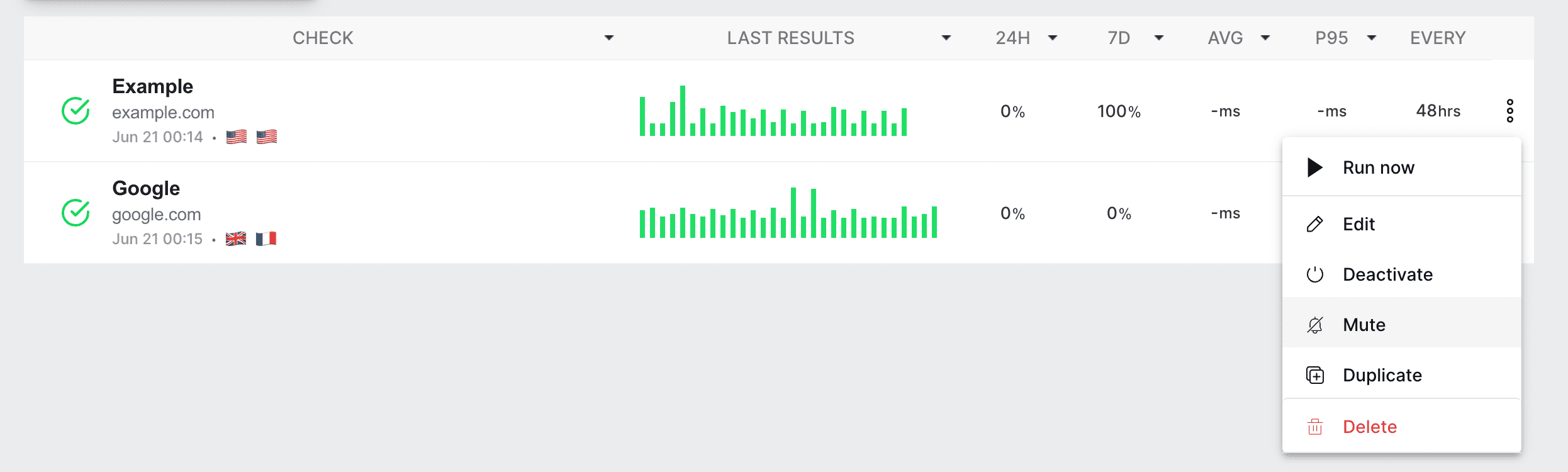
Voir plus de détails sur Mettre en sourdine/Réactiver.
11. Enregistrer et exécuter la vérification API
La fenêtre contient aussi une section "Nouvelles tentatives avant alerte" ; voir Nouvelles Tentatives Avant Alerte. Utilisez "Prévisualiser la requête" pour essayer la requête et voir si la vérification réussit ou échoue. Quand le résultat vous convient, cliquez sur "Enregistrer la Vérification Maintenant" pour enregistrer la vérification API et l'exécuter selon le planning configuré.
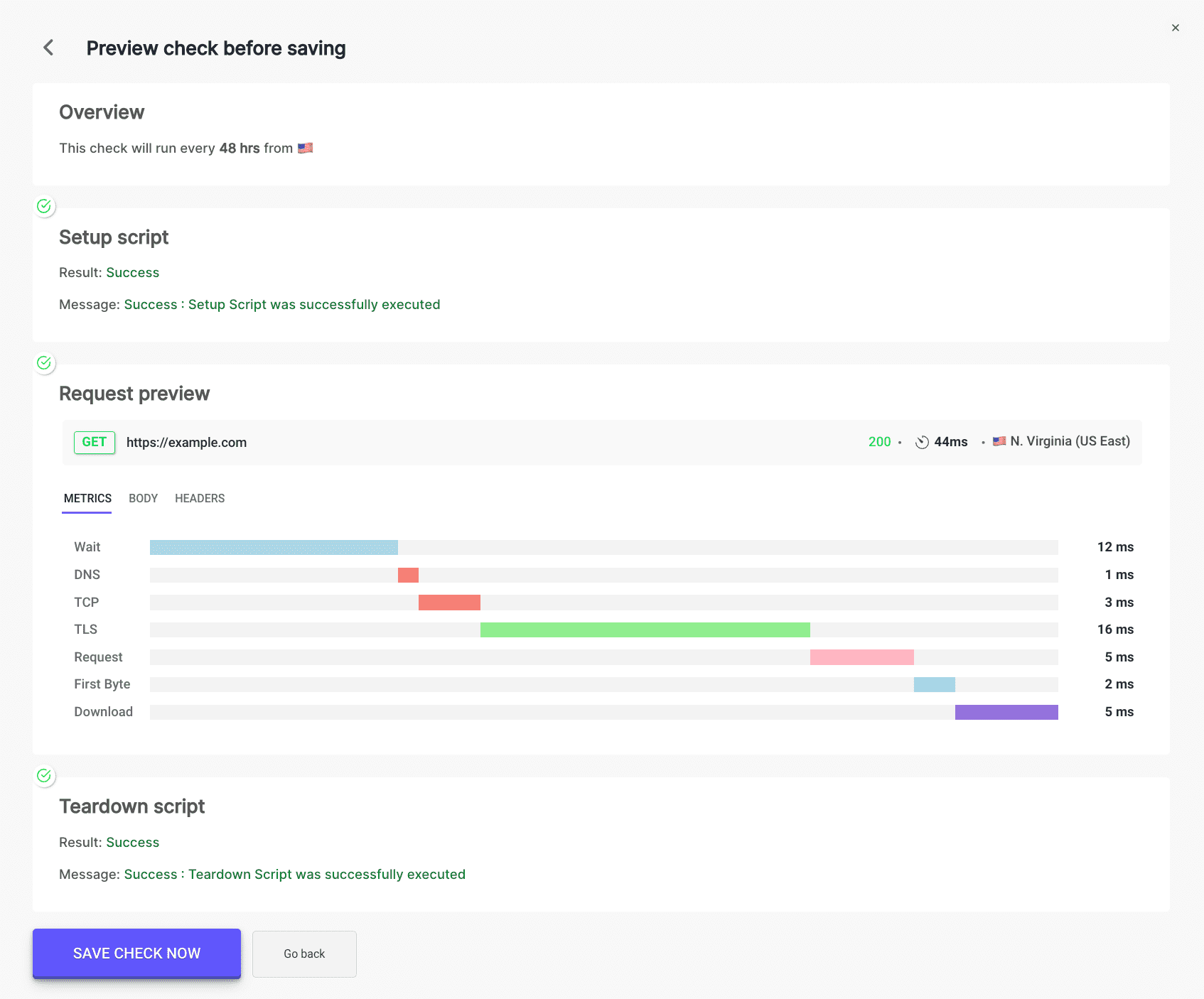
Voir plus de détails sur Enregistrer et exécuter.
En suivant ces étapes, vous pouvez facilement configurer et surveiller vos points de terminaison API pour vous assurer qu'ils fonctionnent de manière optimale et sont disponibles pour vos utilisateurs.
Vous pouvez trouver toutes vos vérifications API sur la page des moniteurs API.