

Analyse des résultats de test de charge k6
Une fois votre test de charge k6 terminé, la page de résultats comporte ces onglets : Vue d'ensemble, Assistant AI, Chronologie, Tendance, Analyses, Erreurs, Statistiques, Journaux et Notes. La chronologie n'est pas disponible sur l'offre Free. Tendance montre l'évolution de ce test sur ses dernières exécutions.
Le menu ... (Plus d'options) de l'en-tête des résultats contient Modifier la configuration actuelle, Définir les paramètres d'affichage des résultats, Définir comme référence, Imprimer ou enregistrer en PDF et Partager, qui crée un lien public vers le rapport.
Si le script échoue avant d'envoyer de la charge, par exemple à cause d'une erreur de syntaxe, d'un import qui ne peut pas être chargé (comme une extension k6/x/...) ou d'un setup() qui lève une erreur ou dépasse son délai, l'exécution se termine en échec : la liste des tests k6 affiche ÉCHOUÉ et la page de résultats ouvre la fenêtre Test run failed, au lieu de TERMINÉ avec des résultats vides. Un teardown() qui lève une erreur après le test ne change rien : l'exécution se termine avec ses résultats.
Vue d'ensemble des résultats
Section intitulée « Vue d'ensemble des résultats »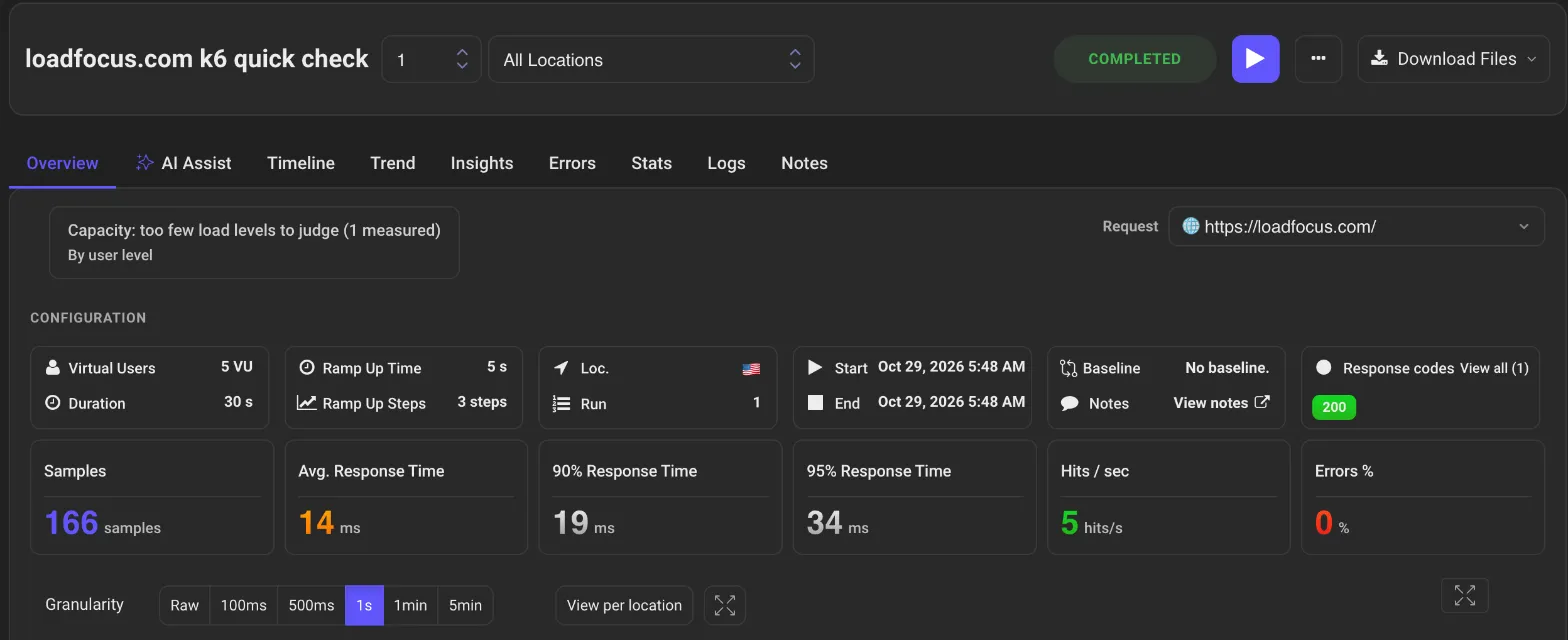
L'onglet Vue d'ensemble affiche les principales métriques de performance de votre test :
| Métrique | Description |
|---|---|
| Échantillons | Nombre total de requêtes HTTP effectuées pendant le test |
| Temps de réponse moy. | Temps de réponse moyen sur toutes les requêtes |
| Temps de réponse 90 % | 90e percentile : 90 % des requêtes se sont terminées dans ce délai |
| Temps de réponse 95 % | 95e percentile : 95 % des requêtes se sont terminées dans ce délai |
| Requêtes / sec | Débit de requêtes (requêtes par seconde) |
| Erreurs % | Pourcentage de requêtes ayant renvoyé des erreurs |
La vue d'ensemble affiche aussi le récapitulatif de la configuration du test : utilisateurs virtuels, durée, temps de montée en charge, étapes de montée en charge et emplacements cloud utilisés.
Sous les métriques, des graphiques interactifs montrent :
- Temps de réponse selon les utilisateurs virtuels : comment le temps de réponse évolue quand le nombre d'utilisateurs simultanés augmente
- Requêtes/s et erreurs : débit et taux d'erreur dans le temps
Utilisez les contrôles de Granularité (Brut, 100ms, 500ms, 1s, 1min, 5min) pour ajuster la résolution des graphiques. Activez Vue par emplacement pour voir les résultats ventilés par emplacement de test.
Fichiers de test et script
Section intitulée « Fichiers de test et script »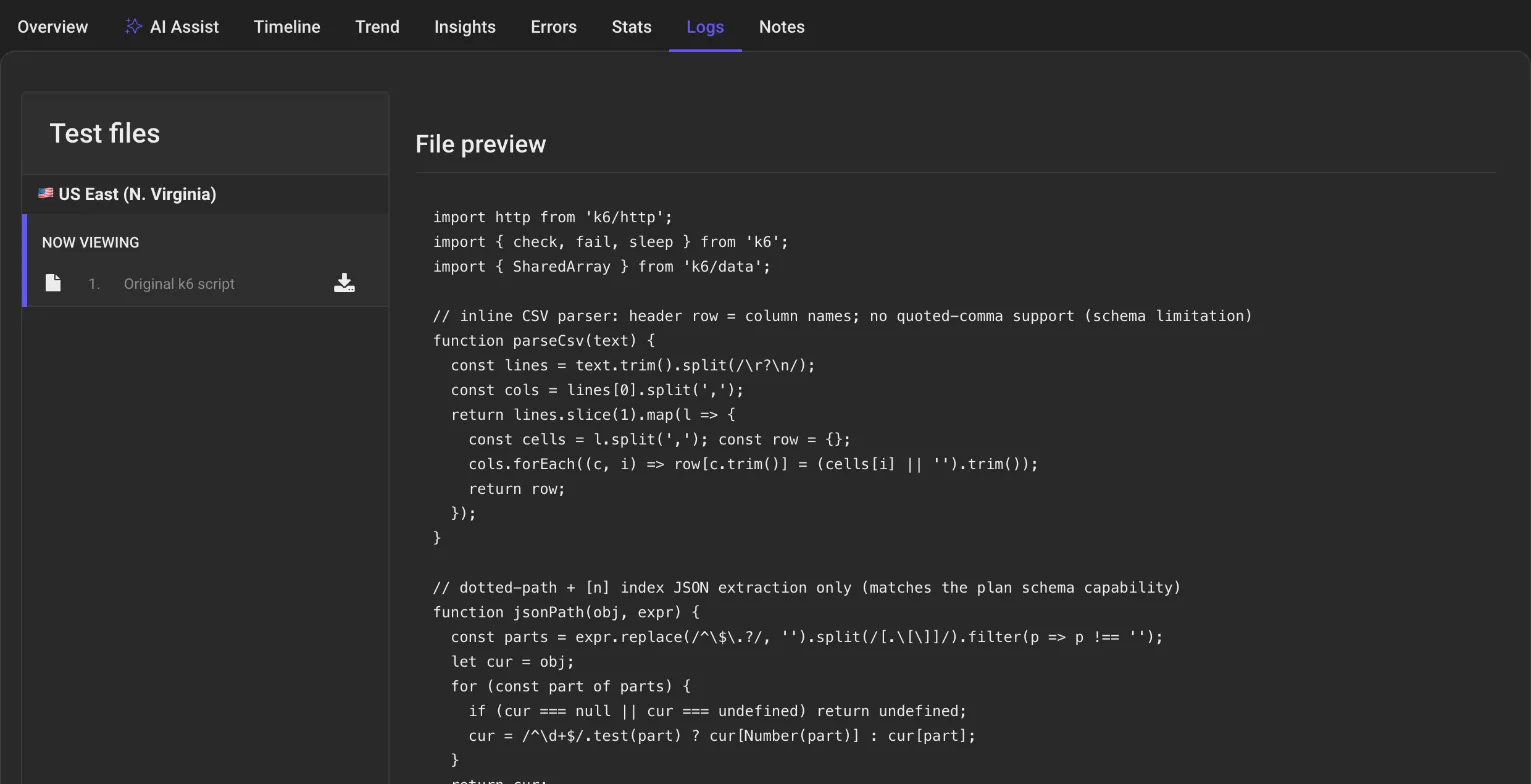
L'onglet Journaux liste les fichiers utilisés par l'exécution, regroupés par emplacement cloud :
- Fichiers de test : le script k6 téléversé
- Aperçu du fichier : le contenu du fichier sélectionné, y compris le JavaScript k6 qui a été exécuté
- Télécharger : télécharger n'importe lequel des fichiers
C'est utile pour vérifier quelle version du script a été exécutée pour une exécution de test donnée.
Résultats de la chronologie
Section intitulée « Résultats de la chronologie »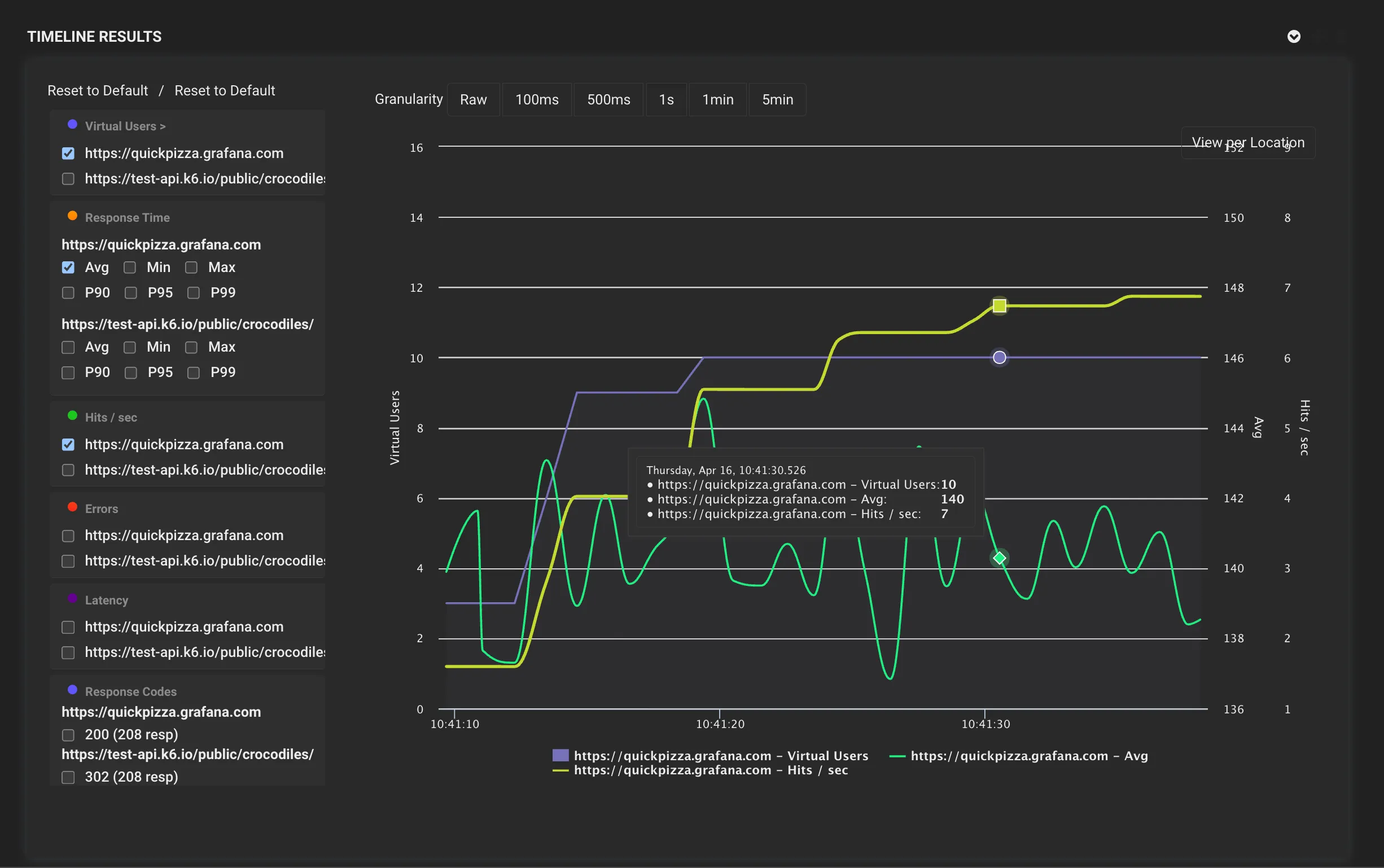
L'onglet Chronologie affiche des graphiques de séries temporelles pour chaque URL ou point de terminaison de votre test :
- Utilisateurs virtuels : utilisateurs simultanés actifs dans le temps
- Temps de réponse : temps de réponse moyen, min, max, P90, P95 et P99
- Requêtes / sec : débit de requêtes par point de terminaison
- Latence : mesures de la latence réseau
- Codes de réponse : répartition des codes de statut HTTP (200, 301, 404, etc.)
Chaque métrique peut être dépliée pour afficher les points de terminaison individuels. Survolez les graphiques pour voir les valeurs précises à tout moment.
La vue chronologique est essentielle pour repérer :
- La dégradation des performances sous charge croissante
- Les points de terminaison spécifiques qui ralentissent en premier
- Les pics d'erreurs corrélés au nombre d'utilisateurs
- Les profils de latence selon les points de terminaison
Rapport de test
Section intitulée « Rapport de test »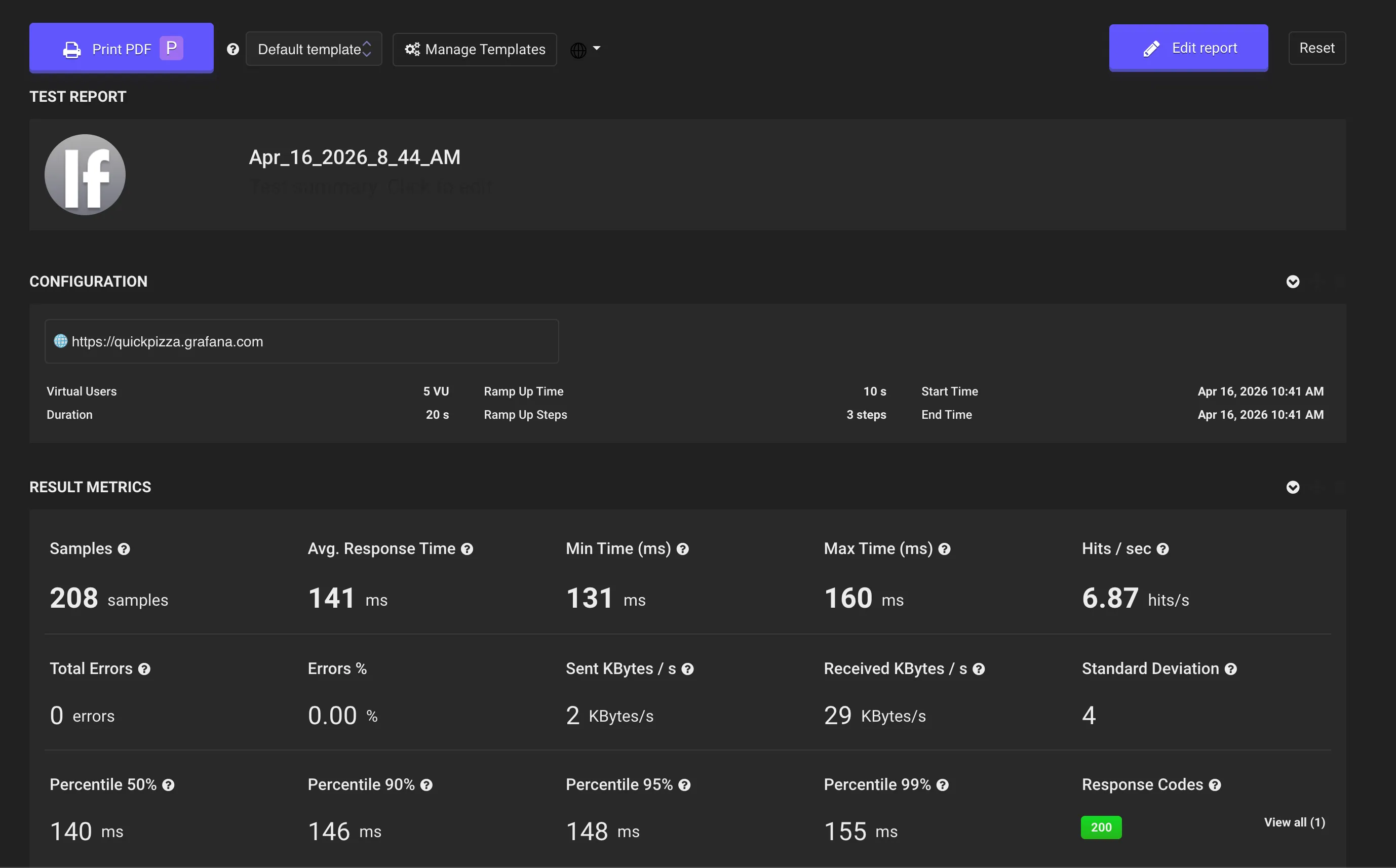
Ouvrez le menu ... de l'en-tête des résultats et cliquez sur Imprimer ou enregistrer en PDF pour ouvrir la page du rapport, puis sur Imprimer le PDF pour produire le rapport. Le rapport comprend :
Section de configuration :
- Utilisateurs virtuels, durée, temps de montée en charge, étapes de montée en charge
- Heure de début et heure de fin
Section des métriques de résultats :
- Échantillons, temps de réponse moyen, temps min., temps max., requêtes/sec
- Total des erreurs, Erreurs %, Ko/s envoyés et reçus, écart type
- Répartition par percentiles : 50e, 90e, 95e, 99e
- Récapitulatif des codes de réponse
Les modèles de rapport (Sélectionner un modèle, Gérer les modèles) et Modifier le rapport vous permettent de changer ce que montre le rapport. Ils ne sont pas disponibles sur l'offre Free.
Analyse par IA
Section intitulée « Analyse par IA »L'onglet Assistant AI propose une analyse par IA des résultats de votre test. Une fois votre test terminé, cliquez sur Générer un résultat AI pour obtenir :
- L'identification des goulots d'étranglement d'après les profils de temps de réponse
- Des recommandations de performance adaptées à votre pile technologique
- Une analyse des erreurs et des pistes de causes racines
- Des priorités d'optimisation classées par impact
Les crédits d'analyse par IA sont partagés entre tous les types de test (tests de charge, JMeter et k6).
Prochaines étapes
Section intitulée « Prochaines étapes »- Comment exécuter un nouveau test de charge k6 : configurez et exécutez votre premier test k6
- Télécharger des scripts et fichiers de données k6
- Tests de charge : concepts généraux des tests de charge et bonnes pratiques
- Tests de charge k6 : en savoir plus sur k6 chez LoadFocus