Comment exécuter un nouveau test de charge k6
Exécuter un nouveau test de charge k6 avec LoadFocus
Il est facile de créer et d'exécuter un test de charge k6 en utilisant l'interface de la page Nouveau test k6. Vous devez être connecté à votre compte pour accéder à cette page et créer un nouveau test.
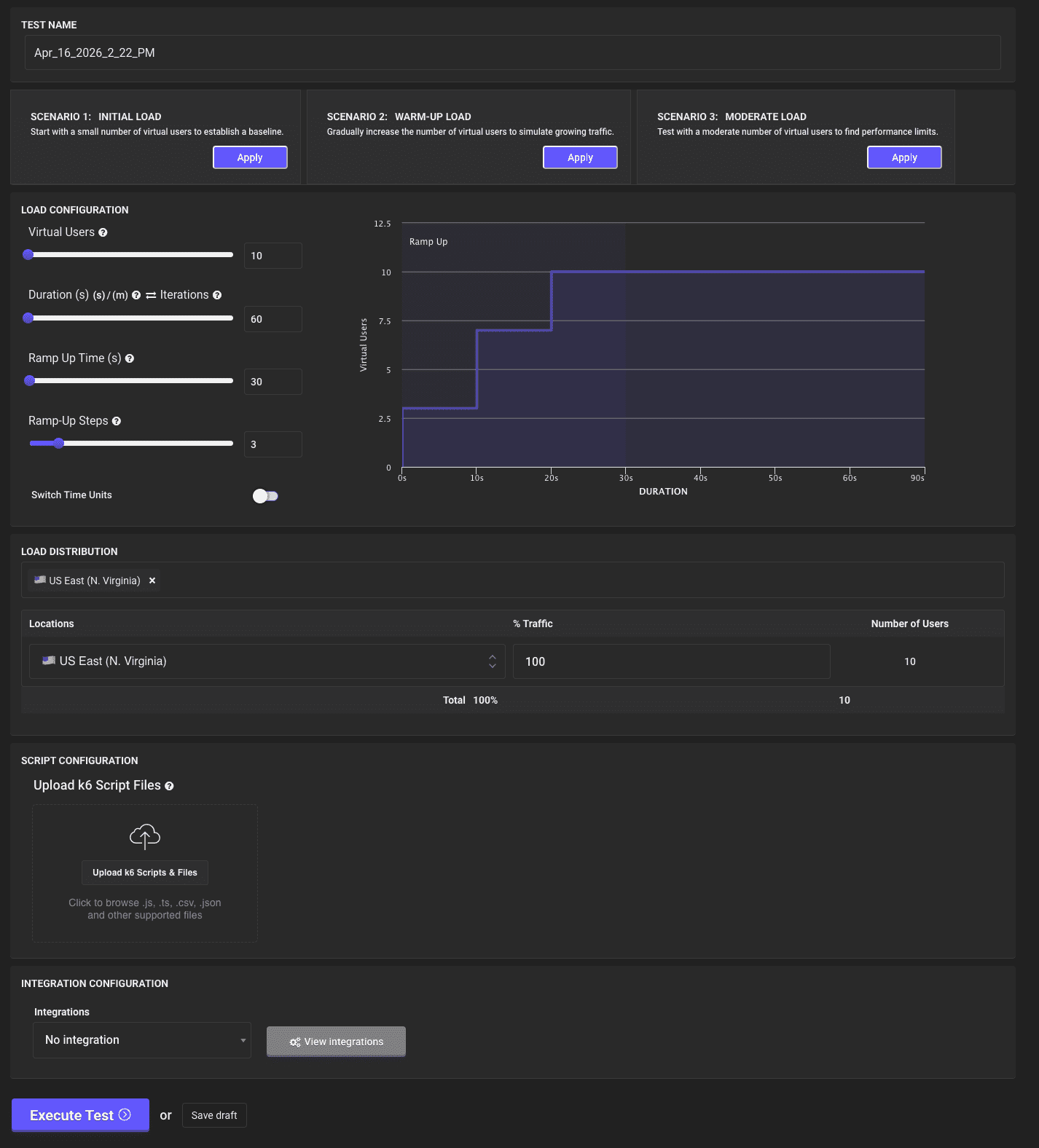
Étapes pour configurer un nouveau test de charge k6
1. Choisir un nom de test
Nous générons automatiquement un nom de test en utilisant la date et l'heure actuelles. Vous pouvez modifier le nom du test en allant dans le champ Test Name et en définissant votre propre nom.
2. Scénarios de charge
Nous proposons trois scénarios prédéfinis pour démarrer rapidement :
- Scénario 1 : Charge initiale — Commencez avec un petit nombre d'utilisateurs virtuels pour établir une ligne de base.
- Scénario 2 : Charge de montée en puissance — Augmentez progressivement le nombre d'utilisateurs virtuels pour simuler un trafic croissant.
- Scénario 3 : Charge modérée — Testez avec un nombre modéré d'utilisateurs virtuels pour trouver les limites de performance.
Cliquez simplement sur le bouton Apply d'un scénario pour remplir automatiquement la configuration du test.
3. Configuration de la charge
La section Load Configuration est l'endroit où vous définissez :
- Virtual Users — Le nombre d'utilisateurs virtuels simultanés à simuler (ex : 10, 100, 1000+)
- Duration (s) — La durée du test en secondes. Basculez vers Iterations pour exécuter un nombre fixe d'itérations.
- Ramp Up Time (s) — Le temps nécessaire pour atteindre le nombre total d'utilisateurs virtuels
- Ramp-Up Steps — Le nombre d'étapes pour augmenter progressivement la charge
Le graphique de montée en charge à droite montre visuellement comment les utilisateurs virtuels seront ajoutés pendant la durée du test.
Vous pouvez basculer Switch Time Units pour configurer la durée en minutes au lieu de secondes.
4. Distribution de la charge
Sélectionnez jusqu'à 5 emplacements cloud depuis lesquels injecter la charge. Cela simule un trafic réel provenant de différentes régions géographiques simultanément.
Chaque emplacement sélectionné peut se voir attribuer un pourcentage de trafic et un nombre spécifique d'utilisateurs virtuels. Par exemple :
- US East (N. Virginia) : 100% (10 utilisateurs)
Vous pouvez distribuer la charge sur plusieurs emplacements — les pourcentages doivent totaliser 100%. Plus de détails sur les emplacements disponibles ici.
5. Configuration du script
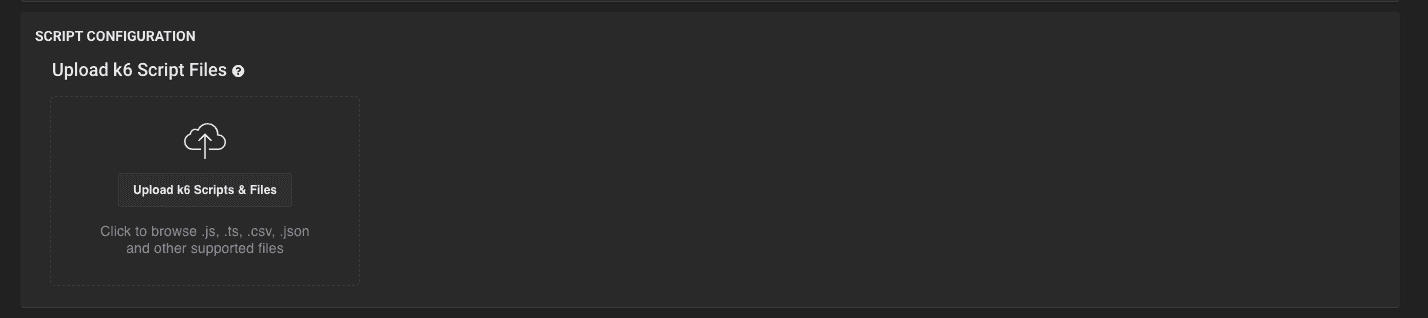
C'est ici que vous téléchargez vos fichiers de script de test k6. LoadFocus prend en charge :
.js— Votre script de test k6 principal (obligatoire).ts— Scripts k6 TypeScript.csv— Fichiers de données pour les tests paramétrés.json— Fichiers de configuration ou de données
Vous pouvez glisser-déposer les fichiers dans la zone de téléchargement ou cliquer sur Upload k6 Scripts & Files pour parcourir.
Validation du script k6
LoadFocus valide automatiquement votre script k6 lors du téléchargement, en vérifiant :
- Le point d'entrée
export default function - Les imports de modules k6 valides (
k6/http,k6/check, etc.) - Les erreurs de syntaxe courantes
En cas de problème avec votre script, vous serez notifié immédiatement avant l'exécution du test.
Exemple de script k6
import http from 'k6/http';import { check, sleep } from 'k6';export default function () {const res = http.get('https://test-api.k6.io/public/crocodiles/');check(res, {'status is 200': (r) => r.status === 200,'response time < 500ms': (r) => r.timings.duration < 500,});sleep(1);}
6. Configuration des intégrations
Configurez optionnellement des intégrations pour envoyer les métriques de test vers des outils de surveillance externes :
- Datadog
- New Relic
- Dynatrace
- Azure App Insights
Cliquez sur View integrations pour configurer vos paramètres d'intégration.
7. Exécuter le test
Après avoir configuré votre test de charge et téléchargé votre script k6 :
- Cliquez sur Execute Test pour lancer votre test de charge k6 dans le cloud
- Cliquez sur Save draft pour sauvegarder la configuration sans l'exécuter
LoadFocus démarrera des instances cloud, exécutera votre script k6 à grande échelle et diffusera les résultats en temps réel.