Analyse des logs et fichiers JTL
Comprendre l'onglet Logs
L'onglet Logs dans LoadFocus fournit la sortie brute et les données de synthèse structurées de vos agents de test JMeter. Vous pouvez y :
- Télécharger tous les artefacts de test (JMX original et modifié, résultats JTL, fichiers de log JMeter).
- Inspecter le résumé brut du JTL dans un panneau de texte déroulant.
- Corréler les détails au niveau des échantillons avec les vues de haut niveau Insights, Errors et Timeline.
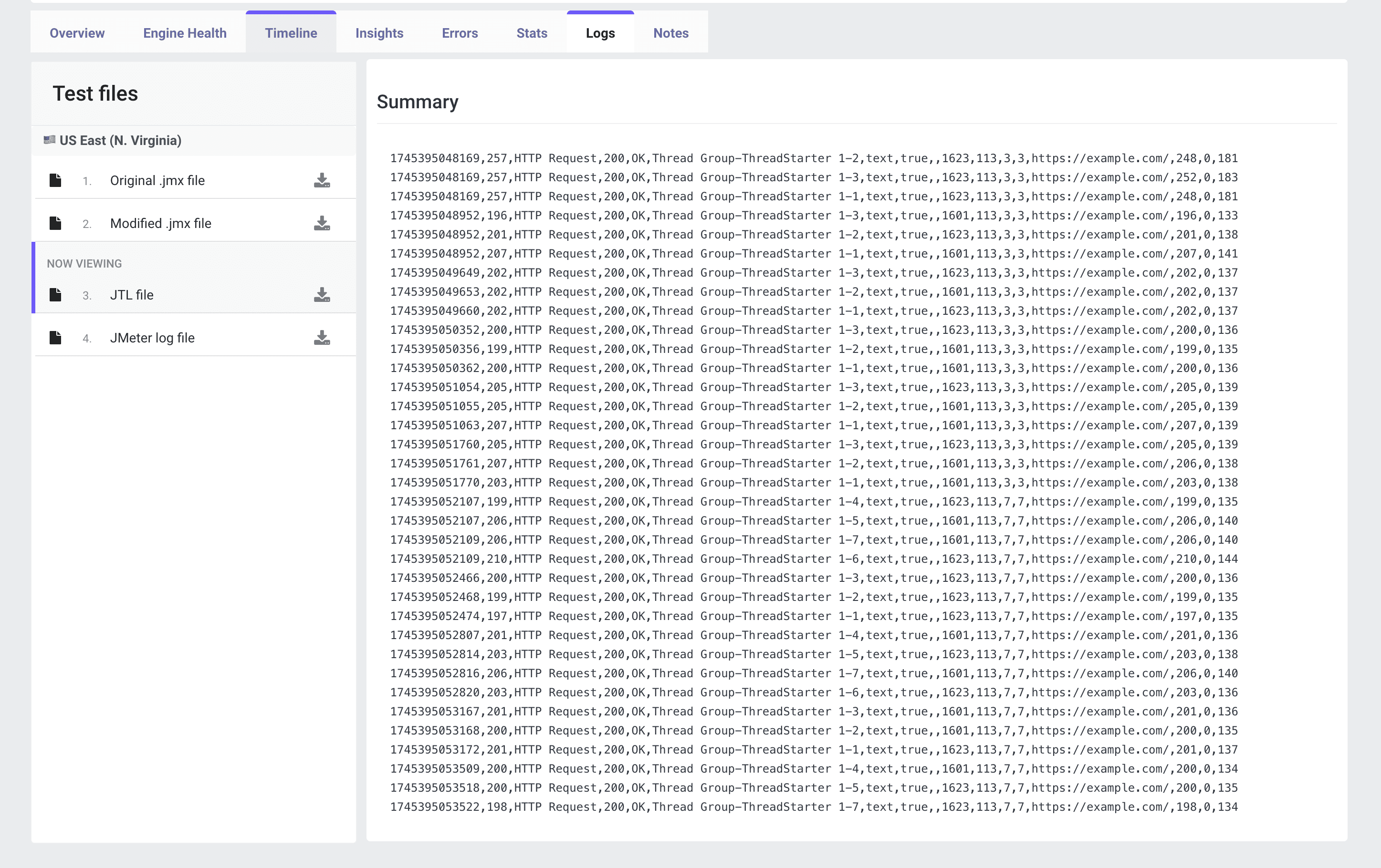
Panneau des fichiers de test
Sur le côté gauche, vous verrez une liste de fichiers de test par emplacement (par exemple, US East). Chaque entrée de fichier a une icône de téléchargement :
- Fichier .jmx original Le script exact que vous avez importé avant l'exécution.
- Fichier .jmx modifié Toutes les modifications appliquées par LoadFocus (par exemple, les listeners injectés ou les paramètres de moteur distant).
- Fichier .jtl (Résultats de test JMeter) Les résultats complets CSV/XML de votre test. Contient les horodatages, les temps de réponse, les codes de réponse, les noms de threads, les labels, et plus encore.
- Fichier de log JMeter
Le
jmeter.logde chaque moteur, capturant les avertissements, les erreurs et les messages de débogage.
Vue du résumé JTL
Le panneau central affiche une vue tronquée du fichier JTL. Chaque ligne correspond à un seul résultat d'échantillonneur, par exemple : <timeStamp>,<elapsed>,<label>,<responseCode>,<responseMessage>,<threadName>,<dataType>,<success>,<bytes>,<sentBytes>,<grpThreads>,<allThreads>,<URL>,<Latency>,<SampleCount>
timeStamp Millisecondes epoch au début de l'échantillon.
elapsed Temps de réponse en millisecondes.
label Nom de l'échantillonneur (par exemple, "HTTP Request").
responseCode Code d'état HTTP ou code de retour de l'échantillonneur.
success Indicateur true/false indiquant la réussite/l'échec.
bytes Taille de la charge utile reçue en octets.
URL URL du point de terminaison cible.
Latency Temps jusqu'au premier octet en millisecondes.
SampleCount Nombre d'échantillons que cette entrée représente (généralement 1).
Comment utiliser les données des logs
- Télécharger le JTL Cliquez sur l'icône de téléchargement à côté du fichier .jtl pour obtenir l'ensemble complet des résultats pour une analyse hors ligne.
- Ouvrir dans des outils externes Importez le CSV/XML dans Excel, Grafana ou votre plateforme d'analyse de logs préférée pour pivoter, graphiquer et filtrer.
- Rechercher et filtrer
Utilisez la fonction de recherche de votre éditeur (par exemple, recherchez
falsedans la colonnesuccess) pour isoler les échecs. - Corréler avec les horodatages Faites correspondre les horodatages JTL avec les graphiques Timeline ou Engine Health pour voir ce qui se passait à ce moment.
- Examiner les logs JMeter
Si votre JTL montre des erreurs inhabituelles, téléchargez et inspectez
jmeter.logpour les traces de pile, les pauses GC ou les erreurs de plugins.
Bonnes pratiques
- Maintenir une taille de JTL gérable
Pour les exécutions très volumineuses, activez le filtre d'échantillons de JMeter ou utilisez
--loglevel.jmeter=ERRORpour réduire le bruit dans les logs. - Utiliser la visualisation externe Des outils comme InfluxDB + Grafana ou Apache Superset peuvent transformer les données JTL brutes en tableaux de bord interactifs.
- Alignement des horodatages Assurez-vous que votre horloge locale et les horloges des agents sont synchronisées (NTP) pour que les horodatages JTL s'alignent avec les autres métriques.
- Archiver les résultats Stockez les fichiers JTL et de log aux côtés de vos configurations de test pour l'auditabilité et le suivi des régressions.
Conclusion
La vue Analyse des logs et fichiers JTL dans LoadFocus vous donne un accès complet aux résultats de test bruts et structurés. En téléchargeant et examinant vos artefacts JMeter, vous pouvez effectuer une analyse forensique approfondie -- corrélant chaque échantillon, erreur et événement système pour découvrir la cause première des problèmes de performance.