Intégration Azure App Insights
Comment activer l'intégration Azure App Insights
Intégrez LoadFocus avec Azure App Insights pour diffuser en direct les résultats de vos tests de charge et tests JMeter directement dans votre compte Azure App Insights.
Pour envoyer les résultats en direct vers Azure App Insights pendant vos tests :
- Accédez à votre test dans LoadFocus.
- Créez une nouvelle intégration Azure App Insights en cliquant sur le menu Integrations
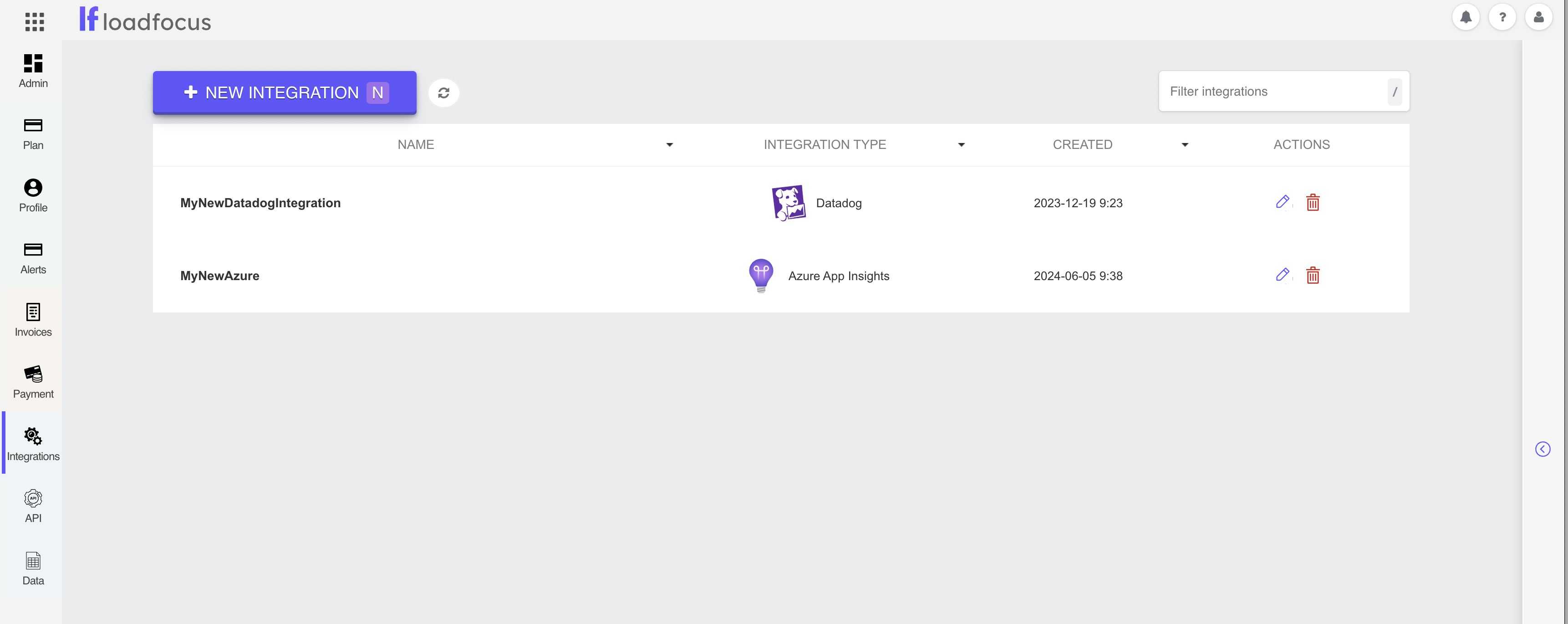
- Créez une nouvelle intégration en cliquant sur "New Integration"
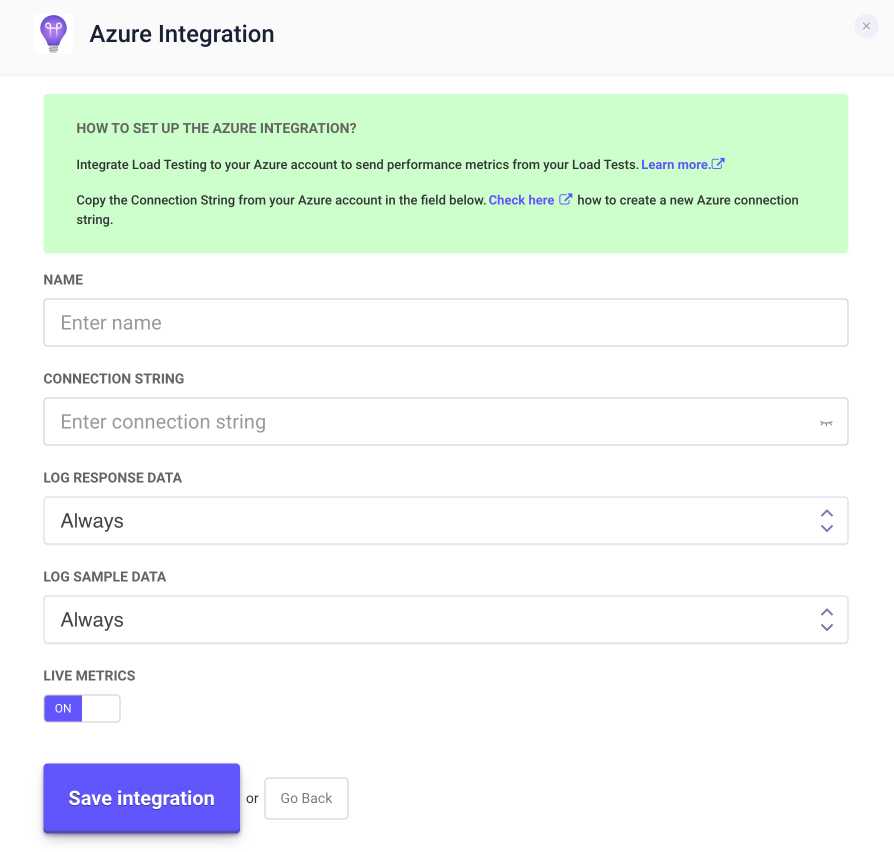
Champs de l'intégration
- Name : Attribuez un nom à votre intégration.
- Azure App Insights site : Votre chaîne de connexion Azure App Insights. (consultez la section ci-dessous pour plus d'informations sur où l'obtenir)
- LOG RESPONSE DATA : Définissez sur
alwayspour toujours envoyer les données de réponse. - LOG SAMPLE DATA : Définissez sur
alwayspour toujours envoyer les données d'échantillonnage.
Pour récupérer la chaîne de connexion de votre compte App Insights, veuillez consulter la documentation de la clé API Azure App Insights.
Connecter Azure App Insights à des tests individuels
Pour des paramètres Azure App Insights uniques par test (différents paramètres pour "Log Response Data" et/ou "Log Sample Data") :
- Complétez le processus d'intégration Azure App Insights pour chaque paramètre unique.
- Activez chaque service connecté sur une base par test.
Visualiser les métriques clés des tests
Avec l'intégration active, les données des tests seront diffusées dans le tableau de bord Azure App Insights, fournissant :
- Des résumés en temps réel du total et des requêtes échouées, des taux d'erreur, de la latence et des temps de réponse.
- Des informations sur les seuils de performance des applications.
Personnalisez votre tableau de bord pour corréler les métriques des tests avec d'autres données de surveillance :
- Ajoutez des indicateurs système comme les graphiques CPU et mémoire.
- Observez la disponibilité des ressources sous un trafic accru.
- Identifiez les régressions de performance dues aux modifications de code.
Explorer les résultats individuels des tests avec les journaux
Alors que les métriques révèlent des tendances et des modèles, les journaux fournissent des informations détaillées sur les exécutions individuelles des tests :
- Les journaux sont disponibles aux côtés des métriques dans le tableau de bord par défaut.
- Utilisez l'explorateur de journaux pour visualiser les journaux en contexte et filtrer des sous-ensembles spécifiques.
- Analysez les journaux pour les réponses en erreur ou les valeurs de latence spécifiques.
Commencez à surveiller les données de test de charge dès aujourd'hui
Intégrez Azure App Insights avec LoadFocus pour :
- Visualiser et analyser les données de test de charge.
- Corréler les résultats des tests de charge avec la télémétrie à travers votre pile technologique.
- Anticiper et résoudre les problèmes de performance avant la mise en production.
Supprimer l'intégration Azure App Insights
Pour déconnecter Azure App Insights :
- Allez dans
Account>Integration Settingsdans LoadFocus. - Sélectionnez l'intégration Azure App Insights à supprimer et cliquez sur
Delete. - L'intégration est supprimée de votre liste de services de rapports externes.