Rapports PDF à votre marque
Chaque résultat de page speed dans LoadFocus dispose d'un rapport imprimable que vous pouvez enregistrer en PDF et remettre à un client ou à un décideur (forfaits payants). Avec la personnalisation de marque du rapport, vous faites de ce PDF le vôtre : votre logo, le nom de votre entreprise, votre couleur d'accent et un mode white-label optionnel qui retire toute référence à LoadFocus.
Configurer votre marque
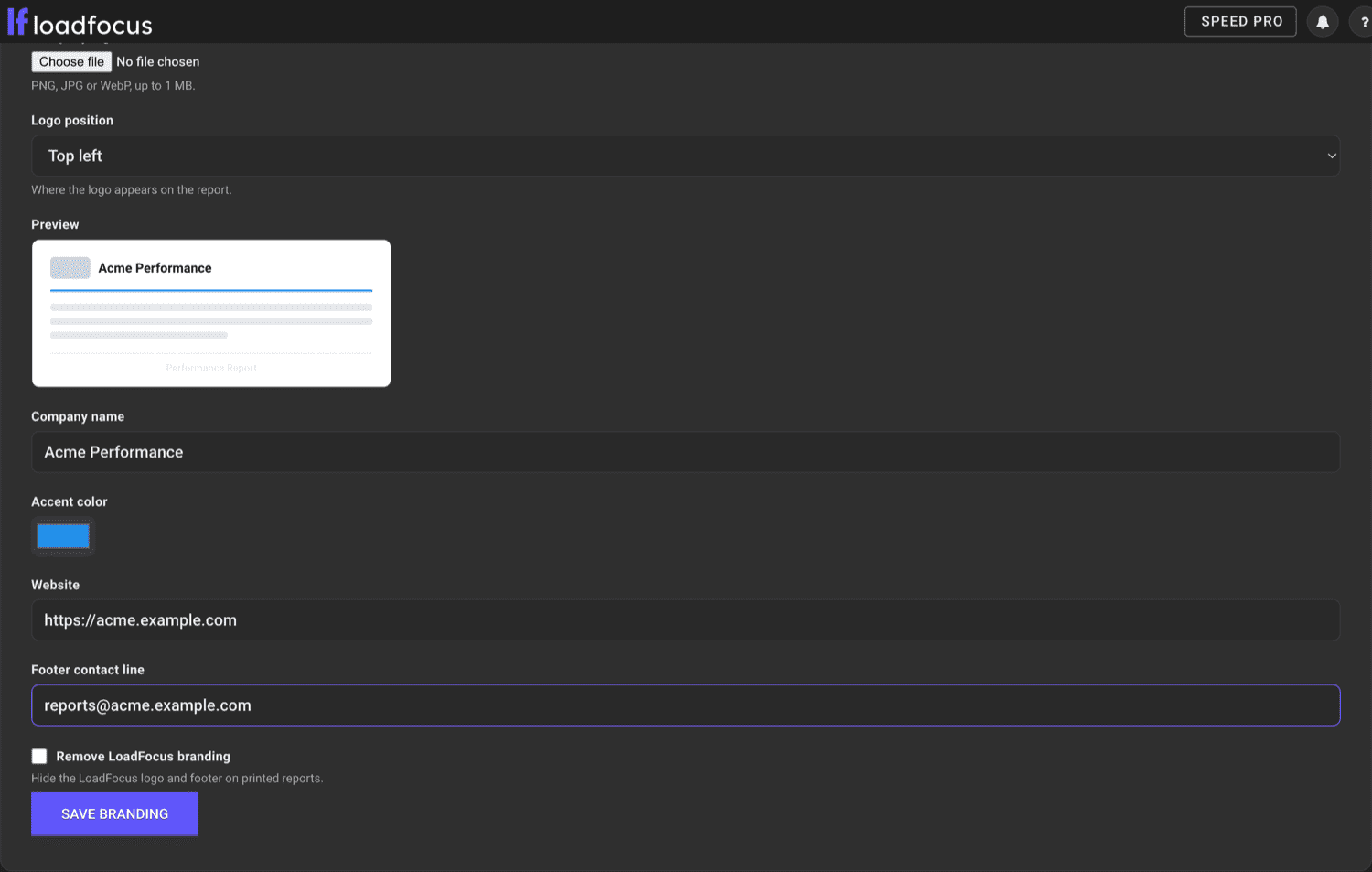
Ouvrez Report Branding, également accessible depuis le menu du compte en haut à droite, et renseignez :
- Logo de l'entreprise (Company logo) : téléversez un PNG, JPG ou WebP jusqu'à 1 Mo. Il apparaît sur la page de couverture du rapport.
- Position du logo (Logo position) : en haut à gauche, en haut au centre, en haut à droite ou en bas dans le pied de page. Vous pouvez aussi masquer le logo entièrement.
- Nom de l'entreprise (Company name) : affiché à côté du logo sur la couverture.
- Couleur d'accent (Accent color) : teinte le titre du rapport et la ligne de séparation en dessous.
- Site web (Website) et Ligne de contact du pied de page (Footer contact line) : imprimés dans le pied de page du rapport lorsque le white-label est activé.
- Retirer la marque LoadFocus (Remove LoadFocus branding, white-label) : masque le logo LoadFocus et le pied "Powered by LoadFocus", et imprime à la place un pied "Prepared by" suivi du nom de votre entreprise.
Un aperçu en direct sur la page de paramètres montre où le logo se place à mesure que vous changez les options. Le logo est importé dès que vous choisissez le fichier ; cliquez sur Enregistrer la personnalisation pour enregistrer les autres champs.
La marque est enregistrée une fois par équipe et s'applique à chaque rapport que vous imprimez, vous ne la configurez donc qu'une seule fois.
Générer un PDF à votre marque
- Ouvrez un résultat de test de page speed et cliquez sur l'icône d'impression (info-bulle "Imprimer le rapport/Enregistrer en PDF"). La page du rapport s'ouvre dans un nouvel onglet.
- Cliquez sur Print PDF.
- Choisissez Save as PDF comme destination.
Le PDF est mis en page pour le papier : un thème clair et net, votre couverture à votre marque, les cinq scores de catégorie, les principales opportunités, les données de terrain d'utilisateurs réels du Chrome UX Report et le rapport Lighthouse complet. Le fichier enregistré porte le nom de votre entreprise, de la page testée ainsi que de la date et de l'heure, pour que les rapports restent organisés dans vos téléchargements. Il inclut aussi le Diagnostic de performance et la Cascade des requêtes avec toutes les requêtes de la page.
White-label pour les agences
Activez Retirer la marque LoadFocus (Remove LoadFocus branding) pour livrer des rapports sous votre propre marque, sans aucun logo LoadFocus ni pied "Powered by LoadFocus". La couverture affiche votre logo et le nom de votre entreprise, et le pied de page indique "Prepared by" suivi du nom de votre entreprise à côté de votre site web et de votre ligne de contact. Définissez d'abord un logo et un nom d'entreprise pour que le rapport white-label conserve un en-tête clair.
Disponibilité
L'impression des rapports en PDF et la personnalisation de marque font partie des forfaits Page Speed payants. Dans le forfait gratuit, la page de paramètres affiche une invitation à passer à un forfait supérieur avec le formulaire désactivé, et la page du rapport demande de mettre à niveau.