Informations sur les tests de charge
Ce qu'affiche l'onglet Analyses
L'onglet Analyses du résultat d'un test JMeter résume toute l'exécution en quelques chiffres : combien de requêtes ont été exécutées, leur rapidité, combien ont échoué et quels codes de réponse sont revenus. Ouvrez-le en premier après un test, puis passez aux autres onglets pour le détail. Il se remplit une fois le test terminé ; d'ici là, il affiche « Les résultats seront visibles une fois le test terminé. »
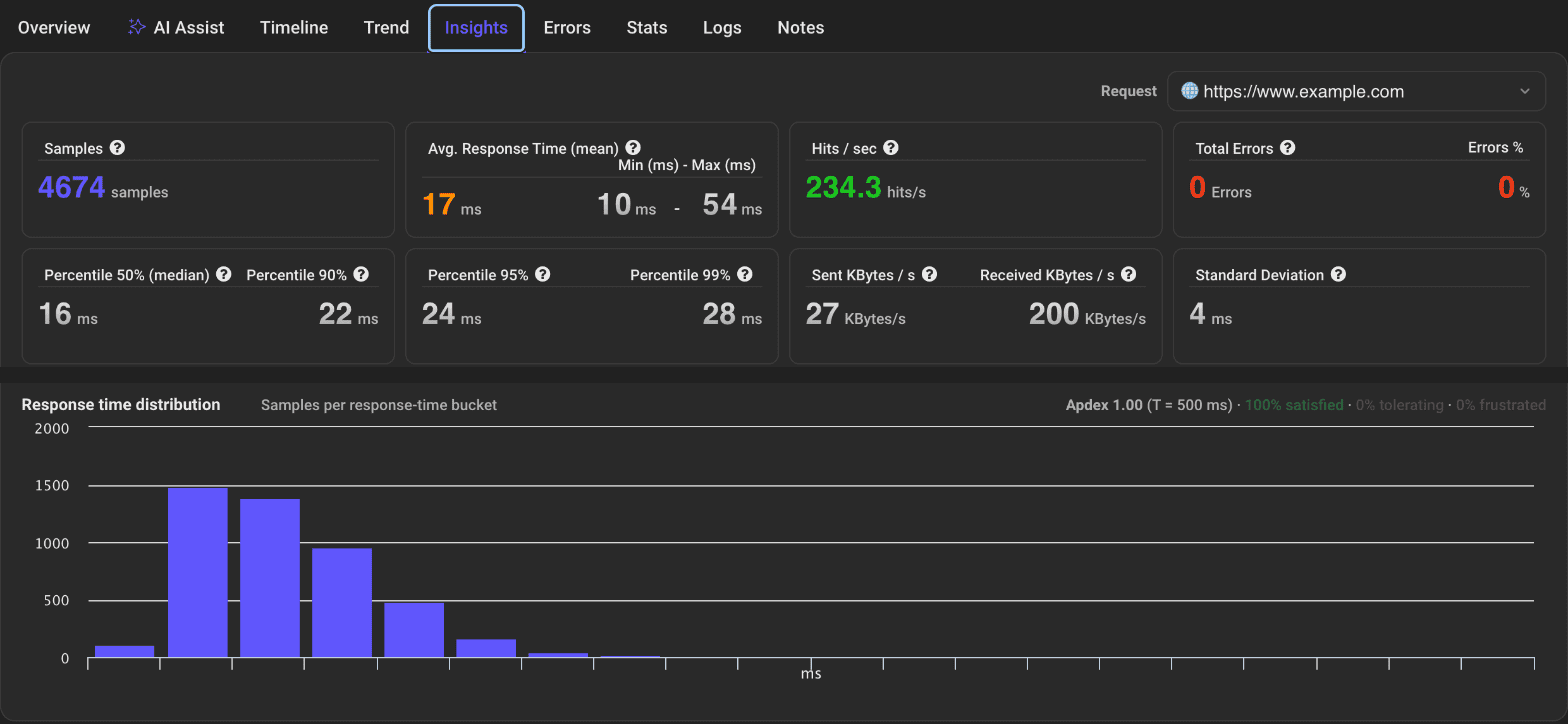
Principales métriques expliquées
Échantillons Nombre total de requêtes exécutées pendant le test.
Temps de réponse moy. (moyenne) Temps moyen en ms de toutes les requêtes.
Min (ms) - Max (ms) Durée de la requête la plus rapide et de la plus lente.
Requêtes / sec Nombre moyen de requêtes par seconde reçues par l'application.
Total des erreurs et Erreurs % Requêtes en échec (réponses 4xx et 5xx ou autres erreurs de connexion) et leur part de tous les échantillons.
Percentile 50 % (médiane) et Percentile 90 % Le temps de réponse sous lequel sont restées 50 % et 90 % des requêtes. Ils montrent les délais typiques et ceux de la limite haute.
Percentile 95 % et Percentile 99 % Latence aux percentiles élevés, utile pour vérifier un SLA.
Ko envoyés / s et Ko reçus / s Débit moyen d'envoi et de réception de données généré par votre test.
Écart-type La dispersion des temps de réponse autour de la moyenne. Une valeur élevée indique des performances irrégulières.
Codes de réponse Nombre de réponses 2xx, 3xx, 4xx, 5xx et autres, avec un diagramme en barres. Survolez un segment pour voir le nombre et le pourcentage exacts.
Distribution des temps de réponse et Apdex Un histogramme de tous les échantillons par temps de réponse, avec un score Apdex (T = 500 ms). Voir Distribution des temps de réponse.
Comment utiliser les Analyses dans LoadFocus
- Lancez votre test JMeter. Importez votre fichier
.jmxet configurez les agents de charge comme d'habitude. - Ouvrez l'onglet Analyses. Une fois le test terminé, cliquez sur Analyses dans les onglets au-dessus des résultats.
- Choisissez une requête. Utilisez la liste déroulante Requête sous les onglets pour voir les chiffres d'une seule requête plutôt que ceux de tout le test.
Interpréter vos Analyses
Moyenne élevée, médiane basse Si la moyenne est bien supérieure au 50e percentile, un sous-ensemble de requêtes est très lent. Cherchez les valeurs aberrantes dans les onglets Chronologie ou Erreurs.
Plateau de débit Si Requêtes / sec se stabilise ou baisse alors que les utilisateurs virtuels continuent d'augmenter, les ressources sont peut-être saturées (voir Surveillance de la santé des moteurs).
Écart-type élevé De grandes variations pointent souvent vers des dépendances externes (API tierces, verrous de base de données) ou des pauses du ramasse-miettes.
Aucune erreur mais latence élevée Zéro erreur ne signifie pas que tout va bien. Les temps de réponse longs pénalisent quand même les utilisateurs ; consultez les logs côté serveur ou les données de profilage.
Erreurs supérieures à zéro Ouvrez l'onglet Erreurs pour voir les requêtes en échec et leurs codes de réponse.
Bonnes pratiques
- Référence avec une faible charge. Commencez avec peu d'utilisateurs, puis comparez vos Analyses à pleine charge avec cette référence.
- Détaillez par requête. Utilisez la liste Requête pour isoler les requêtes lentes ou sujettes aux erreurs.
- Croisez avec les autres onglets. Lisez les Analyses avec Santé du moteur, Chronologie et Erreurs.
- Définissez des seuils de réussite/échec. Des limites comme un temps de réponse P95 maximal ou un taux d'erreur marquent chaque exécution comme réussie ou échouée automatiquement. Voir Seuils de réussite/échec.