Vue chronologique
Comprendre la vue chronologique
L'onglet Timeline dans LoadFocus vous offre une perspective unifiée en série temporelle sur votre test de charge. Il superpose les métriques clés -- utilisateurs virtuels, débit et temps de réponse -- pour que vous puissiez voir exactement comment votre système se comporte pendant la montée en charge, le plateau et la descente.
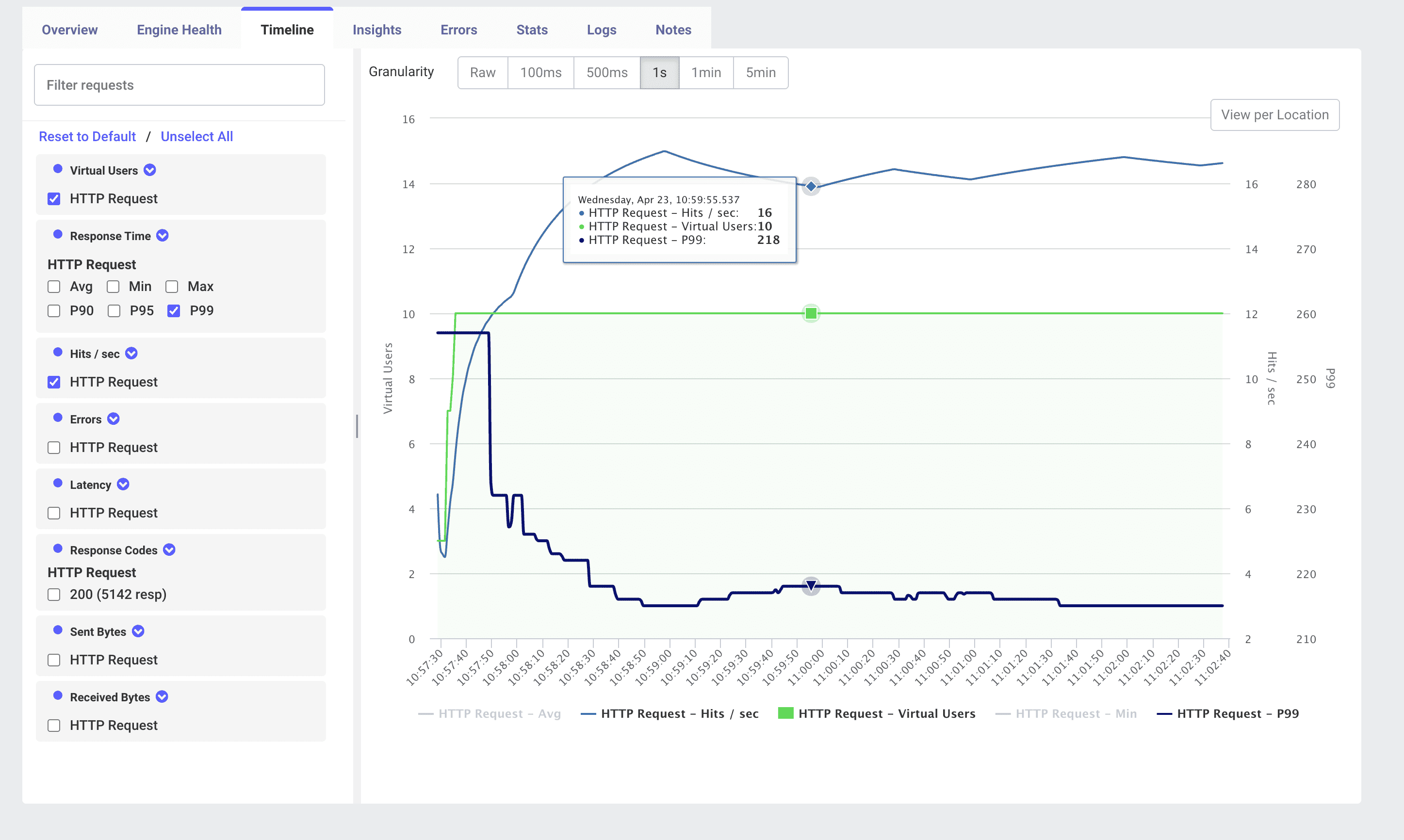
Composants clés
- Utilisateurs virtuels (ligne verte) Nombre de threads JMeter actifs exécutant votre plan de test à chaque instant.
- Hits/sec (débit) (ligne bleue) Requêtes agrégées par seconde envoyées par tous les moteurs.
- Métriques de temps de réponse Choisissez parmi Avg, Min, Max, P90, P95, P99 et plus pour tracer les tendances de latence.
- Sélecteur de granularité Basculez entre les intervalles d'agrégation Raw, 100 ms, 500 ms, 1 s, 1 min et 5 min.
- Panneau de filtres Activez ou désactivez chaque échantillonneur, type de métrique (Hits/sec, Errors, Latency) ou série de codes de réponse.
- Vue par emplacement Décomposez la chronologie par région géographique ou fournisseur cloud pour les tests multi-emplacements.
Comment utiliser l'onglet Timeline
- Exécutez votre test
Exécutez votre fichier JMeter
.jmxsur LoadFocus comme d'habitude. - Ouvrez "Timeline" Cliquez sur l'onglet Timeline dans la barre d'outils des résultats.
- Sélectionnez les métriques Utilisez le panneau de filtre à gauche pour cocher/décocher Virtual Users, Hits/sec, les percentiles de Response Time, Errors, etc.
- Ajustez la granularité Choisissez un intervalle temporel qui correspond à vos besoins de dépannage -- 1 s pour les pics, 1 min pour les tendances globales.
- Zoom et panoramique Faites glisser sur le graphique ou cliquez sur View per Location pour vous concentrer sur des plages temporelles ou emplacements spécifiques.
- Survolez pour les détails Survolez n'importe quel point de données pour voir les valeurs exactes. Par exemple : HTTP Request -- Hits/sec : 16 HTTP Request -- Virtual Users : 10 HTTP Request -- P99 : 218
Interpréter les tendances chronologiques
- Montée en charge Observez comment les Hits/sec évoluent avec les utilisateurs virtuels pendant la phase de montée en charge. Un plateau du débit avant que les utilisateurs cibles ne soient atteints peut indiquer un goulot d'étranglement.
- Comportement en régime permanent Pendant la portion plate de la courbe d'utilisateurs, les fluctuations de latence et de débit révèlent la stabilité du système sous charge constante.
- Observations de la descente À mesure que les utilisateurs virtuels diminuent, le débit et la latence devraient baisser en douceur. Des latences élevées persistantes pendant la descente suggèrent une contention de ressources résiduelle ou des libérations lentes.
- Détection d'anomalies Utilisez la granularité et les filtres pour repérer les baisses soudaines de débit ou les pics de latence P99 qui pourraient ne pas apparaître dans les statistiques agrégées.
Bonnes pratiques
- Profils de référence et de montée en charge Configurez un profil de montée/descente contrôlé dans JMeter (par exemple, charge constante vs charge par paliers) pour produire des formes de chronologie prévisibles.
- Corréler avec les autres vues Si vous voyez un plateau ou un pic inattendu, basculez vers Engine Health, Insights ou Errors pour approfondir l'utilisation des ressources ou les taux de défaillance à cet horodatage.
- Analyse au niveau des échantillonneurs Utilisez le menu déroulant des échantillonneurs pour superposer plusieurs types de requêtes (par exemple, Login, Search, Checkout) et comparer leurs modèles individuels de débit et de latence.
- Comparaison par emplacement Dans les tests géo-distribués, activez View per Location pour identifier les différences de performance régionales causées par la latence réseau ou les limites de capacité régionales.
Conclusion
La vue Timeline dans LoadFocus est votre panneau de contrôle dynamique pour visualiser comment la charge d'utilisateurs virtuels, le débit des requêtes et les temps de réponse évoluent pendant un test JMeter. En exploitant les filtres, les options de granularité et les décompositions par emplacement, vous pouvez rapidement identifier les seuils de performance, les anomalies et les problèmes de stabilité -- puis les corréler avec d'autres tableaux de bord pour un diagnostic complet.