Analyse des erreurs
Comprendre le rapport des erreurs
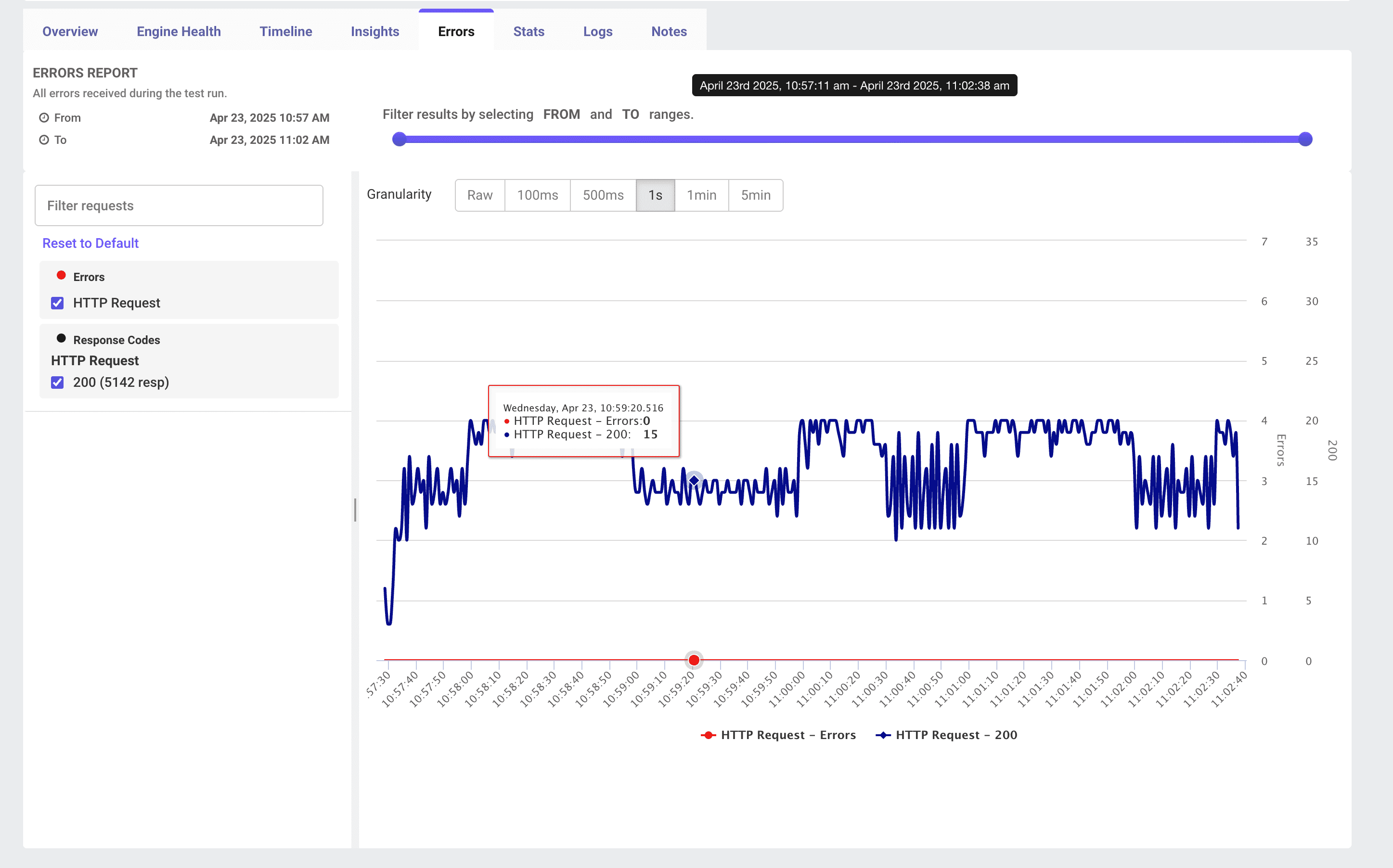
L'onglet Errors dans votre tableau de bord de résultats de test LoadFocus affiche chaque défaillance survenue pendant votre test de charge JMeter. Il fournit une vue chronologique du nombre d'erreurs aux côtés des requêtes réussies, ainsi que des contrôles puissants de filtrage et de granularité pour identifier précisément quand et où votre test a commencé à échouer.
Fonctionnalités clés
- Chronologie des erreurs Un graphique combiné montrant les erreurs (ligne/points rouges) et les requêtes réussies (ligne bleue) au fil du temps.
- Curseur de plage temporelle Ajustez les poignées FROM/ TO pour zoomer sur n'importe quel intervalle de votre exécution de test.
- Sélecteur de granularité Choisissez des intervalles d'agrégation parmi Raw, 100 ms, 500 ms, 1 s, 1 min, jusqu'à 5 min.
- Filtres de requêtes et codes de réponse Dans le panneau de gauche, filtrez par nom d'échantillonneur (par exemple, HTTP Request) et codes de réponse (200, 4xx, 5xx) ou par texte d'erreur personnalisé.
Comment utiliser l'onglet Errors
- Exécutez votre test
Lancez votre test de charge JMeter
.jmxsur LoadFocus. - Ouvrez "Errors" Cliquez sur l'onglet Errors dans la barre d'outils des résultats.
- Filtrez par temps Faites glisser les poignées du curseur en haut pour restreindre votre vue à la période exacte d'intérêt.
- Sélectionnez la granularité Choisissez une granularité qui correspond à vos besoins d'investigation (par exemple, 1 s pour la détection de pics, 1 min pour les tendances).
- Appliquez les filtres de requêtes Utilisez le panneau de gauche pour activer ou désactiver des échantillonneurs ou codes de réponse spécifiques.
- Survolez pour les détails Survolez n'importe quel point du graphique pour voir l'horodatage exact, le nombre d'erreurs et le nombre de requêtes réussies.
Interpréter les tendances des erreurs
- Pics d'erreurs isolés Une brève rafale d'erreurs suivie d'une récupération peut indiquer des problèmes réseau transitoires, une limitation des ressources ou des perturbations de services externes.
- Périodes d'erreurs soutenues Des erreurs continues suggèrent des problèmes systémiques tels qu'une surcharge du serveur, des erreurs de configuration ou des limites de capacité.
- Ratio erreurs vs requêtes Comparez les lignes rouge et bleue : si les erreurs augmentent tandis que les requêtes/s (bleue) diminuent ou stagnent, votre système peut rejeter de nouvelles requêtes sous pression.
Analyse approfondie
- Voir les détails des erreurs Cliquez sur l'onglet Logs pour les messages d'erreur complets, les traces de pile et les charges utiles des requêtes.
- Corréler avec la santé des moteurs Basculez vers Engine Health pour voir si la saturation du CPU, de la mémoire ou des E/S coïncide avec votre pic d'erreurs.
- Vérifier les échecs spécifiques aux échantillonneurs Utilisez le menu déroulant des échantillonneurs pour isoler quelle requête HTTP, requête JDBC ou échantillonneur personnalisé échoue.
Bonnes pratiques
- Définir des alertes de seuil d'erreur Configurez des alertes (par exemple, Errors % > 1 %) pour être notifié immédiatement lorsque la fiabilité se dégrade.
- Établir une référence de votre environnement Exécutez un test à faible charge pour déterminer le niveau d'erreur normal de votre système -- zéro erreur sous charge légère est l'objectif.
- Reproduire et isoler Une fois que vous voyez une fenêtre d'erreur, relancez ce segment avec des filtres de temps et de requêtes plus étroits pour reproduire et capturer les logs.
- Combiner les vues Croisez toujours Errors, Insights, Timeline et Engine Health pour un diagnostic holistique.
Conclusion
Le tableau de bord Errors dans LoadFocus est votre première ligne de défense contre les problèmes de fiabilité pendant les tests de charge. En filtrant, zoomant et corrélant les données d'erreur -- aux côtés des taux de réussite -- vous pouvez rapidement identifier, diagnostiquer et remédier aux causes profondes des échecs de test.