Intégration New Relic
Envoyer les métriques de test de charge vers New Relic
L'intégration New Relic envoie les métriques de chaque test LoadFocus qui l'utilise vers votre compte New Relic via OpenTelemetry (OTLP). Vous voyez ainsi les résultats des tests de charge à côté de vos données APM, d'infrastructure et de logs, et vous comprenez comment votre application se comporte sous charge. Elle fonctionne avec les tests cloud, les tests JMeter et les tests k6.
Ce qu'il vous faut
- Un compte New Relic. L'offre gratuite suffit.
- Une clé de licence d'ingestion. Dans New Relic, ouvrez le menu utilisateur, allez dans
API keyset copiez ou créez une clé de typeINGEST - LICENSE. Les clés utilisateur (elles commencent parNRAK-) ne peuvent pas envoyer de données. - Votre région de données, US ou EU. Les clés de licence de la région EU commencent par
eu01.
Créer l'intégration
- Ouvrez
Account settings>Integrations, ou allez sur la page Integrations. - Cliquez sur
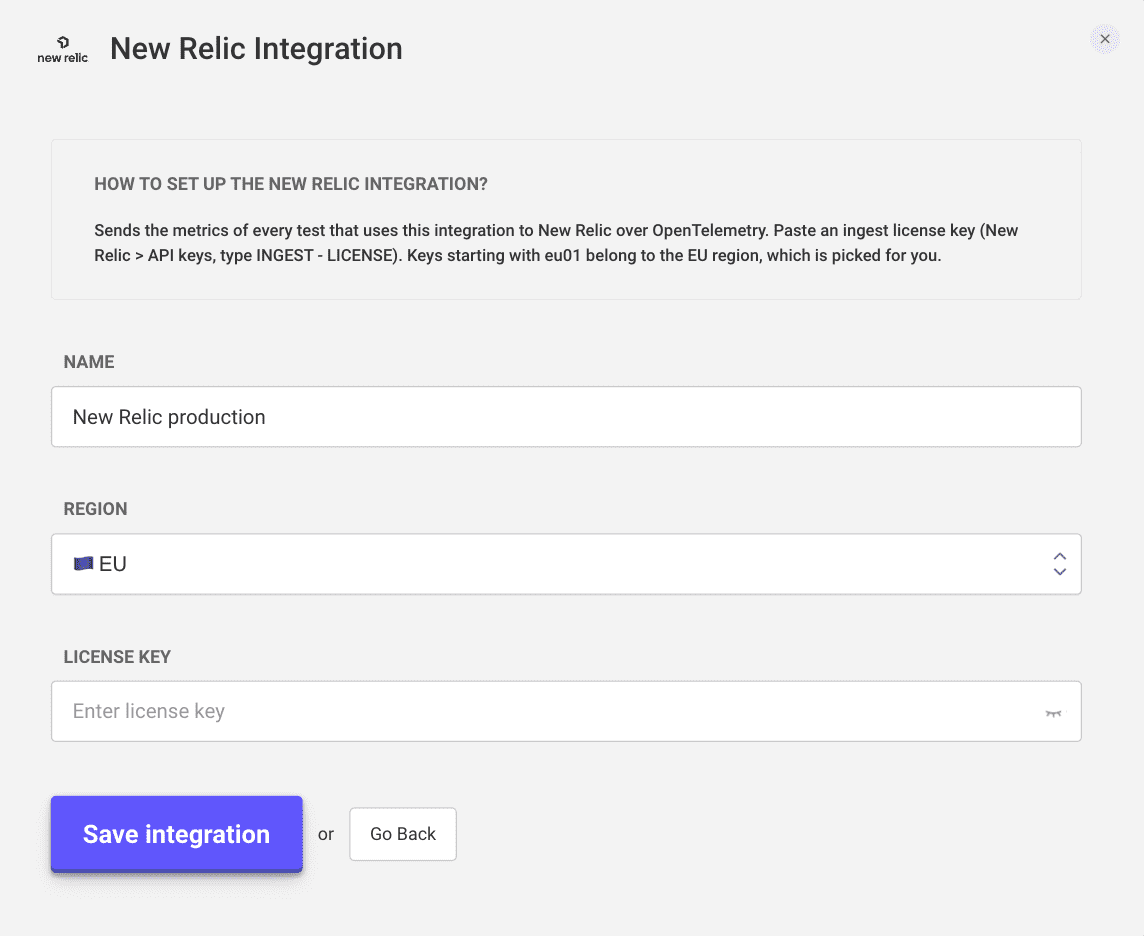
New Integrationet choisissezNew Relic. - Saisissez un nom, collez la clé de licence et vérifiez la région. Une clé qui commence par
eu01bascule la région sur EU automatiquement. - Cliquez sur
Save integration.
LoadFocus vérifie la clé auprès de New Relic avant d'enregistrer l'intégration. Si New Relic la refuse, le formulaire l'indique sous le champ de la clé. Dans presque tous les cas, ce n'est pas une clé INGEST - LICENSE, ou elle appartient à l'autre région. Si New Relic est injoignable à ce moment, l'intégration est quand même enregistrée avec un avis indiquant que la clé n'a pas été vérifiée : confirmez donc que les métriques arrivent après votre prochain test.
Associer l'intégration à un test
- Ouvrez un test cloud, JMeter ou k6.
- Dans
Integration configuration, sélectionnez votre intégration New Relic. - Enregistrez ou lancez le test.
Chaque exécution qui utilise l'intégration affiche Exports to: New Relic dans le panneau de configuration de sa page de résultats.
Ce que vous verrez dans New Relic
Les métriques arrivent sous forme de métriques dimensionnelles (type de données Metric), avec ces attributs sur chaque point de données :
service.name:loadfocus-jmeterpour les tests cloud et JMeter,k6pour les tests k6loadfocus.testrunnameetloadfocus.testrunid(tests cloud et JMeter) : le test et l'exécution dont elles proviennent. Les tests k6 portent à la placetestrunname,testrunid,regionetmachine
Les tests cloud et JMeter envoient trois métriques :
jmeter.samples: le nombre de requêtes, avec les attributssampler(nom de la requête) etstatus(okouko)jmeter.response_time_ms: les temps de réponse sous forme d'histogramme, parsamplerjmeter.errors: les requêtes en échec, parsampleretresponse_code
Les tests k6 envoient les métriques standard de k6, comme http_reqs, http_req_duration, iterations et vus.
Pour voir ce qui est arrivé, ouvrez Query your data dans New Relic et lancez :
FROM Metric SELECT count(*) WHERE service.name IN ('loadfocus-jmeter', 'k6') SINCE 1 hour ago FACET metricName LIMIT MAX
Requêtes, erreurs et temps de réponse par exécution :
FROM Metric SELECT sum(jmeter.samples), sum(jmeter.errors), average(jmeter.response_time_ms), percentile(jmeter.response_time_ms, 95) WHERE service.name = 'loadfocus-jmeter' SINCE 1 hour ago FACET loadfocus.testrunname
Les métriques sont envoyées avec une temporalité delta et une compression gzip, comme New Relic le recommande pour OTLP.
Dépannage
- Le formulaire indique que la clé a été refusée : utilisez une clé
INGEST - LICENSE, pas une clé utilisateur, et vérifiez que la région correspond à votre compte New Relic. Une clé EU envoyée à l'endpoint US est refusée, et inversement. - Rien n'arrive dans New Relic : pour les tests cloud et JMeter, ouvrez l'onglet
Logsde l'exécution et consultez le log JMeter. Les dernières lignes contiennentMetrics export to otlp.nr-data.net: N of M batches accepted(ouotlp.eu01.nr-data.net). Si un export a échoué, le premier échec est journalisé avec son statut HTTP. - Une intégration créée avant le 24 septembre 2026 : ouvrez-la, collez à nouveau la clé de licence et enregistrez-la. Les intégrations enregistrées avant cette date n'envoient aucune donnée.
- L'exécution n'est jamais affectée : si une intégration est mal configurée, le test s'exécute quand même. Il n'exporte simplement aucune métrique.
Modifier ou supprimer l'intégration
- Modifier : cliquez sur l'icône de modification de l'intégration dans
Integrations. Pour des raisons de sécurité, la clé de licence n'est plus jamais affichée, collez-la donc à chaque enregistrement. - Supprimer : cliquez sur l'icône de suppression. Les tests qui l'utilisaient cessent d'exporter.