Intégration Dynatrace
Envoyer les métriques de test de charge vers Dynatrace
L'intégration Dynatrace envoie les métriques de chaque test LoadFocus qui l'utilise vers votre environnement Dynatrace via OpenTelemetry (OTLP). Vous visualisez ainsi le trafic des tests de charge à côté des services, hôtes et logs que Dynatrace surveille déjà, et vous comprenez comment votre application se comporte sous charge. Elle fonctionne avec les tests cloud, les tests JMeter et les tests k6.
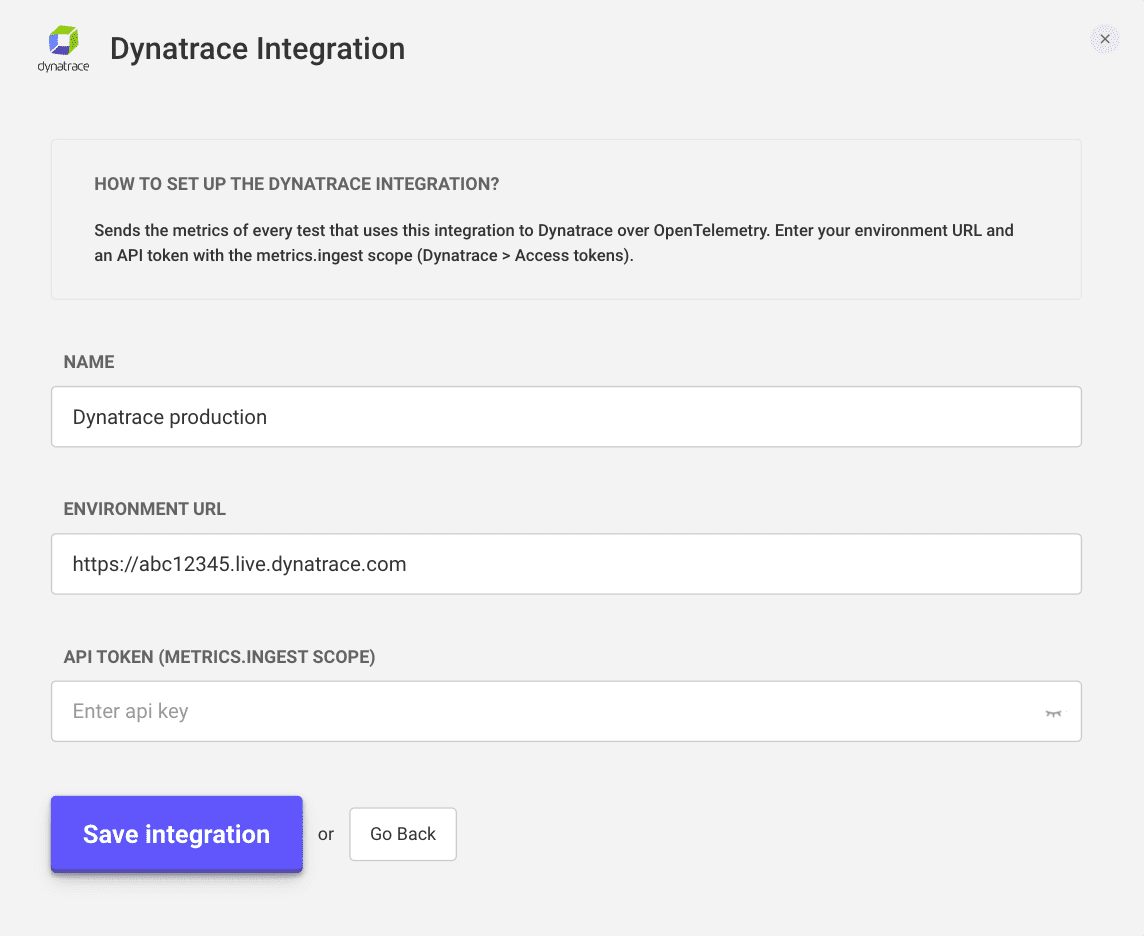
Ce qu'il vous faut
- L'URL de votre environnement. Pour Dynatrace SaaS, elle ressemble à
https://abc12345.live.dynatrace.com. L'adresse de la nouvelle interface Dynatrace (https://abc12345.apps.dynatrace.com) fonctionne aussi, LoadFocus la convertit pour vous. Pour Dynatrace Managed, utilisezhttps://votre-domaine/e/ENVIRONMENT_ID. - Un jeton d'API avec la portée
metrics.ingest. Dans Dynatrace, allez dansAccess tokens, cliquez surGenerate new tokenet ajoutez la portéeIngest metrics(metrics.ingest).
Créer l'intégration
- Ouvrez
Account settings>Integrations, ou allez sur la page Integrations. - Cliquez sur
New Integrationet choisissezDynatrace. - Saisissez un nom, l'URL de votre environnement et le jeton d'API.
- Cliquez sur
Save integration.
LoadFocus vérifie l'URL et le jeton auprès de Dynatrace avant d'enregistrer l'intégration. Si Dynatrace ne reconnaît pas l'URL de l'environnement ou refuse le jeton, le formulaire l'indique sous le champ concerné.
Associer l'intégration à un test
- Ouvrez un test cloud, JMeter ou k6.
- Dans
Integration configuration, sélectionnez votre intégration Dynatrace. - Enregistrez ou lancez le test.
Chaque exécution qui utilise l'intégration affiche Exports to: Dynatrace dans le panneau de configuration de sa page de résultats.
Ce que vous verrez dans Dynatrace
LoadFocus envoie vers l'endpoint OTLP de votre environnement (/api/v2/otlp) avec une temporalité delta, que Dynatrace exige pour les compteurs et les histogrammes.
Les tests cloud et JMeter envoient jmeter.samples (requêtes, par sampler et status, qui vaut ok ou ko), jmeter.response_time_ms (temps de réponse, par sampler) et jmeter.errors (requêtes en échec, par sampler et response_code). Elles sont étiquetées service.name = loadfocus-jmeter, plus loadfocus.testrunname et loadfocus.testrunid pour le test et l'exécution.
Les tests k6 envoient les métriques standard de k6, comme http_reqs, http_req_duration, iterations et vus. Elles sont étiquetées testrunname et testrunid pour le test et l'exécution, plus region et machine.
Pour les trouver, cherchez jmeter ou http_req dans l'explorateur de métriques de Dynatrace, ou ventilez une métrique par loadfocus.testrunname (cloud et JMeter) ou testrunname (k6) dans un notebook ou un tableau de bord.
Dépannage
- Le formulaire indique que l'URL de l'environnement n'est pas reconnue : copiez l'URL depuis la barre d'adresse lorsque vous êtes connecté à Dynatrace (pour Managed, elle doit inclure
/e/ENVIRONMENT_ID). L'adresse doit être publique et utiliserhttps. - Le formulaire indique que le jeton a été refusé : générez un jeton avec la portée
metrics.ingest. Les jetons sans elle ne peuvent pas envoyer de métriques. - Enregistré, mais "we could not reach the service to check the key" : Dynatrace n'a pas répondu à l'enregistrement, le jeton n'a donc pas été vérifié. L'intégration est enregistrée ; vérifiez que les métriques arrivent après votre prochain test.
- Rien n'arrive dans Dynatrace : pour les tests cloud et JMeter, ouvrez l'onglet
Logsde l'exécution et consultez le log JMeter. Les dernières lignes contiennentMetrics export to <votre environnement>: N of M batches accepted. Si un export a échoué, le premier échec est journalisé avec son statut HTTP. Pour les tests k6, l'ongletLogsa une sectionMetrics exportqui signale les envois que k6 a déclarés en échec. - Une intégration créée avant le 24 septembre 2026 : ouvrez-la, saisissez à nouveau l'URL de l'environnement et le jeton, puis enregistrez-la. Les intégrations enregistrées avant cette date n'envoient aucune donnée.
- L'exécution n'est jamais affectée : si une intégration est mal configurée, le test s'exécute quand même. Il n'exporte simplement aucune métrique.
Modifier ou supprimer l'intégration
- Modifier : cliquez sur l'icône de modification de l'intégration dans
Integrations. Pour des raisons de sécurité, le jeton n'est plus jamais affiché, saisissez-le donc à chaque enregistrement. - Supprimer : cliquez sur l'icône de suppression. Les tests qui l'utilisaient cessent d'exporter.