Importer cURL, HAR, Postman ou OpenAPI dans un test JMeter
Importer une requête existante dans un test JMeter
Vous n'avez pas besoin de construire un plan de test .jmx à la main pour démarrer. Si vous avez déjà une requête capturée sous forme de commande cURL, de fichier HAR, de collection Postman ou de spécification OpenAPI, LoadFocus peut la convertir en un plan de test JMeter .jmx et l'attacher à votre test en une seule étape.
La conversion s'exécute entièrement dans votre navigateur. Rien n'est envoyé à nos serveurs pendant la conversion, et la .jmx générée est attachée au test exactement comme si vous l'aviez téléversée vous-même, y compris la validation automatique.
Où le trouver
Ouvrez la page Nouveau test JMeter (vous devez être connecté) puis, à l'étape 1 Votre script de test, cliquez sur Importer depuis cURL, HAR, Postman ou OpenAPI sous la zone de téléversement (à côté de Pas encore de script ?) pour ouvrir le panneau d'import.
Formats pris en charge
- cURL: collez une commande
curl, par exemple une copiée depuis l'onglet réseau de votre navigateur ("Copy as cURL"). - HAR: un fichier HTTP Archive exporté depuis les outils de développement de votre navigateur. Les ressources statiques (images, CSS, polices) sont filtrées par défaut afin que le test se concentre sur les vrais appels d'API.
- Postman: une collection Postman exportée au format JSON. Les variables de collection sont résolues lorsque c'est possible.
- OpenAPI: une spécification OpenAPI ou Swagger. Les corps de requête sont générés à partir du schéma lorsqu'aucun exemple n'est fourni.
Étape par étape
- Choisissez le format dans la liste Format.
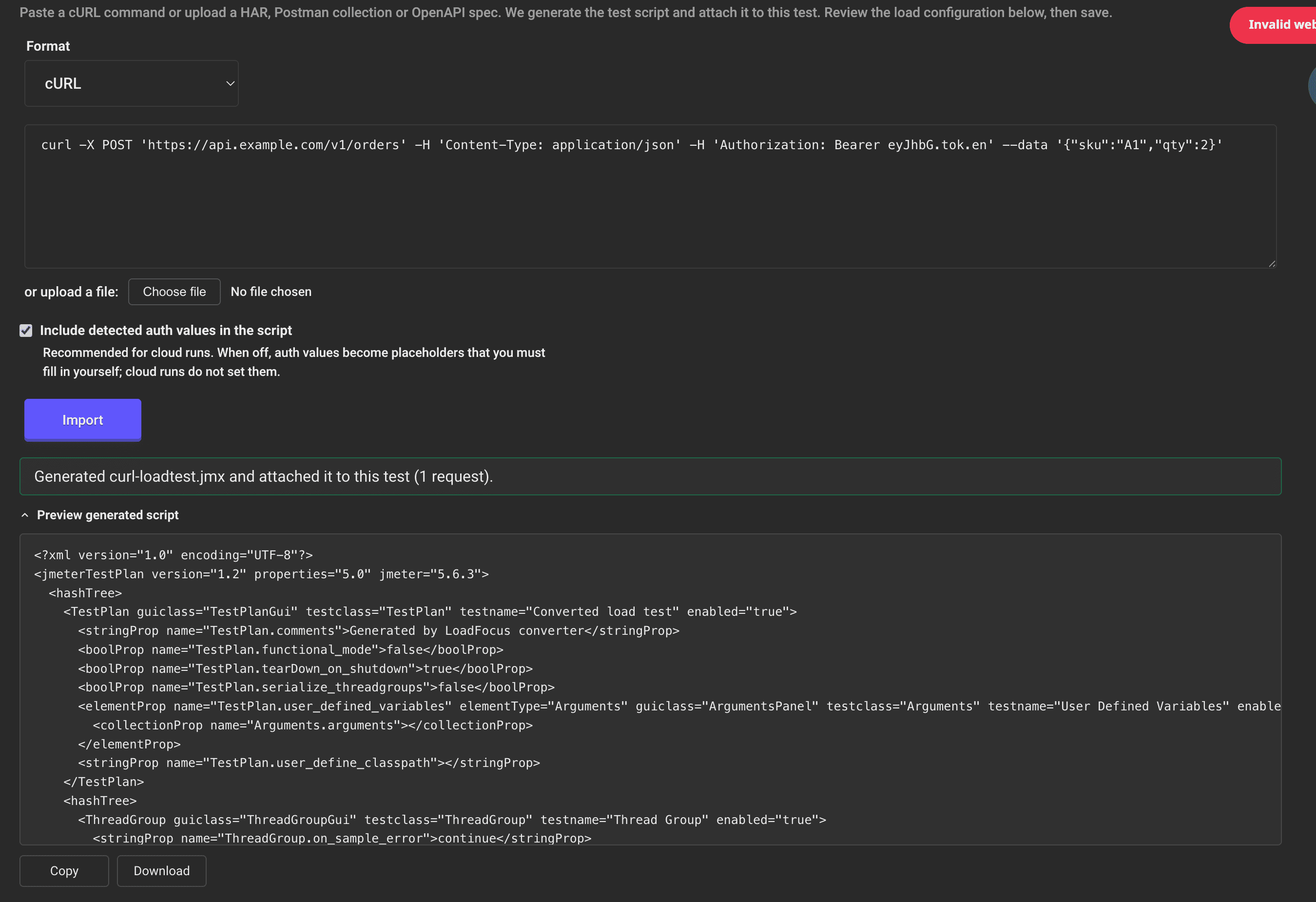
- Fournissez la source. Collez la commande cURL ou le contenu du fichier dans la zone de texte, ou utilisez le sélecteur de fichier à côté de ou téléversez un fichier : pour choisir un fichier HAR, Postman ou OpenAPI (5 Mo au maximum). Lors du téléversement d'un fichier, le format est détecté automatiquement d'après son nom.
- Décidez comment traiter les valeurs d'authentification détectées. La case Inclure les valeurs d'authentification détectées dans le script est cochée par défaut.
- Cochée (recommandé pour les exécutions cloud): les en-têtes
Authorization,Cookieet de clé d'API détectés sont écrits tels quels dans le plan de test, afin que le test fonctionne dès la première exécution. - Décochée: ces valeurs deviennent des User Defined Variables que vous remplissez vous-même. Les exécutions cloud ne définissent pas ces valeurs, le test échouerait donc à l'authentification jusqu'à ce que vous les fournissiez.
- Cochée (recommandé pour les exécutions cloud): les en-têtes
- Cliquez sur Importer. LoadFocus génère un plan de test
.jmx, l'attache au test, exécute la validation automatique de la.jmxet renseigne un nom de test basé sur l'hôte de la requête si vous n'en avez pas défini. Lors du téléversement d'un fichier, l'import s'exécute automatiquement. - Vérifiez le plan généré. Dépliez Voir le script généré pour voir la
.jmx, avec des boutons pour la Copier ou la Télécharger. - Configurez la charge et enregistrez. Définissez vos utilisateurs virtuels, la durée, le ramp-up et la distribution de charge comme d'habitude, puis lancez ou enregistrez le test. Consultez Comment lancer un nouveau test de charge Apache JMeter pour le parcours de configuration complet.
Remarques
- Un seul fichier
.jmxest conservé par test. Un nouvel import, ou le téléversement manuel d'une nouvelle.jmx, remplace la précédente. Les fichiers de données comme.csvne sont pas touchés, vous pouvez donc continuer à utiliser plusieurs fichiers CSV aux côtés d'un plan importé. - Le plan importé est un point de départ. Vous pouvez le télécharger, l'affiner dans JMeter et le téléverser à nouveau lorsque vous avez besoin d'assertions, de temporisateurs ou de corrélation que le convertisseur n'ajoute pas.
- Vous préférez travailler en dehors de l'application? La même conversion est disponible sous forme d'outils publics gratuits: cURL to JMeter, HAR to JMeter, Postman to JMeter et OpenAPI to JMeter.