Importer des fichiers JMeter dans LoadFocus : guide étape par étape
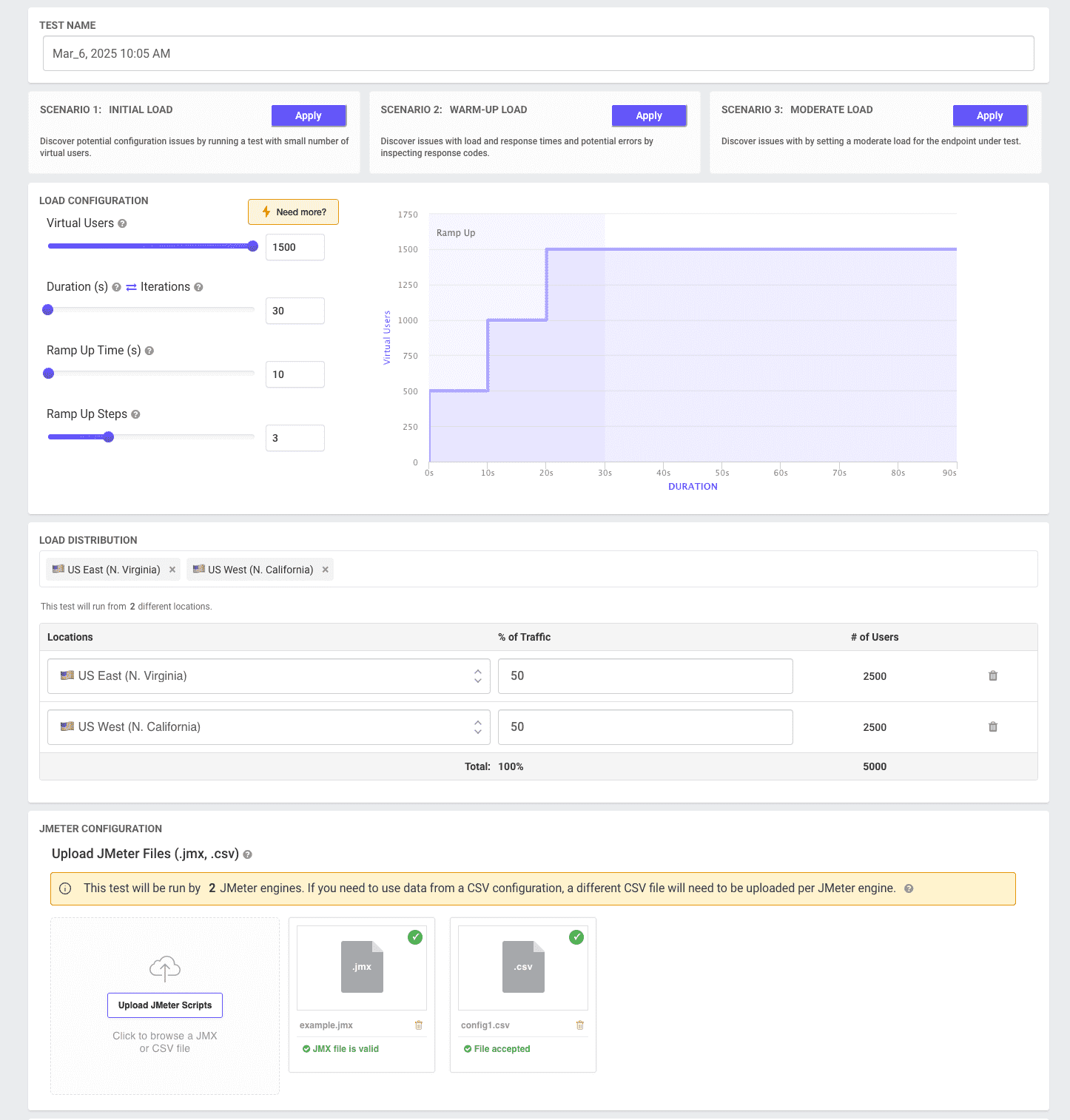
JMeter, un logiciel open source pour les tests de charge et la mesure des performances, est un favori parmi les ingénieurs QA et les testeurs. Avec LoadFocus, vous pouvez désormais importer de manière transparente vos scripts de test JMeter (.jmx) et vos fichiers de configuration (.csv) pour exécuter vos tests dans le cloud. Notre interface d'import améliorée prend en charge la fonctionnalité de glisser-déposer et inclut la validation automatique des fichiers .jmx pour garantir que vos scripts de test sont exempts d'erreurs.
Prérequis
- Script de test JMeter : Doit être enregistré en tant que fichier
.jmx. - Fichier de configuration : Généralement un fichier
.csv, si votre test utilise des données externes.
Processus étape par étape
- Préparez vos fichiers
- Assurez-vous que vos fichiers
.jmxet.csvsont prêts. - Si vos fichiers se référencent mutuellement, assurez-vous qu'ils sont situés dans le même répertoire.
- Utilisez des chemins relatifs dans votre fichier JMeter
.jmx(par exemple,./data.csv) au lieu de chemins absolus.
- Accédez à LoadFocus
- Connectez-vous à votre compte LoadFocus. Si vous n'avez pas de compte, inscrivez-vous ici.
- Lancez l'import
- Accédez à la section d'import (souvent intitulée Upload ou Import JMeter Test) dans votre zone de création de test.
- Sélectionnez les fichiers
- Glisser-déposer : Faites simplement glisser vos fichiers
.jmxet.csvdans la zone d'import désignée. - Sélection manuelle : Alternativement, cliquez sur la zone d'import pour parcourir et sélectionner vos fichiers.
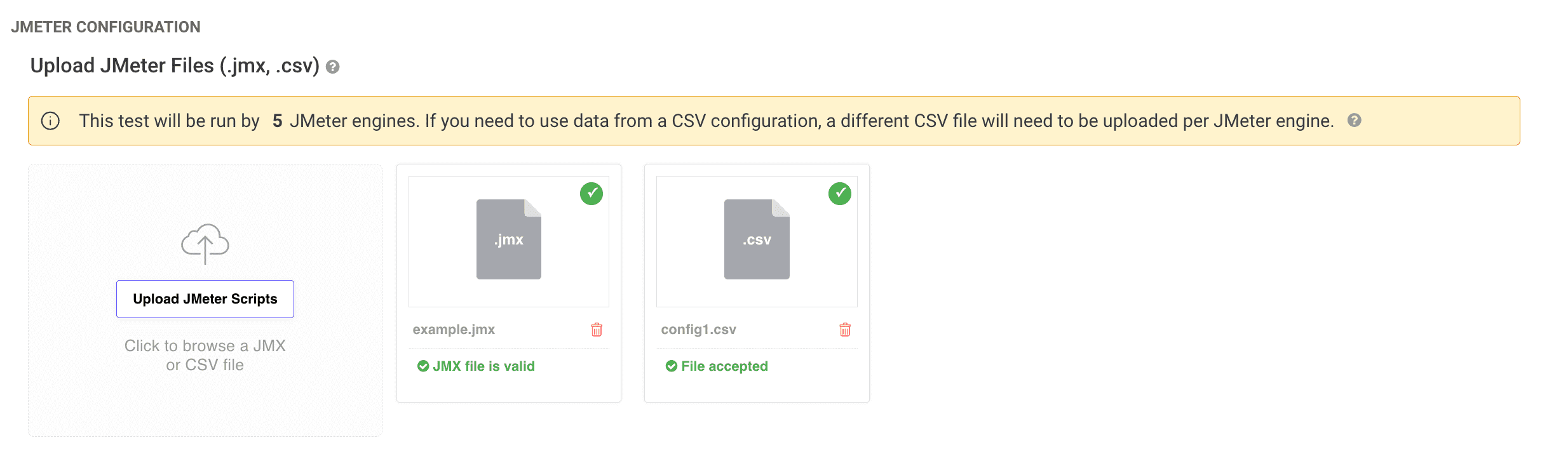
- Validation automatique du JMX
- Dès que vous importez votre fichier
.jmx, LoadFocus le validera automatiquement. - Tout problème ou erreur dans le script sera signalé immédiatement afin que vous puissiez les corriger avant d'exécuter votre test.
- Finalisez l'import
- Une fois vos fichiers sélectionnés et validés, confirmez l'import. LoadFocus enregistrera les fichiers et les préparera pour l'exécution du test.
- Exécutez le test
- Après l'import, vous pouvez lancer l'exécution du test directement depuis la plateforme.
- Votre test s'exécutera en utilisant le script JMeter importé ainsi que tous les fichiers de configuration fournis.
- Examinez et analysez
- Une fois terminé, examinez les résultats du test sur LoadFocus.
- Analysez les temps de réponse, les taux d'erreur et d'autres métriques clés pour évaluer les performances de votre application ou site web.
Conseils pour un import fluide
- La cohérence est clé : Assurez-vous que chaque fichier référencé dans votre script JMeter est importé pour éviter les erreurs.
- Utilisez des chemins relatifs : Gardez vos références de fichiers relatives (par exemple,
./data.csv) pour garantir que les chemins restent valides une fois importés. - Optimisez vos scripts : Avant l'import, révisez et optimisez vos scripts JMeter pour de meilleures performances et une exécution de test plus rapide.
Conclusion
L'import de vos fichiers JMeter dans LoadFocus est plus facile que jamais grâce à notre fonctionnalité de glisser-déposer et à la validation automatique des fichiers .jmx. Ce processus simplifié garantit que vos tests de charge sont configurés correctement, vous permettant d'exploiter toute la puissance des tests de charge basés sur le cloud avec LoadFocus.