Cómo Ejecutar una Nueva Prueba de Carga con Apache JMeter
Ejecutar una nueva Prueba de Carga con Apache JMeter en LoadFocus
Es bastante sencillo crear una nueva prueba de carga para un sitio web o endpoint de API usando la interfaz desde la página de Nueva Prueba de Carga. Necesitas haber iniciado sesión en tu cuenta para poder acceder a esta página y crear una nueva prueba.
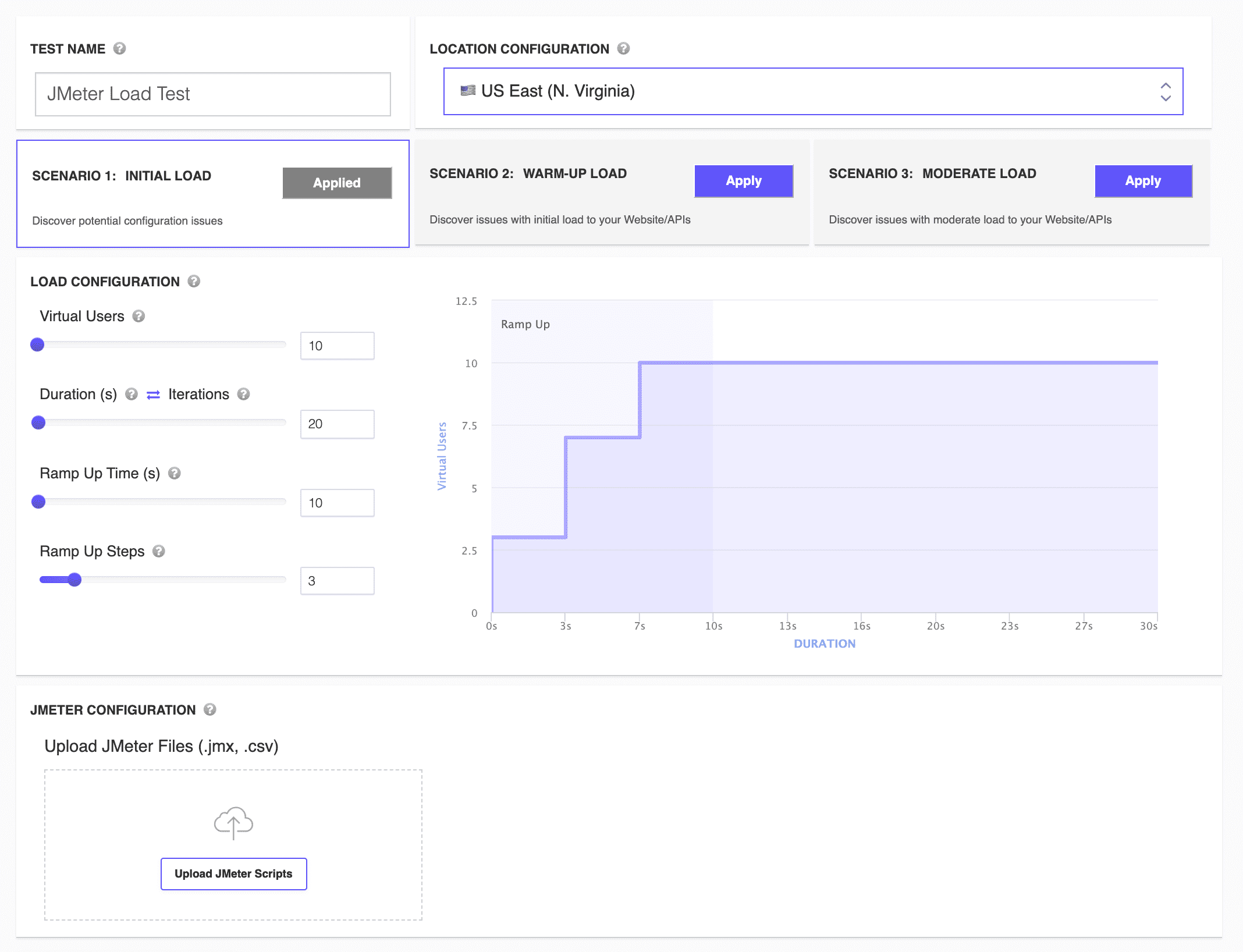
Pasos para Configurar una Nueva Prueba de Carga
1. Elegir un Nombre de Prueba
Generamos automáticamente un nombre de prueba usando la fecha y hora actuales. Puedes cambiar el nombre de la prueba yendo al campo de entrada Nombre de Prueba y estableciendo tu propio nombre.

2. Elegir Hasta 5 Ubicaciones de Prueba
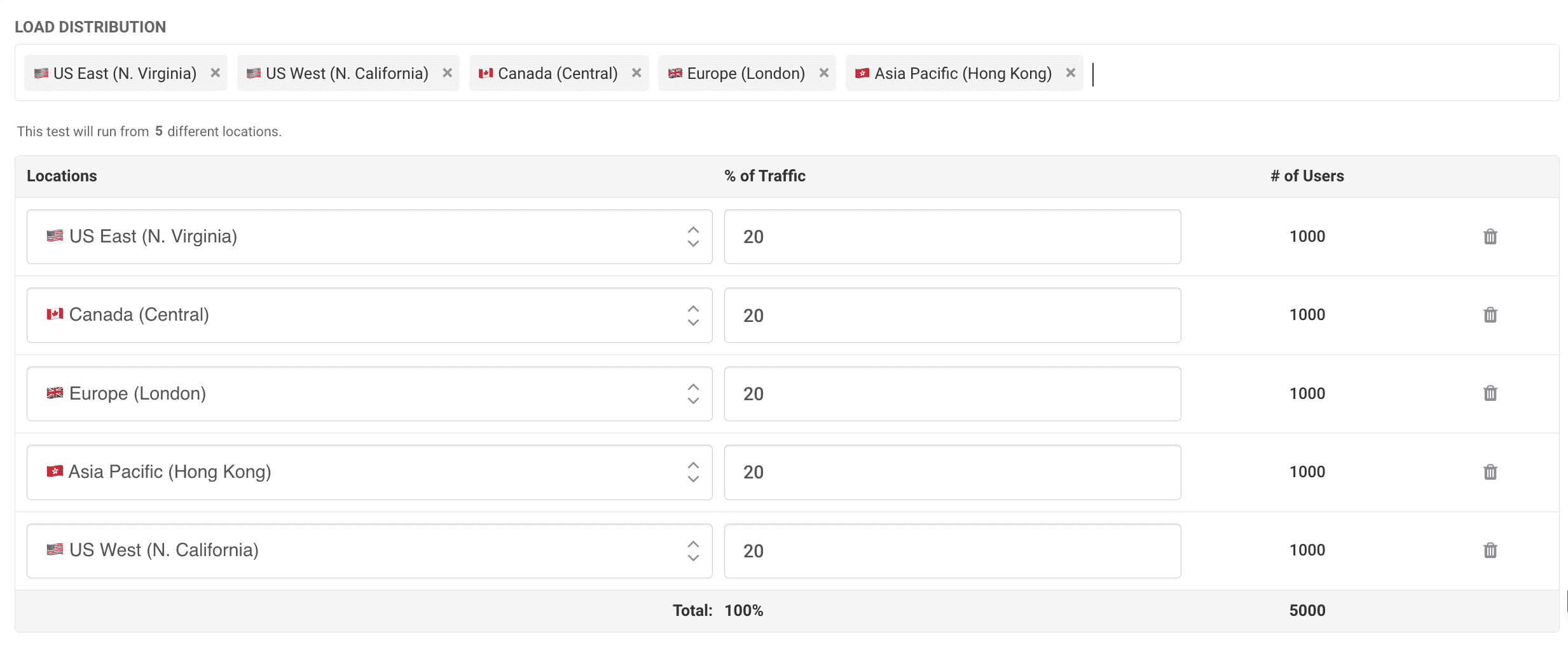
Ahora puedes seleccionar múltiples ubicaciones (hasta 5) desde las cuales inyectar carga. Esto simula tráfico del mundo real proveniente de diferentes regiones geográficas simultáneamente. A cada ubicación seleccionada se le puede asignar un porcentaje de tráfico o un número específico de Usuarios Virtuales. Por ejemplo, si eliges 5,000 Usuarios Virtuales en total, puedes distribuirlos entre múltiples ubicaciones, como:
- US East (N. Virginia): 20% (1,000 usuarios)
- Canada (Central): 20% (1,000 usuarios)
- Europe (London): 20% (1,000 usuarios)
- Asia Pacific (Hong Kong): 20% (1,000 usuarios)
- US West (N. California): 20% (1,000 usuarios)
Más detalles sobre las ubicaciones disponibles se pueden encontrar aquí. Si necesitas agregar IPs a la lista blanca, consulta esta guía.
Resultados por Ubicación
Al ejecutar pruebas desde múltiples ubicaciones, puedes inspeccionar métricas de rendimiento como tiempos de respuesta, errores y hits/s por ubicación individual o ver los resultados combinados. Este nivel de granularidad te ayuda a comprender mejor cómo funciona tu aplicación para usuarios en diferentes regiones.
3. Escenarios de Carga
Ofrecemos tres escenarios predefinidos para ayudarte a comenzar rápidamente:
- Carga Inicial
- Carga de Calentamiento
- Carga Moderada
Simplemente haz clic en el botón Apply en cualquier escenario para autocompletar la configuración de la prueba de carga.

4. Configuración de Prueba
El paso de Configuración de Carga es donde defines:
- Número de Usuarios Virtuales
- Duración de la Prueba (o Iteraciones de Prueba)
- Tiempo de Rampa
- Pasos de Rampa
Puedes inspeccionar visualmente cómo se ejecutará tu prueba de carga viendo el gráfico que muestra el proceso de rampa y la duración general.

5. Subir y Validar Scripts de Apache JMeter
Aquí es donde subes tu archivo de script de prueba JMX (uno por prueba) y cualquier archivo CSV que puedas necesitar.
Validación de Script de JMeter
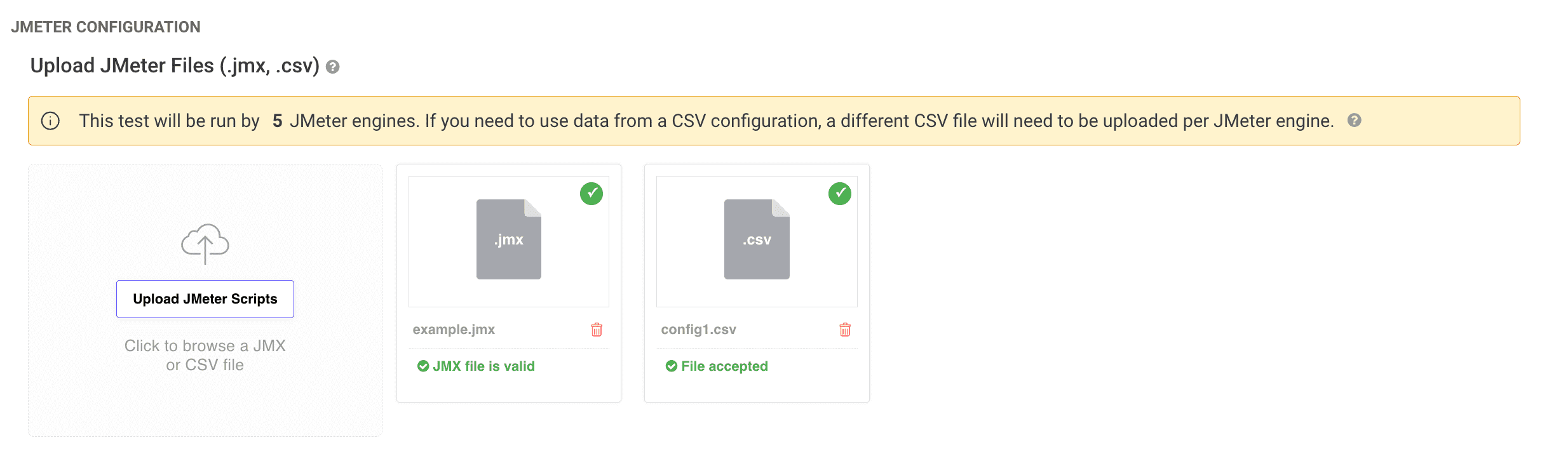
- Hemos agregado validación automática de archivos JMeter
.jmxal subirlos. - Puedes arrastrar y soltar tus archivos
.jmxy.csven el área de carga o usar el botón Upload JMeter Scripts. - Si hay algún problema con el script, serás notificado inmediatamente.
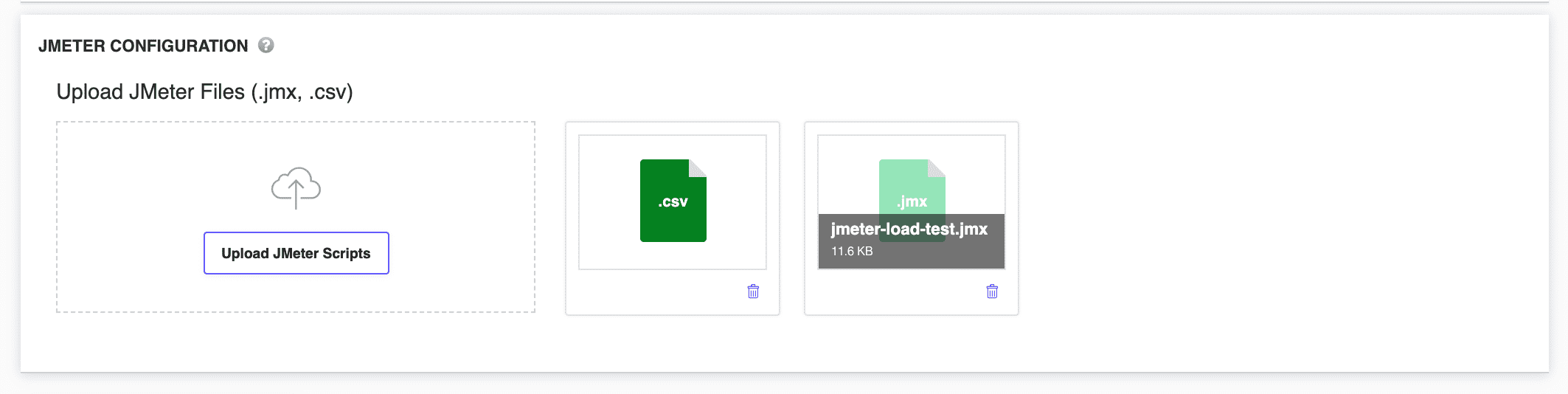
Ejecutar la Prueba JMeter e Inspeccionar Resultados
Después de configurar tu prueba de carga y subir todos los archivos necesarios, haz clic en Run Test para iniciar tu prueba de carga con JMeter.
Una vez que la prueba se complete, puedes:
- Ver métricas de rendimiento generales en la pestaña Overview.
- Analizar resultados por ubicación para ver cómo se desempeñó cada región.
- Inspeccionar errores, tiempos de respuesta, hits/s y más en las secciones de resultados detallados.
Para más detalles sobre el análisis de resultados de pruebas de carga con Apache JMeter, consulta nuestra guía de Resultados de Pruebas de Carga.